
A volte, la correzione automatica sbaglia, sostituendo una parola che intendevi digitare con qualcosa di completamente diverso. Puoi personalizzarlo per risolvere questi problemi o disabilitarlo del tutto.
Come accedere alle impostazioni di correzione automatica
La correzione automatica funziona magicamente estraendo da un dizionario integrato che fornisce la correzione automatica del testo. Nel tempo, puoi insegnare al sistema nuove parole, sia usando il comando “Aggiungi al dizionario” al volo durante la digitazione di nuove parole sia aprendo le impostazioni della tastiera e aggiungendole manualmente. Qui, parleremo di quel metodo manuale.
Inizia accendendo Preferenze di Sistema> Tastiera.

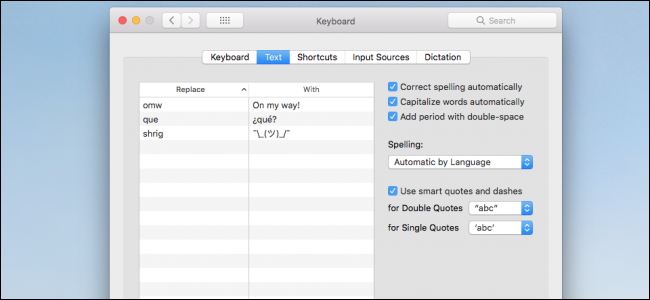
Nella pagina Tastiera, passa alla scheda “Testo”. Se si desidera disabilitare completamente la correzione automatica, disattivare la casella di controllo “Correzione ortografica automatica”.
Per aggiungere un nuovo sostituto all'elenco, fare clic sul pulsante “Aggiungi” (il segno più), quindi digitare il testo che si desidera sostituire e il testo che si desidera utilizzare invece. Puoi anche selezionare una voce esistente e premere il pulsante “Rimuovi” (il segno meno) per eliminare la voce.

La scheda Testo ti consente anche di selezionare alcune altre opzioni, come scegliere se il tuo Mac mette in maiuscolo le parole automaticamente o aggiunge un punto quando raddoppi lo spazio. Puoi anche impostare la tua lingua madre e specificare se desideri che il tuo Mac crei virgolette e trattini intelligenti durante la digitazione. Il tuo Mac sincronizza queste impostazioni su iCloud su iPhone, iPad e altri Mac, quindi modificandole qui le correggi anche sugli altri tuoi dispositivi.
Disattiva Correzione automatica in app specifiche

Potresti voler disabilitare la correzione automatica in un'applicazione problematica, ma non ovunque. Per fare questo, vai su Modifica> Ortografia e grammatica. Disattiva “Controlla ortografia durante la digitazione” per disabilitare le sottolineature rosse e disattiva “Correggi ortografia automaticamente” per disabilitare la sostituzione automatica.
Utilizzo di sostituzioni di testo

Qualsiasi sostituzione di testo creata sovrascrive le regole integrate seguite dal tuo Mac. Puoi usarli per creare scorciatoie di testo (come sostituire “eml” con il tuo indirizzo e-mail) e risparmiare un po 'di tempo. Se digiti l'abbreviazione, quindi premi Tab o Spazio, si espanderà fino al testo di sostituzione completo.
Un trucco utile è impostare una parola per sostituirsi. Se il tuo Mac o iPhone non ti consente di digitare una determinata parola (come una parolaccia, ad esempio), puoi aggiungere la parola completa sia come testo digitato che come sostituzione. La correzione automatica lo ignorerà quando si digita quella parola.
Nota: potresti trovare alcune caselle di testo in cui i ricambi non funzionano. Questo sembra essere solo un problema in Chrome e Firefox: Safari funziona perfettamente. Quindi, se i tuoi sostituti si stanno rompendo, è probabilmente l'app, non le tue impostazioni.
