
Se non disponi di una tastiera specializzata, devi fare un piccolo lavoro extra per digitare lettere con accenti in Microsoft Word. Ecco alcuni modi per farlo.
Se digiti regolarmente in una lingua diversa dall'inglese, probabilmente hai già capito tutto. Forse usi persino una tastiera specializzata che semplifica la digitazione di lettere con accenti. Ma se stai digitando principalmente in inglese, ci sono ancora volte in cui potresti dover scrivere una lettera accentata. Dopotutto, l'inglese usa molte parole prese in prestito da altre lingue, come déjà vu, jalapeño, doppelgänger e curriculum, per esempio. E mentre in genere digitiamo solo quelle parole senza accenti in inglese, a volte è bello adottare un approccio più formale. Nei casi in cui lo fai, Microsoft Word offre alcuni semplici modi per farlo accadere.
Inserisci lettere accentate con la funzione Inserisci di Word
Se devi solo inserire caratteri accentati di tanto in tanto, è abbastanza facile aprire la finestra del simbolo di Word e cercare la lettera che ti serve.
Passare alla scheda “Inserisci”, quindi fare clic sul pulsante “Simbolo”.

Il menu a discesa mostra i simboli utilizzati più di recente. Se il simbolo che stai cercando è lì, fai semplicemente clic su di esso. In caso contrario, fai clic sul comando “Altri simboli”.

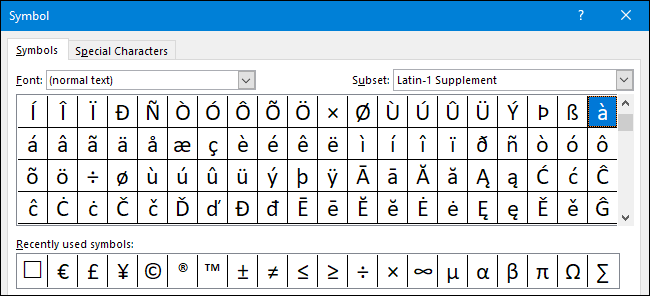
La finestra Simbolo che si apre mostra un numero enorme di caratteri tra cui scegliere: 3.633 per l'esattezza. Word aiuta, tuttavia, consentendo di filtrare per carattere e sottoinsieme.
Utilizza il menu a discesa “Carattere” per scegliere il carattere che stai utilizzando (oppure puoi semplicemente selezionare la voce “Testo normale”). Il menu a discesa “Sottoinsieme” consente di passare a particolari sottoinsiemi di caratteri. Infatti, se si scorre tra i caratteri disponibili, è possibile osservare la modifica del valore del sottoinsieme. Per ora, però, vai avanti e scegli “Supplemento Latin-1” dal menu a discesa “Sottoinsieme”. È qui che probabilmente troverai la lettera accentata che stai cercando.
Fai clic sul personaggio che stai cercando, quindi fai clic sul pulsante “Inserisci” per inserirlo nel documento. Nota mentre sei qui che ci sono tutti i tipi di altri simboli utili in questa finestra. Proprio nell'immagine qui sotto, puoi vedere i simboli per copyright (©) e marchio registrato (®).

Abbastanza semplice, vero? Ma cosa succede se è necessario inserire alcuni simboli abbastanza spesso e non si desidera aprire e cercare ogni volta quella finestra del simbolo? Bene, abbiamo un paio di trucchi per mostrarti.
Inserisci lettere accentate con scorciatoie da tastiera
Word ha molte fantastiche scorciatoie da tastiera e le scorciatoie per i caratteri accentati non fanno eccezione. Potresti aver notato in precedenza nella schermata “Altri simboli” che Word in realtà ti dice qual è il tasto di scelta rapida per quel personaggio.

E la parte migliore è che queste scorciatoie seguono una sorta di formula, quindi non è necessario memorizzarle tutte. Utilizzerai il tasto Ctrl o Maiusc insieme al tasto accento sulla tastiera, seguito da una rapida pressione della lettera.
Ad esempio, per ottenere il carattere á, devi premere Ctrl + ’(apostrofo), rilasciare quei tasti e quindi premere rapidamente il tasto A. Nota che se vuoi Á invece di á, dovresti abilitare il blocco maiuscole prima usando il tasto di scelta rapida, poiché l'uso del tasto Maiusc cambierebbe il collegamento.
Ci sono troppi da elencare in questo articolo, ma qui ci sono alcuni tasti di scelta rapida forniti dal supporto di Office per iniziare.
| Simbolo | Codice |
| à, è, ì, ò, ù | Ctrl + `(Accent Grave), la lettera |
| À, È, Ì, Ò, Ù | |
| á, é, í, ó, ú | Ctrl + ’(Apostrofo), la lettera |
| Á, É, Í, Ó, Ú | |
| â, ê, î, ô, û | Ctrl + Maiusc + ^ (segno di omissione), la lettera |
| Â, Ê, Î, Ô, Û | |
| ã, ñ, õ | Ctrl + Maiusc + ~ (tilde), la lettera |
| Ã, Ñ, Õ | |
| ä, ë, ï, ö, ü | Ctrl + Maiusc +: (Colon), la lettera |
| Ä, Ë, Ï, Ö, Ü |
Inserisci caratteri accentati con codici ASCII
E a che cosa serviremmo se non ti mostrassimo il modo più geniale di tutti? Se stai per usare molti caratteri accentati, in particolare gli stessi caratteri più e più volte, potrebbe valere la pena dedicare del tempo a imparare alcuni codici ASCII.
L'American Standard Code for Information Interchange (ASCII), è un sistema di codifica che fornisce un modo per rappresentare determinati caratteri usando il rispettivo codice. Non esamineremo l'elenco completo dei codici ASCII, poiché ci sono centinaia di caratteri ed è impossibile impararli tutti. Invece, esamineremo le basi e ti forniremo alcuni codici brevi per occuparti rapidamente di quelle parole straniere con segni diacritici.
Per usare questo trucco, avrai bisogno di un tastierino numerico (come parte della tastiera principale o come componente aggiuntivo). Dovrai anche assicurarti di aver abilitato NumLock premendo il tasto NumLock nell'angolo in alto a sinistra del tastierino numerico. La maggior parte delle tastiere ha una spia per farti sapere quando NumLock è abilitato.
Per inserire un codice ASCII, tutto ciò che devi fare è tenere premuto il tasto Alt mentre scrivi un codice numerico sul tuo tastierino numerico. Ad esempio, il codice per una lettera minuscola “a” con un accento grave è 133. Quindi, tieni premuto Alt, digita 133 e quindi rilascia il tasto Alt. Appena lo fai, appare il personaggio — voilà!
Ovviamente, sarebbe difficile ricordare un sacco di codici ASCII per lettere accentate diverse, ma se ne usi regolarmente alcuni, semplifica davvero l'intero processo. Eccone alcuni per iniziare:
| Codice | Simbolo | Descrizione |
| 129 | ü | lettera u con umlaut |
| 130 | é | lettera e con accento acuto |
| 131 | un | lettera a con accento circonflesso |
| 132 | un | lettera a con umlaut |
| 133 | un | lettera a con accento grave |
| 134 | un | lettera a con un anello |
| 136 | ê | lettera e con accento circonflesso |
| 137 | ë | lettera e con umlaut |
| 138 | E | lettera e con accento grave |
| 139 | io | lettera i con umlaut |
| 140 | io | lettera i con accento circonflesso |
| 141 | io | lettera i con accento grave |
| 142 | UN | lettera A con umlaut |
| 143 | UN | lettera A con un anello |
| 144 | É | lettera E con accento acuto |
| 147 | ô | lettera o con accento circonflesso |
| 148 | ö | lettera o con umlaut |
| 149 | ò | lettera o con accento grave |
| 150 | û | lettera u con accento circonflesso |
| 151 | ù | lettera u con accento grave |
| 152 | ÿ | lettera y con diaeresi |
| 153 | Ö | lettera O con umlaut |
| 154 | Ü | lettera U con umlaut |
| 160 | un | lettera a con accento acuto |
| 161 | io | lettera i con accento acuto |
| 162 | ó | lettera o con accento acuto |
| 163 | ú | lettera u con accento acuto |
| 164 | ñ | lettera n con tilde |
Correzione automatica dei caratteri da tastiera a caratteri speciali
Puoi anche utilizzare la funzione di correzione automatica di Word per inserire automaticamente caratteri accentati quando digiti determinate combinazioni di lettere. E, anche se sembra che sarebbe il metodo più semplice, è bizzarro e in pratica, non così utile come potrebbe sembrare.
Nella finestra Simboli, seleziona il carattere per il quale desideri impostare una funzione di correzione automatica. Fai clic sul pulsante “Correzione automatica” in basso a sinistra.

Nella casella “Sostituisci”, digitare i caratteri che si desidera attivare la sostituzione automatica. Al termine, fai clic sul pulsante “Aggiungi”, quindi sul pulsante “OK”.
In questo caso, stiamo dicendo a Word che quando digitiamo la lettera “a” seguita dalla tomba con accento (`) e quindi da uno spazio, Word dovrebbe sostituirla automaticamente con una” a “che ha sopra la tomba con accento.

E ora, per quella stranezza che ti abbiamo promesso.
Quando digiti una parola, devi prima digitare il carattere accentato. In altre parole, se si desidera digitare “Voilà”, è necessario innanzitutto digitare un + “, quindi tornare indietro e digitare il” Viol “dietro di esso. Altrimenti, finirai con Viola, perché Word non attiverà la correzione automatica quando le lettere di trigger fanno parte di una parola più grande. E, come puoi immaginare, questo rende davvero fastidioso se hai più caratteri accentati in una sola parola.
E davvero, stai ancora scrivendo quasi quasi quanto avresti usato con le scorciatoie da tastiera integrate fornite da Word.
