
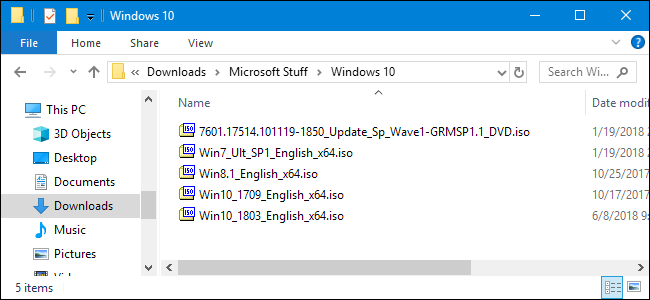
Un file ISO (spesso chiamato immagine ISO), è un file di archivio che contiene una copia identica (o immagine) di dati trovati su un disco ottico, come un CD o un DVD. Vengono spesso utilizzati per il backup di dischi ottici o per la distribuzione di set di file di grandi dimensioni destinati a essere masterizzati su un disco ottico.
Che cos'è un'immagine ISO?
Il nome ISO è stato preso dal nome del file system utilizzato dai supporti ottici, che di solito è ISO 9660. Puoi pensare a un'immagine ISO come una copia completa di tutto ciò che è memorizzato su un disco ottico fisico come CD, DVD o Blu- ray disc — compreso il file system stesso. Sono una copia del settore settore per settore e non viene utilizzata alcuna compressione. L'idea alla base delle immagini ISO è che puoi archiviare una copia digitale esatta di un disco e quindi utilizzare quell'immagine per masterizzare un nuovo disco che a sua volta è una copia esatta dell'originale. La maggior parte dei sistemi operativi (e molte utility) consentono anche di montare un'immagine ISO come disco virtuale, nel qual caso tutte le app la trattano come se fosse inserito un vero disco ottico.
Mentre molte persone usano immagini ISO per creare backup del proprio disco ottico, le immagini ISO oggigiorno vengono utilizzate principalmente per la distribuzione di programmi e sistemi operativi di grandi dimensioni, poiché consente a tutti i file di essere contenuti in un file facilmente scaricabile. Le persone possono quindi decidere se vogliono montare quell'immagine o usarla per masterizzare un disco ottico.
La maggior parte dei sistemi operativi scaricabili, inclusi Windows e varie distribuzioni Linux, sono distribuiti come immagini ISO. Questo è utile quando si scarica la versione corrente di Ubuntu da installare sul proprio computer o quando si installa quel vecchio disco di gioco su un laptop senza un'unità fisica.
RELAZIONATO: Dove scaricare Windows 10, 8.1 e 7 ISO legalmente
Come montare un'immagine ISO
Il montaggio di un'immagine ISO consente di montare l'immagine ISO in un'unità disco ottico virtuale. Tutte le tue app tratteranno l'immagine come se fosse un vero disco fisico.
Windows 8, 8.1 e 10 ti consentono di montare un'immagine ISO senza software di terze parti. Basta selezionare l'immagine in Esplora file, quindi andare su Gestisci> Monta.

Se hai Windows 7 (o precedente), avrai bisogno di un'app di terze parti come l'utilità WinCDEmu gratuita, open source e semplice.
RELAZIONATO: Come montare ISO e altre immagini disco su Windows, Mac e Linux
Come masterizzare un'immagine ISO su disco
La masterizzazione di un ISO su un disco fisico è utile quando si desidera creare un disco che verrà utilizzato per installare il software o il sistema operativo su un altro computer. È particolarmente utile quando si installa un sistema operativo (o si crea un disco di utilità) e è necessario utilizzare quel disco per avviare un sistema. Può anche essere utile per creare una copia di backup fisica di un disco o se devi semplicemente consegnarne una copia a qualcun altro.
Windows 7, 8 e 10 hanno una funzione per masterizzare un'immagine ISO su un disco incorporato. Tutto ciò che devi fare è inserire un disco ottico scrivibile, fare clic con il tasto destro del mouse sull'immagine ISO, quindi selezionare il comando “Masterizza immagine disco”.

Nota: Se non hai un masterizzatore di dischi ottici sul tuo PC, non vedrai il comando. Inoltre, se hai un'app di compressione (come 7-Zip) installata ed è associata all'estensione del file ISO, non vedrai nemmeno il comando. Ne parleremo un po 'di più nella prossima sezione.
RELAZIONATO: Come masterizzare un'immagine ISO in Windows 7
macOS funziona più o meno allo stesso modo. Seleziona il file immagine nel Finder, quindi vai su File> Masterizza immagine disco (Nome) su disco.
Come estrarre un'immagine ISO
Se non desideri montare un ISO o masterizzarlo su disco, ma devi comunque accedere ai file all'interno, puoi estrarre i contenuti sul tuo PC. Per questo, avrai bisogno di un'app di terze parti come WinRAR o 7-Zip. Ci piace 7-Zip qui perché è gratuito, open-source e molto potente.
Quando installi 7-Zip, associa l'estensione del file .iso all'app. Quindi, tutto ciò che devi fare è fare doppio clic su un'immagine ISO per aprirla e sfogliarne il contenuto. A seconda delle dimensioni dell'ISO, questo può richiedere fino a un minuto, quindi sii paziente.

RELAZIONATO: Che cos'è un'estensione di file?
Puoi copiare qualsiasi cosa dall'ISO in una normale cartella semplicemente trascinandola.
Se preferisci, puoi anche estrarre l'intero contenuto dell'ISO in una cartella normale. Basta fare clic con il pulsante destro del mouse sull'ISO, selezionare il menu “7-Zip”, quindi scegliere uno dei comandi di estrazione. Il comando “Estrai file” consente di scegliere una posizione, il comando “Estrai qui” estrae i file nella stessa posizione del file ISO e il comando “Estrai in nome della cartella“Comando crea una nuova cartella in quella posizione in cui estrarre.

Altre app di compressione, come WinRar, funzionano praticamente allo stesso modo.
C'è un'altra cosa importante da notare qui. Se installi un'app di compressione come 7-Zip o WinRar e lasci che l'app si associ ai file ISO, non vedrai più i comandi integrati in Esplora file per lavorare con quei file di immagine. È meglio avere Windows Explorer associato ai file ISO perché puoi ancora fare clic con il tasto destro del mouse e accedere ai comandi delle app di compressione ogni volta che vuoi. Tutto ciò che perdi è la possibilità di fare doppio clic su di essi per aprirli nell'app di compressione.
Se hai già installato una di queste app, puoi riassociare rapidamente l'estensione del file ISO con Esplora risorse. Vai su Impostazioni> App> App predefinite. A destra, scorri verso il basso e fai clic sul link “Scegli app predefinite per tipo di file”.

La finestra successiva mostra un elenco molto lungo di estensioni di file. Scorri fino all'estensione .iso. A destra, fai clic sull'app attualmente associata all'estensione. Nel menu popup, selezionare l'opzione “Esplora risorse”.

Come creare il proprio file ISO da un disco ottico
La creazione di un file ISO da dischi consente di creare un backup digitale dei dischi fisici. Puoi quindi utilizzare i file montandoli su computer che non dispongono di un'unità ottica. È inoltre possibile utilizzare i file in futuro per masterizzare un'altra copia del disco. E, naturalmente, puoi condividere quell'ISO con altre persone.
Mentre macOS e Linux sono entrambi dotati di software preinstallato che consente di creare un ISO da un disco fisico, Windows no. Dovrai invece scaricare un'app di terze parti per creare un file ISO in Windows. Per questo, raccomandiamo Ninite come un posto sicuro per afferrare strumenti di ogni genere. Sul fronte ISO, Ninite include strumenti come InfraRecorder, ImgBurn e CDBurnerXP. Assicurati di scaricarli tramite Ninite. Alcuni di questi programmi, come ImgBurn, includono junkware nei loro programmi di installazione se li ottieni da altrove.
Qualunque sia il sistema operativo che stai utilizzando, assicurati di consultare la nostra guida completa alla creazione di file ISO dai dischi per ulteriori informazioni.
RELAZIONATO: Come creare file ISO da dischi su Windows, Mac e Linux
