

Hai aggiunto tutti i tuoi file multimediali a un server Plex ed è fantastico, ma ora vuoi guardare i tuoi video YouTube preferiti nella stessa interfaccia. È possibile? Sì!
Plex ha una funzione Guarda più tardi che puoi usare per mettere in coda i video, un po 'come Pocket. Oppure, se preferisci, esiste un plug-in di terze parti che ti consente di sfogliare i tuoi abbonamenti YouTube direttamente nell'interfaccia Plex.
Questo è bello se Plex su un HTPC è il modo principale di guardare i video, ma qui c'è un vantaggio anche se usi uno streaming box: YouTube è terribile su Apple TV e Roku, perché impongono un'interfaccia basata sul Web su quelle piattaforme. Plex funziona molto meglio su questi dispositivi, quindi prova questo se riscontri problemi.
RELAZIONATO: YouTube su Apple TV fa schifo ora perché Google sta spingendo un'interfaccia su ogni piattaforma
Segnalibro PlexIt: trova video sul tuo computer, guardali sulla TV
Ti abbiamo detto come salvare un video su Plex per la successiva visualizzazione, ed è piuttosto semplice: trascina un bookmarklet nella barra dei segnalibri sul tuo browser, quindi fai clic su di esso mentre guardi un video. Si scopre che questo è il modo più semplice per guardare un video di YouTube su Plex.
RELAZIONATO: Come salvare un video su Plex per una visualizzazione successiva
Basta aprire un video sul browser, quindi fare clic sul bookmarklet. Un pop-up aggiunge il video alla coda “Guarda più tardi” di Plex.

Puoi anche condividere il video con i tuoi amici Plex, se vuoi, ma concentriamoci solo su Guarda più tardi. Lo troverai nella parte inferiore dello schermo nelle ultime versioni di Plex.
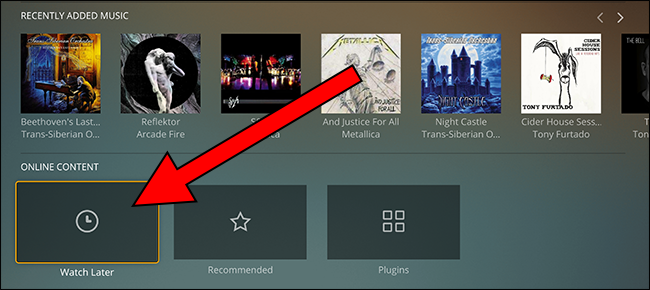
Qui troverai tutti i video che hai aggiunto al tuo elenco.

Basta scegliere qualsiasi cosa per iniziare a guardare.
YouTube TV: sfoglia i tuoi abbonamenti YouTube
La sezione Guarda più tardi è facile da usare, ma non ti consente di fare cose come sfogliare i tuoi abbonamenti YouTube mentre sei seduto davanti alla TV con il tuo client Plex acceso. Fortunatamente c'è YouTube TV per Plex, un plug-in che ti consente di navigare e guarda i video di YouTube.
L'installazione è relativamente semplice. Innanzitutto, prendi l'ultima versione. Quindi, estrarre la cartella dalla directory ZIP, quindi rinominarla in modo che termini .bundle. Ora trascina quella cartella nella directory del tuo plug-in Plex, che puoi trovare in Windows facendo clic con il pulsante destro del mouse sull'icona nella barra delle applicazioni del server Plex, quindi facendo clic sul comando “Apri cartella plug-in”.

Puoi anche navigare fino alla cartella nei seguenti luoghi:
- Finestre:
%LOCALAPPDATA%Plex Media ServerPlug-ins - Mac OS:
~/Library/Application Support/Plex Media Server/Plug-ins - Linux:
$PLEX_HOME/Library/Application Support/Plex Media Server/Plug-ins
Dopo aver installato il plug-in, scorrere verso il basso la parte inferiore di Plex sulla TV.
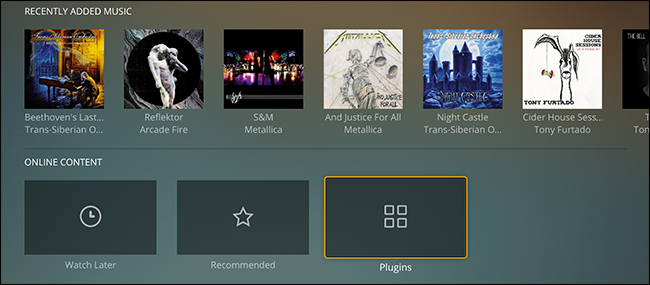
Apri plug-in e troverai il tuo nuovo canale YouTube. Per prima cosa dovrai autorizzare il tuo account Google.

Ti verrà mostrato un codice che devi inserire su google.com/device.

Puoi farlo su qualsiasi dispositivo su cui è registrato il tuo account Google: il tuo telefono, un altro laptop, non importa. Quando lo fai, sarai in grado di sfogliare i tuoi abbonamenti YouTube su Plex.

Puoi guardare i video proprio lì.

Avrai anche accesso alle tue playlist di YouTube, ai video piaciuti e alla cronologia delle visualizzazioni. È un ottimo modo per guardare alcuni video alla fine della giornata, quindi divertiti.
