

La registrazione video al rallentatore è una delle funzionalità più interessanti dell'iPhone. Ecco come usarlo.
La fotocamera degli ultimi iPhone (e in particolare l'iPhone X) è incredibilmente buona. Per la registrazione di video al rallentatore, in realtà è significativamente migliore rispetto a molte DSLR.
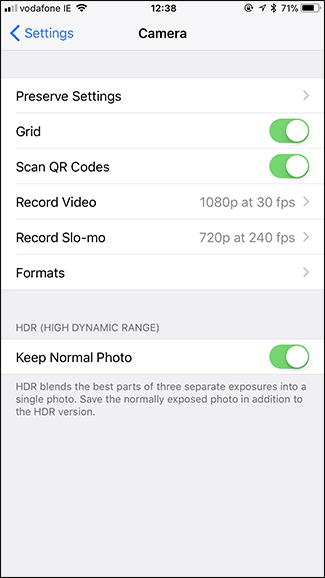
Su iPhone 8, 8 Plus e X, puoi registrare video 1080p a 120 o 240 fps. Su iPhone 7, ottieni 1080p a 120 fps e 720p a 240 fps. Per selezionare quale impostazione si desidera utilizzare, andare su Impostazioni> Telecamera> Registra slo-mo.

Registrazione di video Slo-Mo
Apri l'app della fotocamera del tuo iPhone e seleziona Slo-Mo dal selettore. Puoi anche scorrere due volte a destra. Slo-mo funziona solo con la fotocamera posteriore, quindi purtroppo non puoi iniziare a pianificare video selfie al rallentatore drammatici.

RELAZIONATO: Come liberare spazio su un iPhone o iPad
La registrazione di slo-mo funziona come la registrazione di qualsiasi video normale. Basta toccare il pulsante di registrazione e puntare il telefono sull'oggetto per iniziare; quando hai finito, tocca di nuovo il pulsante di registrazione.
Una cosa da notare è che i video al rallentatore occupano molto spazio (nella regione da 300 MB a 500 MB al minuto di video). Se hai poco spazio di archiviazione, assicurati di non registrare in slo-mo per troppo tempo. Allo stesso modo, dovresti davvero usare slo-mo per registrare cose che ne hanno bisogno.
Modifica dei video di Slo-Mo
Per impostazione predefinita, quando registri un video slo-mo, l'inizio del video è a velocità normale, la parte centrale del video è al rallentatore e la fine torna alla velocità normale. A volte sarai fortunato e il video predefinito catturerà perfettamente ciò che vuoi, ma la maggior parte delle volte dovrai modificarlo.
Trova il video slo-mo che desideri modificare nell'app Foto e quindi tocca l'opzione “Modifica” in alto a destra.

Analizziamo l'interfaccia dell'editor. Nella parte superiore hai l'anteprima video (1). Sotto di esso, hai la linea temporale al rallentatore (2) e la linea temporale video (3). Hai anche i pulsanti Annulla, Riproduci e Fine nella parte inferiore.

La linea temporale al rallentatore controlla quali bit del video sono a velocità normale e quali al rallentatore. L'area della linea temporale in cui i segni di spunta sono vicini (ai bordi esterni dell'immagine sopra) sono dove si trova a velocità normale; i segni di spunta ampiamente distanziati indicano rallentatore.
Per regolare quali sezioni del video sono al rallentatore, toccare e trascinare le maniglie tra le aree regolari e slo-mo. Utilizza l'anteprima del video per comporre gli elementi finché non sei soddisfatto.

Molto spesso, quando registri un video slo-mo, finirai con le aree all'inizio o alla fine che non desideri. È qui che entra in gioco la linea temporale del video. Tocca e trascina su uno dei bordi per accorciare la clip dall'inizio o dalla fine. Ancora una volta, usa l'anteprima per assicurarti che le cose siano come le desideri.

Quando hai l'effetto al rallentatore nel modo desiderato, tocca il pulsante “Fine”, quindi il pulsante “Salva come nuovo clip” per salvare la versione modificata nel Rullino fotografico.

La versione modificata diventa un nuovo video e non sostituisce l'originale.
Andare avanti
L'app Foto per iOS è l'ideale per apportare semplici modifiche, ma se desideri un maggiore controllo su quanto è lento il rallentatore (o vuoi che più di una sezione del video appaia al rallentatore), devi utilizzare una terza parte app.
Adoriamo Slow Fast Slow, un'app totalmente gratuita, non supportata dagli annunci. Gli sviluppatori di app, Studio Neat vendono anche prodotti fisici e utilizzano l'app come strumento promozionale.
Con Slow Fast Slow, si utilizza una forma d'onda per regolare la velocità del video. Ovunque l'onda si trovi sopra la linea centrale, il video si sposta più velocemente del normale. Ovunque si trovi sotto quella linea, il video si sposta più lentamente. Toccare e trascinare ciascun punto per regolarli o toccare a lungo sulla linea per aggiungere un nuovo punto.

Se vuoi un po 'più di controllo sui tuoi video slo-mo, Slow Fast Slow è la strada da percorrere.
