

L'HomePod non è solo un bel oratore. Puoi anche eseguire alcune attività con esso, come impostare allarmi e timer. Ecco come.
RELAZIONATO: Come configurare Apple HomePod
Prima di iniziare, tieni presente che gli allarmi e i timer su HomePod non sono così personalizzabili come lo sono con Alexa e Google Assistant. È piuttosto barebone rispetto ad altri altoparlanti intelligenti, ma funzionerà bene se tutto ciò che desideri è la funzionalità di base.
Imposta un allarme
Esistono due modi in cui è possibile impostare le sveglie sul proprio HomePod: utilizzare “Hey Siri” e impostarne uno con la propria voce o eseguirlo tramite l'app Home sul proprio iPhone.
RELAZIONATO: Come riparare uno schermo bianco vuoto durante l'installazione di HomePod
Quando usi la tua voce, tutto ciò che devi dire è “Ehi Siri, imposta una sveglia per le 7:00” o “Ehi Siri, svegliami alle 7:00”. Puoi anche impostare ripetute sveglie dicendo qualcosa come “Ehi Siri, imposta una sveglia per le 7:00 ogni giorno della settimana”.
Sfortunatamente, non è possibile impostare una sveglia per riprodurre musica o qualcosa del genere, solo il tono di sveglia predefinito fornito con HomePod.
Quando suona una sveglia, puoi semplicemente toccare il touchpad nella parte superiore di HomePod o dire “Ehi Siri, fermati”.
Quando si imposta una sveglia, è possibile gestirla dall'app Home premendo prima a lungo o 3D Toccando il proprio HomePod in “Accessori preferiti”.

Quindi tocca “Allarmi” nell'angolo in basso a sinistra.

Da lì, vedrai la sveglia che hai impostato utilizzando Siri e puoi apportare modifiche qui proprio come le sveglie sul tuo iPhone: toccando “Modifica” e selezionando la sveglia. Puoi anche creare allarmi qui toccando il pulsante “+” nell'angolo in alto a sinistra.

Imposta un timer
Per quanto riguarda l'impostazione dei timer, puoi farlo solo usando la tua voce, poiché non vi è alcuna interfaccia nell'app Home per la creazione o la gestione dei timer su HomePod.
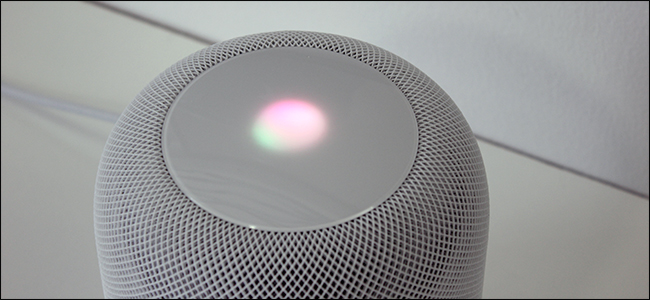
Per impostare un timer, tutto ciò che devi dire è “Ehi Siri, imposta un timer da 10 minuti”.
Da lì, puoi verificare quanto tempo è rimasto dicendo “Ehi Siri, quanto tempo è rimasto sul timer?” oppure puoi annullare il timer in qualsiasi momento dicendo “Ehi Siri, annulla il timer”.
