
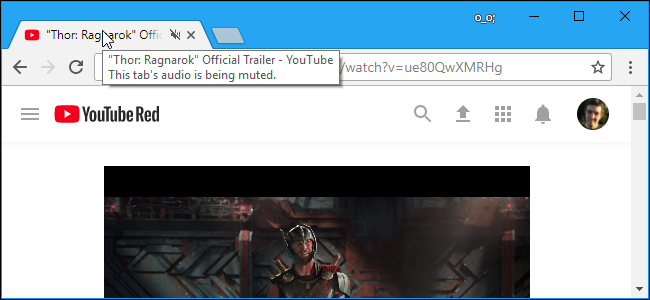
I moderni browser Web desktop, Google Chrome, Mozilla Firefox e Apple Safari, consentono di disattivare l'audio delle singole schede del browser in pochi clic. Anche Microsoft Edge ti consente di disattivare le schede del browser, anche se Microsoft potrebbe renderlo molto più semplice.
RELAZIONATO: Come silenziare automaticamente le nuove schede in Chrome e Firefox
Ciò è utile se una scheda inizia a riprodurre musica o video e si desidera disattivarlo temporaneamente. Nella maggior parte dei casi, bastano un clic o due. Se vuoi qualcosa di più robusto che possa disattivare automaticamente le schede per te, abbiamo una guida separata per questo.
Google Chrome
Per disattivare l'audio di una scheda del browser in Google Chrome, basta fare clic sull'icona dell'altoparlante che appare su una scheda che sta riproducendo l'audio. Vedrai una linea attraverso di essa e la scheda dovrebbe essere disattivata.

Puoi anche fare clic con il pulsante destro del mouse su una scheda e scegliere “Disattiva sito”, che disattiverà tutte le schede di quel sito che si apriranno in futuro.
Mozilla Firefox
Per disattivare l'audio di una scheda del browser in Firefox, fare clic con il pulsante destro del mouse sulla scheda e selezionare “Disattiva scheda”. Come in Chrome, vedrai un'icona a forma di altoparlante barrata visualizzata a sinistra del pulsante “x” nella scheda del browser.

Come in Chrome, è facile trovare le schede del browser che creano rumore: basta cercare l'icona dell'altoparlante. Puoi anche disattivare preventivamente l'audio di una scheda prima che inizi a fare rumore. Puoi anche semplicemente fare clic con il pulsante sinistro del mouse sull'icona dell'altoparlante per attivare e disattivare l'audio per quella scheda.
Apple Safari
In Safari su Mac, puoi disattivare l'audio di una scheda in diversi modi. Mentre la scheda attiva corrente sta riproducendo l'audio, un'icona dell'altoparlante verrà visualizzata nella barra degli indirizzi di Safari. Fare clic per attivare o disattivare l'audio per la scheda.

Puoi anche fare clic con il pulsante destro del mouse su qualsiasi scheda e selezionare “Scheda Disattiva”, oppure fare semplicemente clic sull'icona dell'altoparlante che appare sul lato destro della scheda.
Microsoft Edge
Microsoft Edge visualizza inoltre un'icona dell'altoparlante nelle schede del browser quando tale scheda riproduce l'audio. Tuttavia, non c'è modo di disattivare le schede da Edge.
Tuttavia, esiste un modo per silenziare le singole schede del browser Edge. Per fare ciò, fai clic con il pulsante destro del mouse sull'icona dell'altoparlante nell'area di notifica nell'angolo in basso a destra dello schermo e seleziona “Apri miscelatore volume”.

Scorri verso destra nella finestra Mixer volume e cerca la scheda del browser Edge che riproduce l'audio. Diverse schede del browser appariranno separatamente qui. Fai clic sull'icona dell'altoparlante sotto il nome della pagina per disattivarlo.
Per riattivare l'audio della scheda, dovrai chiudere e riaprire la scheda del browser o tornare qui e fare nuovamente clic sull'icona dell'altoparlante.

Si spera che Microsoft un giorno aggiungerà una funzionalità di muting delle schede più integrata a Microsoft Edge. Per ora, questa è l'unica opzione oltre a silenziare il PC o passare a un altro browser.
