
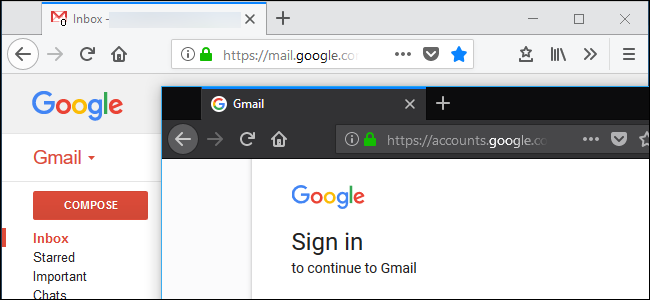
Firefox ha il suo sistema di profili che funziona come il cambio di account utente di Chrome. Ogni profilo ha i propri segnalibri, impostazioni, componenti aggiuntivi, cronologia del browser, cookie e altri dati. Ad esempio, potresti voler creare un profilo per lavoro e un profilo separato per uso personale, mantenendoli separati.
Mozilla nasconde il Profile Manager di Firefox, non rendendolo una parte altamente visibile dell'interfaccia come fa Chrome. Ma, se desideri utilizzare diversi profili del browser con le proprie impostazioni e i propri dati, Firefox lo rende possibile.
Considera invece i contenitori multi-account di Firefox

Mozilla ha un'altra soluzione più snella se stai solo cercando di mantenere parti della tua navigazione separate l'una dall'altra. Si chiama estensione “Firefox Multi-Account Containers” ed è stata creata dagli stessi Mozilla. Questa estensione ti consente di scegliere un “Contenitore” per ogni scheda che hai aperto. Ad esempio, potresti avviare le schede nel contenitore “Lavoro” quando lavori e nel contenitore “Personale” quando non lavori. Quindi, se avessi un set separato di account di lavoro e account personali, potresti semplicemente passare da un contenitore all'altro senza accedere e uscire da ogni sito Web.
Sebbene ciò non sostituisca completamente la necessità di profili (segnalibri, cronologia del browser e componenti aggiuntivi sono condivisi tra contenitori), ti consente di avere uno stato di accesso e cookie separati per ciascun contenitore.
Come creare profili e passare da uno all'altro
Mozilla Firefox ora ti consente di gestire i profili mentre è in esecuzione, senza la necessità di utilizzare Profile Manager presente nelle versioni precedenti. Per accedere a questa funzione, digita “about: profiles” nella barra degli indirizzi di Firefox, quindi premi Invio. Puoi aggiungere questa pagina ai segnalibri per un accesso più facile in futuro, se lo desideri.
Se non hai mai provato i profili di Firefox in precedenza, probabilmente utilizzerai il profilo “predefinito”.
Per creare un nuovo profilo, fai clic sul pulsante “Crea un nuovo profilo”.

Fai clic sulla finestra “Creazione guidata profilo” che viene visualizzata e fornisci un nome descrittivo per il nuovo profilo in modo da poter ricordare a cosa serve. Ad esempio, potresti chiamarlo “Profilo di lavoro” se è per lavoro.

Per riavviare Firefox con il tuo nuovo profilo, fai prima clic sul pulsante “Imposta come profilo predefinito” sotto il profilo qui. Una volta che è il tuo profilo predefinito, chiudi tutte le finestre del browser Firefox aperte e riavvia Firefox. Si avvia con il profilo predefinito scelto.
Per tornare a un altro profilo, vai a about: profili ancora una volta, fai clic su “Imposta come profilo predefinito” per il profilo che desideri utilizzare, quindi chiudi e riavvia Firefox.
Se non hai più bisogno di un profilo, puoi fare clic sul pulsante “Rimuovi” qui per rimuoverlo dal tuo sistema. Tieni presente che ciò eliminerà tutti i dati salvati con il profilo, inclusi i segnalibri, le password salvate e i componenti aggiuntivi.

Come utilizzare più profili contemporaneamente
Potresti aver notato che esiste un pulsante “Avvia profilo nel nuovo browser” nella pagina “Informazioni sui profili”. Tuttavia, questo pulsante non fa nulla quando si utilizza la configurazione predefinita di Firefox per la gestione dei profili. Per impostazione predefinita, Firefox esegue un solo profilo alla volta. Devi chiudere e riavviare il browser per passare da un profilo all'altro. Ma, con una piccola modifica al collegamento che usi per avviarlo, Firefox può eseguire più profili contemporaneamente.
Per abilitare più profili Firefox contemporaneamente, è necessario avviare Firefox con -no-remote opzione della riga di comando. Per fare ciò, è necessario modificare la barra delle applicazioni, il desktop o il collegamento del menu Start che normalmente si utilizza per avviare Firefox.
Ad esempio, se si utilizza il collegamento sulla barra delle applicazioni per avviare Firefox, fare clic con il pulsante destro del mouse sull'icona di Firefox sulla barra delle applicazioni, fare clic con il pulsante destro del mouse su “Mozilla Firefox” nel menu a comparsa, quindi selezionare l'opzione “Proprietà”.

Nella finestra delle proprietà, nella scheda “Collegamento”, posiziona il cursore alla fine del testo nella casella “Destinazione”, quindi aggiungi -no-remote fino alla fine del testo. La casella Target dovrebbe essere simile a:
"C:Program FilesMozilla Firefoxfirefox.exe" -no-remote
Fai clic su “OK” per salvare le modifiche.

Chiudi tutte le finestre del browser Firefox aperte, quindi riavvia Firefox utilizzando il collegamento appena modificato. Quando lo fai, puoi tornare alla pagina about: profiles e fare clic sul pulsante “Avvia profilo nel nuovo browser”. Firefox apre una nuova finestra del browser con il profilo selezionato.
Se hai bisogno di aiuto per capire quale è quale, puoi sempre andare al menu> Componenti aggiuntivi> Temi e impostare un tema diverso per ciascun profilo.

Come utilizzare invece il vecchio gestore profili
Puoi anche fare tutto ciò di cui abbiamo parlato con il vecchio Profile Manager di Firefox, se preferisci. Ciò ti consente anche di creare scorciatoie speciali che aprono Profile Manager di Firefox e avviano Firefox con profili specifici, se lo desideri.
Innanzitutto, devi chiudere completamente Firefox. Successivamente, dovrai avviare Firefox con -p interruttore.
-
Su Windows: Premi Windows + R, digita
firefox.exe -pnella casella Esegui che viene visualizzata, quindi premere Invio. -
Su Mac: Apri una finestra Terminale: premi Comando + Spazio, digita Terminale e premi Invio per farlo da Spotlight. Al prompt, digitare
/Applications/Firefox.app/Contents/MacOS/firefox-bin -profilemanagere quindi premere Invio. -
Su Linux: Aprire un terminale ed eseguire il
firefox -profilemanagercomando.

Vedrai la finestra di dialogo Scegli profilo utente. Per impostazione predefinita, ci sarà un singolo profilo utente chiamato “predefinito”. È possibile utilizzare questa finestra per creare profili aggiuntivi, rinominare quelli esistenti ed eliminarli.
Se desideri visualizzare sempre il selettore di profili all'avvio di Firefox, ciò ti consentirebbe di scegliere un profilo ogni volta che fai clic sul collegamento Firefox senza richiedere un comando speciale, puoi disattivare l'opzione “Usa il profilo selezionato senza chiedere all'avvio ” opzione. Questo fa sì che Firefox ti chieda quale profilo desideri ogni volta che lo avvii, almeno fino a quando non riattivi quell'opzione.

È necessario almeno un profilo per utilizzare Firefox. Ogni profilo ha le sue impostazioni, estensioni, segnalibri, cronologia, cookie e tutto il resto. Tienilo a mente. Se elimini il profilo “predefinito”, perderai tutti i dati del tuo browser Firefox (a meno che tu non stia utilizzando Firefox Sync e riesca a recuperarlo da lì.)
Quando crei un nuovo profilo, puoi assegnargli il nome che desideri. La procedura guidata mostra dove verrà archiviato il profilo. Per impostazione predefinita, vengono inseriti nella cartella dei profili di Firefox del tuo account utente, preceduta da otto lettere e numeri casuali.

Seleziona un profilo, quindi fai clic su “Avvia Firefox” per avviare Firefox con quel profilo selezionato. Quando avvii Firefox per la prima volta con un nuovo profilo, vedrai di nuovo l'esperienza di benvenuto.
Esci da Firefox e riavvialo per passare da un profilo all'altro. Supponendo di aver disattivato l'opzione “Usa profilo selezionato senza chiedere all'avvio”, Firefox ti chiede quale profilo desideri utilizzare prima del lancio. Puoi anche lasciare la casella selezionata e avviare Firefox con il -p o -profilemanager passare per accedere al gestore profilo nascosto quando lo si desidera.

Per facilità d'uso, è possibile creare un collegamento che apre anche Firefox con il gestore profili. Ad esempio, su Windows potresti creare una copia del collegamento Mozilla Firefox sul desktop, rinominarlo in modo simile a “Mozilla Firefox – Profile Manager”, quindi aggiungere uno spazio e un -p alla fine del testo nella casella “Target”. Tale collegamento ora aprirebbe Firefox con Profile Manager, supponendo che Firefox sia completamente chiuso quando si avvia il collegamento.

Firefox non è configurato per funzionare in modo simile a Chrome per impostazione predefinita. Vuole solo che usi un singolo profilo alla volta. Tuttavia, se lo desideri, puoi utilizzare più profili contemporaneamente.
Per fare ciò, devi solo avviare Firefox con -no-remote interruttore. Puoi farlo dalla finestra di dialogo o dal terminale Esegui o semplicemente modificare un collegamento Firefox esistente. Ad esempio, se hai creato il collegamento Profile Manager sopra, potresti semplicemente aggiungere -no-remote in modo che legga -p -no-remote alla fine della casella Target.

Avvia Firefox con questa opzione, in altre parole, fai doppio clic sul collegamento che hai appena creato e non verificherà se Firefox è già in esecuzione. Invece, ti chiederà quale profilo desideri utilizzare e creerà un nuovo processo di Firefox con quel profilo.
Puoi utilizzare questo processo per aprire Firefox con tutti i profili che desideri, sebbene ogni profilo possa essere utilizzato da una sola copia di Firefox alla volta. Se provi ad aprire lo stesso profilo una seconda volta mentre è già in esecuzione, visualizzerai un errore “Profilo in uso”.
RELAZIONATO: Principiante Geek: ciò che ogni utente di Windows deve sapere sull'utilizzo del Task Manager di Windows
Nota: se vedi un profilo in uso errore mentre Firefox sembra essere chiuso, potrebbe essere necessario visitare il Task Manager e terminare il processo firefox.exe da lì, chiudendolo forzatamente se è bloccato in esecuzione in background.

Dovrebbe funzionare tutto come ti aspetteresti. Tuttavia, mentre Chrome rende facile vedere quale profilo stai utilizzando nella sua interfaccia, Firefox non rende queste informazioni molto visibili. Per questo, potresti voler installare un tema diverso per ciascun profilo o distinguerli visivamente in un altro modo.
Se hai mai bisogno di scoprire quale profilo stai utilizzando, puoi trovare queste informazioni nella pagina “about: profiles”.
RELAZIONATO: Come ripristinare Firefox alle sue impostazioni predefinite e ricominciare da capo
Non è necessario utilizzare Profile Manager per risolvere i problemi con il tuo profilo Firefox. Invece, puoi utilizzare la funzione “Aggiorna Firefox” per ottenere un nuovo browser Firefox senza armeggiare con i profili e perdere le tue cose importanti.
