
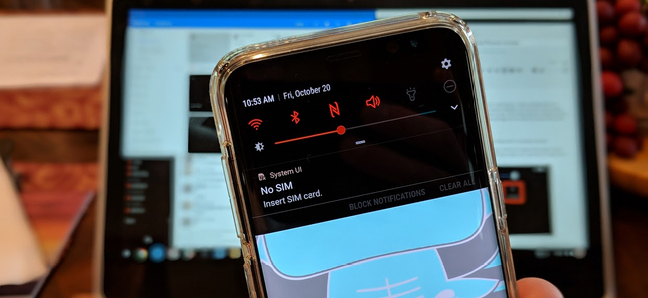
Se tu (o qualcuno che ami) hai problemi di vista, tuttavia, i caratteri minuscoli e i colori complessi sui telefoni moderni possono renderli quasi impossibili da usare. Fortunatamente, c'è una funzionalità integrata in Android che consente agli utenti di invertire facilmente i colori, rendendo le cose molto più facili per chi ha problemi di vista.
RELAZIONATO: Come invertire i colori dello schermo del tuo iPhone
Come invertire i colori su Android stock
Se stai utilizzando un dispositivo Android di serie, come un Google Pixel, invertire i colori è in realtà un gioco da ragazzi.
Innanzitutto, abbassa l'ombra di notifica, quindi dagli un secondo rimorchiatore. Cerca un'opzione che dice “Inverti colori”. Se non viene visualizzato nel primo riquadro della schermata delle impostazioni rapide, potresti dover scorrere sopra, sarà sul secondo.


Se, per qualche motivo, non viene ancora visualizzato qui, puoi facilmente aggiungere questo riquadro. Tocca l'icona a forma di matita in basso (ciò consente di modificare il pannello delle impostazioni rapide), trova il riquadro Inverti colori, quindi trascinalo nell'area superiore. Allo stesso modo, se questo riquadro viene visualizzato nella seconda pagina e desideri averlo nella prima pagina per un accesso rapido, puoi spostarlo nei primi nove punti per assicurarti che venga sempre visualizzato dove ti serve. Se lo metti tra i primi sei punti, verrà anche visualizzato nella barra delle impostazioni rapide persistenti, quindi non dovrai abbassare l'ombra una seconda volta. Si tratta di convenienza.


Come invertire i colori sui dispositivi Samsung Galaxy
Se stai utilizzando un dispositivo Galaxy, dovrai scavare un po 'più a fondo per accedere all'impostazione dei colori invertiti, poiché non è vincolato a un riquadro di impostazione rapida come se fosse su Android di serie. Secondo la norma, a Samsung piace cambiare roba senza motivo.
Vai avanti e abbassa l'area notifiche e tocca l'icona a forma di ingranaggio.

Scorri verso il basso fino a trovare la voce “Accessibilità”, quindi tocca quel menu. Da lì, scegli “Visione”.


Ci sono molte opzioni in questo menu, ma è necessario scorrere quasi fino in fondo: la penultima opzione dovrebbe leggere “Colori negativi”. Tocca l'interruttore accanto ad essa per abilitare la funzione.

Boom, tutto qui. Se questo è qualcosa che prevedi di lasciare abilitato tutto il tempo, va bene. L'unico problema con la profondità di tre menu è l'inconveniente che provoca se è qualcosa che usi solo una parte del tempo. Ecco perché vorrei che ci fosse un interruttore nel pannello delle impostazioni rapide, come sui dispositivi stock.
