

Android Wear è un'aggiunta piuttosto utile al tuo arsenale di tecnologia, ma conoscere un dispositivo completamente nuovo può essere travolgente. Ecco tutto ciò che devi sapere su come configurare, modificare e utilizzare il tuo nuovo orologio Android Wear.
RELAZIONATO: Come utilizzare Android Wear con un iPhone
NOTA: queste istruzioni presuppongono che tu stia utilizzando l'ultima versione di Android Wear, 2.0. Se l'orologio è ancora su Android Wear 1.5 e non è stato aggiornato, abbiamo preso appunti su eventuali differenze che incontrerai. Inoltre, se stai utilizzando Android Wear con un iPhone, ti consigliamo di leggere la nostra guida a iOS e Android Wear in aggiunta a questa.
Come accoppiare l'orologio al telefono
Quando accendi l'orologio per la prima volta, verrai accolto con la schermata di benvenuto. Scorri verso sinistra per scegliere la lingua e continua, scorrendo le istruzioni fino a quando non vedi un codice.
Sul telefono, assicurati che il Bluetooth sia attivo, scarica l'app Android Wear dal Google Play Store e avviala. Dovresti vedere lo stesso codice che appare sul quadrante, come mostrato di seguito. Toccalo per associare l'orologio al telefono.

Vedrai un popup sul tuo telefono che chiede di accoppiare. Seleziona la casella per consentire all'orologio di accedere ai tuoi contatti e alla cronologia delle chiamate e tocca Abbina.

Una volta associato, l'orologio potrebbe aggiornare il proprio software, dopodiché scansionerà il telefono alla ricerca di app compatibili con Android Wear e le sincronizzerà.
Mentre lo fa, potresti vedere una nuova notifica sul tuo telefono per aggiungere l'orologio come “dispositivo affidabile” per la funzione Smart Lock di Android. Ciò ti consente di sbloccare il telefono senza PIN purché sia collegato all'orologio, il che è molto comodo. Ti consiglio di accenderlo, quindi tocca la notifica e tocca “Aggiungi un dispositivo attendibile”.

L'orologio è ora associato al telefono. Ti guiderà attraverso un breve tutorial, dopo di che atterrerai sul quadrante predefinito, pronto per iniziare a usarlo.
Come cambiare il quadrante
Va bene, siamo onesti: ti piacerebbe imparare a usare l'orologio, ma prima di ciò, probabilmente vorrai cambiare il quadrante. Non preoccuparti, è stata la prima cosa che abbiamo fatto anche noi. Per cambiare il quadrante, fai scorrere il dito verso sinistra o verso destra. (Se sei ancora su Android Wear 1.5, tieni premuto il quadrante dell'orologio.) Apparirà un menu scorrevole con tutte le opzioni del quadrante. Puoi scorrere verso sinistra e verso destra per vederle tutte e toccare un quadrante per abilitarlo.


Alcuni quadranti possono avere impostazioni aggiuntive, indicate dall'icona a forma di ingranaggio sotto di essi. Tocca l'icona a forma di ingranaggio per accedere a quelle impostazioni extra. Ciò potrebbe includere qualsiasi cosa, dai colori e gli stili a cui vengono mostrate le informazioni sul quadrante. Ad esempio, se non sei interessato a quanti passaggi hai effettuato, puoi invece cambiare quella parte del quadrante per mostrare la tua prossima sveglia.


Scorri dal bordo sinistro dello schermo per uscire e tornare al quadrante.
Puoi anche scaricare nuovi quadranti, ma ne discuteremo più avanti nella guida. Per ora, è tempo di imparare le basi.
I movimenti e i gesti di base di Android Wear
Per navigare su Android Wear, utilizzerai una serie di passaggi e tocchi.
Innanzitutto, parliamo del quadrante. L'orologio in realtà ha due “quadranti”. Quando si utilizza l'orologio, viene visualizzato il quadrante completo, spesso incluso informazioni come batteria, tempo e data. Tuttavia, dopo alcuni secondi di inattività, lo schermo dell'orologio passerà in “Modalità ambiente”, oscurando lo schermo e mostrando una versione più minimalista del quadrante, senza tutto il colore e le informazioni extra. Ciò consente di risparmiare la batteria del tuo orologio, mostrandoti solo le informazioni che ti servono quando ne hai davvero bisogno.


Quando l'orologio è oscurato, Tocca lo schermo (potrebbe essere necessario tenere premuto per circa mezzo secondo) per vedere la versione completa del quadrante. Alcuni orologi passeranno anche automaticamente al quadrante completo quando si gira il polso per guardare l'orologio, anche se nella nostra esperienza con il Fossil Q Founder questo è stato un po 'incostante.
È quindi possibile attendere alcuni secondi per ridimensionare l'orologio, oppure premi il quadrante dell'orologio con il palmo della mano per oscurare subito lo schermo.
Scorri verso l'alto dal bordo inferiore del quadrante principale per visualizzare le notifiche (se ne hai). Discuteremo di più sulle notifiche nella prossima sezione.

Scorri verso il basso dal bordo superiore per la schermata delle impostazioni rapide, che include Modalità aereo, Non disturbare, Impostazioni e “Modalità teatro”, che spegne lo schermo e le notifiche finché non si preme il pulsante laterale. (Su Android Wear 1.5, devi scorrere a destra e a sinistra per visualizzare alcune di queste opzioni.)

Premere il pulsante sulla corona (o, su Android Wear 1.5, scorri rapidamente dal bordo destro) per accedere a tutte le tue app. Vedrai le tue app utilizzate di recente in alto, con un elenco completo sotto di essa. (Parleremo di app più avanti in questo articolo). Gli utenti di Android 1.5 possono scorrere nuovamente a destra per visualizzare l'elenco dei contatti e una terza volta per accedere alle azioni vocali di Google.

Come funzionano le notifiche
Quando ricevi una notifica, l'orologio vibrerà e apparirà un popup che mostra un'anteprima del messaggio o dell'avviso. Puoi toccarlo per leggere il messaggio completo o toccare il collegamento in basso per eseguire un'azione rapida (in questo caso, l'archiviazione dell'email). Per chiudere una notifica, scorri verso sinistra o destra.

Se lo tocchi per leggere il messaggio completo, puoi quindi scorrere verso l'alto dal bordo inferiore per ulteriori azioni.

Se scegli di rispondere al messaggio, otterrai alcune opzioni: puoi dettare un messaggio con la tua voce, disegnare un'emoji o scegliere una delle molte risposte pre-scritte di Google, come “Sì” o “Sul mio modo”. Puoi persino utilizzare la tastiera delle dimensioni di un orologio, che non è così male come sembra (soprattutto se scorri con il dito anziché toccare ciascun tasto).


Se hai più notifiche, puoi scorrere attraverso di esse scorrendo verso l'alto. Se hai abilitato “Gesti peggiori” in Impostazioni> Gesti, puoi anche spostare il polso verso di te o allontanarti da te per scorrere attraverso di essi.
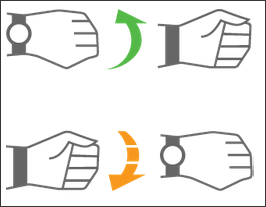
Puoi anche “ruotare” il braccio su e giù per selezionare le carte o tornare indietro. In sostanza, questo gesto agisce come toccando / scorrendo verso destra e scorrendo verso sinistra, rispettivamente.

Infine, puoi scuotere il polso avanti e indietro per esistere qualunque schermo tu sia e tornare al quadrante.
Controlla tutto con la tua voce
Come molti telefoni Android, l'orologio può ascoltare i tuoi comandi. Premi e tieni premuto il pulsante a forma di corona per visualizzare l'Assistente Google oppure, se “Ok Google Detection” è attivato in Impostazioni> Personalizzazione, puoi dire “OK, Google” in qualsiasi momento per visualizzare l'Assistente Google. Puoi pronunciare qualsiasi comando ad alta voce, ma se scorri verso l'alto, Google fornisce alcuni esempi in un elenco.


Puoi dire cose come:
- “Prendi nota…“Per creare una nuova nota in Google Keep
- “Ricordami di …” o “Imposta un promemoria …“Per impostare un promemoria per dopo
- “Mostrami i miei passi“Per visualizzare i dati di Google Fit
- “Invia un SMS a …” o “E-mail…“Per inviare un messaggio a uno dei tuoi contatti
- “Invia un messaggio di Hangouts a …“Per inviare un messaggio con Google Hangouts.
- “Ordine del giorno per oggi” o “Ordine del giorno per (data)“Per vedere i tuoi prossimi eventi del calendario
- “Navigare verso…“Per iniziare a navigare verso un indirizzo o verso una posizione come” una stazione di servizio nelle vicinanze “
- “Imposta un timer per …” o “Imposta una sveglia per …“Per impostare un timer o una sveglia. Puoi anche “Avvia il cronometro” o “Mostra allarmi“.
- “Suonare“Per avviare l'app musicale preferita del telefono o iniziare a riprodurre musica con l'app Google Play Music sull'orologio, senza che il telefono sia collegato. (Puoi modificare quale app Music viene utilizzata dalle impostazioni dell'Assistente Google sul tuo telefono.) Nota: per poter ascoltare musica su di esso, avrai bisogno di cuffie Bluetooth associate all'orologio.
- “Inizia un allenamento“,“Inizia una corsa“, o “Inizia un giro in bicicletta“Per iniziare un allenamento in Google Fit
Ci sono molte altre cose che puoi fare, potenzialmente anche usando app di terze parti … purché supportino Google Assistant. (Android Wear 1.5 è stato leggermente migliore con questo, consentendo di scegliere app predefinite per i comandi vocali in “Impostazioni dispositivo” nell'app Android Wear sul telefono.)
Installa nuove app e quadranti
Android Wear 1.5 ha appena sincronizzato le interfacce compatibili con l'orologio per le app sul telefono, ma Android Wear 2.0 ha il proprio Google Play Store completo di app per orologi standalone. Scorri per vedere le app sul tuo orologio, scorri verso il basso fino a Play Store e cerca le app che desideri. Alcune app hanno controparti compatibili con Wear, altre no. Se scorri verso il basso sulla pagina principale del Play Store, puoi vedere quali delle tue app del telefono installate hanno controparti Wear e installarle proprio lì, il che è bello.
NOTA: l'installazione delle app Android Wear richiede un po 'di tempo, almeno nei nostri test, quindi concedi loro del tempo.


In alternativa, puoi sfogliare la sezione Android Wear di Google Play nel tuo browser. Non c'è modo di cercare solo le app Android Wear dal desktop (solo il telefono), ma è possibile cercare elementi come “quadrante” per provare a eseguire il drill down in determinate categorie.

Per utilizzare un'app, scorri dal bordo destro dello schermo e tocca l'icona di un'app. Molti trarranno vantaggio dalle funzioni del tuo orologio in un modo ancora più conveniente rispetto alle loro controparti telefoniche. Ad esempio, se visualizzi una nota Google Keep sull'orologio, rimarrà sullo schermo, anche se l'orologio si attenua. Questo è fantastico se, ad esempio, lo stai usando come una lista della spesa – non è più necessario sbloccare costantemente il telefono per controllare l'elenco. Dai un'occhiata al tuo orologio.
Modifica le impostazioni del tuo orologio Android
Il tuo orologio Android ha alcune opzioni che ti consentono di personalizzare la tua esperienza. Per aprire le impostazioni sull'orologio, scorri verso sinistra per aprire il cassetto delle app e tocca l'icona Impostazioni. (In alternativa, scorrere verso il basso dall'alto e toccare il pulsante Impostazioni.)
Dall'app Impostazioni, puoi regolare la luminosità, modificare la dimensione del carattere o attivare o disattivare alcune funzioni (come lo schermo sempre attivo o i gesti del polso). In fondo, sotto “Sistema”, puoi spegnere o riavviare l'orologio quando non lo usi.


In Connettività, puoi connettere l'orologio a una rete Wi-Fi nelle impostazioni, che consentirà all'orologio di rimanere connesso al telefono anche se si trova fuori dalla portata del Bluetooth. In questo modo, puoi lasciare il telefono dall'altra parte della casa, ma accedere comunque a tutte le tue app dall'orologio.

Infine, se vai su Impostazioni> App, ogni app ha un'utile opzione “Autorizzazioni” che ti consente di decidere a quale app ha accesso. Ad esempio, non utilizzo Google Fit, quindi posso impedirgli di tracciare la mia posizione e utilizzare i sensori per contare i miei passi. Alcuni hanno riferito che questo aiuta a risparmiare la batteria.


Puoi modificare altre impostazioni dell'orologio sul tuo telefono. Apri l'app Android Wear e fai clic sull'icona delle impostazioni nell'angolo in alto a destra. Puoi regolare quali calendari vengono visualizzati sull'orologio, bloccare o sbloccare le app dall'invio di notifiche all'orologio, silenziare gli avvisi e le chiamate sul telefono ogni volta che è collegato all'orologio e altro ancora.


Nella parte superiore della schermata delle impostazioni, in “Impostazioni dispositivo”, tocca il nome del tuo orologio (nel mio caso, “Q Founder”) per visualizzare le opzioni specifiche del dispositivo. È possibile disattivare lo schermo sempre attivo, inclinare il gesto o annullare l'abbinamento dell'orologio dal telefono. Puoi anche visualizzare informazioni sulla batteria e sulla memoria del tuo orologio.


Android Wear può sembrare inizialmente un po 'confuso e travolgente, anche per le persone esperte di tecnologia. Dopo tutto, è un tipo completamente nuovo di dispositivo che molti di noi non hanno mai usato prima. Ma una volta che hai imparato le basi e ottimizzato le impostazioni a tuo piacimento, in realtà è un'aggiunta molto semplice, per non dire utile, alla tua raccolta di strumenti tecnologici.
