

Le app possono consumare molto spazio su un iPhone o iPad. In iOS 11, una nuova funzionalità ti consente di rimuovere un'app dal tuo dispositivo senza rimuovere i dati dell'app. In altre parole, è possibile rimuovere l'app e liberare spazio senza perdere nulla: quando si scarica nuovamente l'app in futuro, è possibile riprendere immediatamente da dove si era interrotto.
Questa funzione può essere utilizzata in due modi diversi. Puoi scaricare manualmente una o più app per liberare spazio. Oppure, se preferisci non pensarci, puoi dire al tuo iPhone o iPad di scaricare automaticamente le app che non usi per liberare spazio quando ne hai bisogno.
Come scaricare un'app
RELAZIONATO: Novità di iOS 11 per iPhone e iPad, disponibile ora
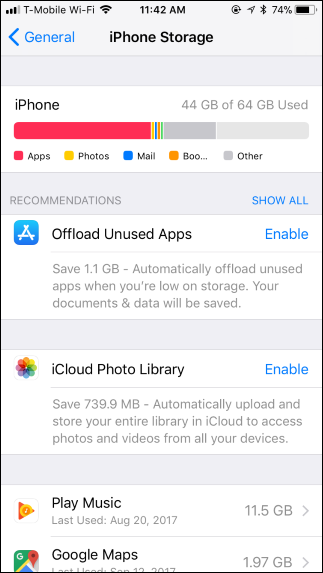
Per scaricare un'app, vai su Impostazioni> Generali> Archiviazione iPhone.
Questa schermata mostra quanto spazio occupano le tue app sul dispositivo e ti informa sull'ultima volta che le hai utilizzate. Scorri verso il basso e, nell'elenco delle app, tocca l'app che desideri scaricare.

Il download di un'app libererà la quantità di spazio visualizzata accanto a “Dimensioni app”. Verrà rimossa solo l'app e i suoi documenti e dati verranno conservati sul dispositivo.
Per scaricare l'app, tocca qui l'opzione “Offload App”, quindi tocca nuovamente “Offload App” per confermare.


L'icona dell'app rimarrà nella schermata iniziale, ma avrà un'icona di download del cloud a sinistra del suo nome. Ciò indica che l'app deve essere scaricata prima di poterla utilizzare nuovamente. Tocca l'icona dell'app e il tuo dispositivo inizierà immediatamente a scaricare l'app.

Come scaricare automaticamente le app che non usi
Invece di scaricare manualmente le app, puoi fare in modo che il tuo iPhone o iPad lo faccia per te. Il dispositivo lo farà solo quando lo spazio di archiviazione è insufficiente e rimuoverà solo le app che non hai utilizzato di recente.
Per abilitare questa funzione, vai su Impostazioni> Generali> Archiviazione iPhone e tocca “Abilita” accanto a Scarica app inutilizzate. Puoi anche andare su Impostazioni> iTunes e App Store e attivare o disattivare “Scarica app inutilizzate” da qui.


Quando il tuo iPhone o iPad scarica automaticamente un'app, vedrai la stessa icona di download del cloud a sinistra del suo nome. Tocca l'app se desideri utilizzarla di nuovo e il tuo dispositivo la scaricherà automaticamente per te.
