
Questo articolo ti guiderà a correggere i video sfocati o pixelati in Microsoft Teams durante le videochiamate. Questo problema può verificarsi per diversi motivi, ad esempio impostazioni di Microsoft Teams errate o configurate in modo errato, un driver della fotocamera danneggiato o una connessione Internet instabile. I metodi di risoluzione dei problemi riportati di seguito miglioreranno la qualità video durante le chiamate di Microsoft Teams.
Come correggere video sfocati o pixelati in Microsoft Teams
Esegui una delle seguenti misure per correggere il video sfocato o pixelato in Microsoft Teams durante una chiamata:
- Controlla la tua connessione Internet
- Disattiva VPN (se applicabile)
- Svuota la cache di Microsoft Teams
- Reinstallare il driver della webcam
- Configura le impostazioni della fotocamera in Microsoft Teams
- Controlla il problema nell’app Web
- Abilita la funzione “Super Risoluzione” (se applicabile)
- Aggiorna o reinstalla il driver della scheda grafica
- Reimposta o reinstalla Microsoft Teams.
Prima di provare queste misure, crea un punto di ripristino del sistema. Questa azione ti aiuterà a ripristinare il sistema allo stato di funzionamento precedente in caso di problemi.
1. Controlla la tua connessione Internet
Una connessione Internet debole o instabile è la causa principale del problema. Innanzitutto, controlla se la tua rete funziona correttamente. Passa a un’altra rete disponibile e verifica se il problema persiste. Puoi provare a connettere il tuo sistema a Internet tramite il tuo hotspot mobile. Se questa misura migliora la qualità video, spegnere e riaccendere la rete potrebbe risolvere il problema.
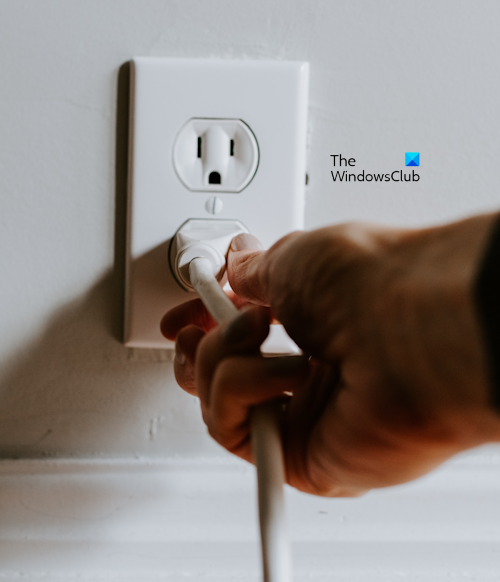
- Spegni il router WiFi e scollega l’alimentatore dalla presa a muro.
- Aspetta qualche minuto.
- Collega l’alimentatore e accendi il router WiFi.
- Attendi l’inizializzazione del router e la connessione a Internet.
Se il problema si ripresenta, contatta il tuo fornitore di servizi Internet per ulteriore assistenza.
2. Disabilita VPN (se applicabile)
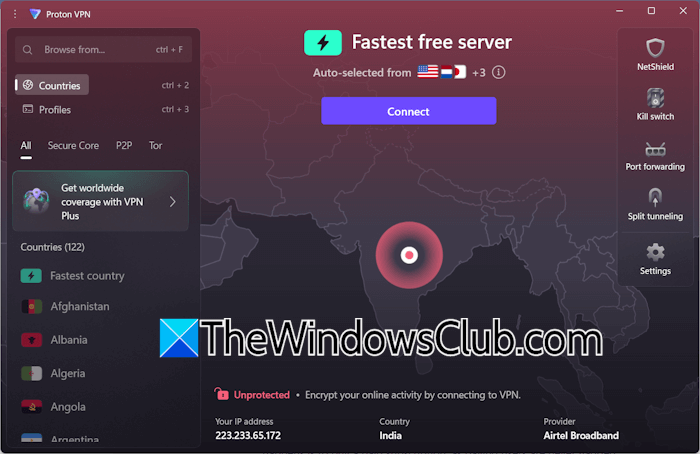
Una VPN rende sicura una rete ma può anche influire sulle prestazioni perché riduce la velocità di Internet. Se utilizzi una VPN, la qualità video potrebbe peggiorare durante una chiamata su Microsoft Teams. Per verificarlo, disconnettiti dalla VPN e verifica se la qualità del video migliora. Se migliora, mantieni la VPN disabilitata durante una chiamata su Microsoft Teams.
3. Svuota la cache di Microsoft Teams
Una possibile causa è una cache di Microsoft Teams danneggiata. In tal caso, svuotare la cache di Microsoft Teams può aiutare a risolvere il problema. Fare clic sulla barra delle applicazioni. Lì vedrai l’icona di Microsoft Teams. Fai clic destro su di esso e seleziona Esci da Microsoft Teams. Questa azione chiuderà completamente Microsoft Teams.
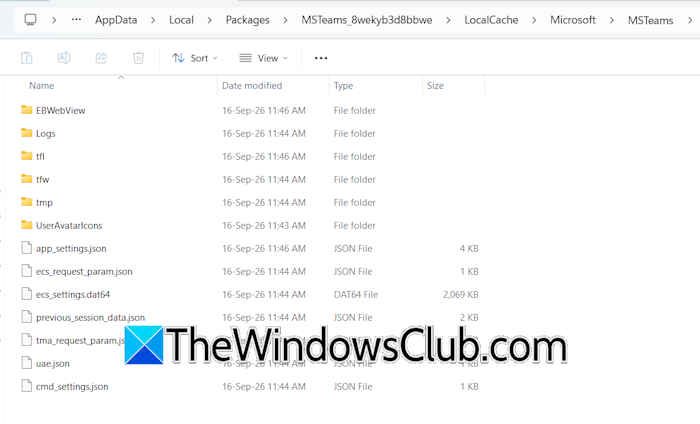
Ora apri il programma Esplora file e vai al seguente percorso:
%userprofile%\appdata\local\Packages\MSTeams_8wekyb3d8bbwe\LocalCache\Microsoft\MSTeams
Elimina tutti i file lì. Quindi, avvia Microsoft Teams. Microsoft Teams ricreerà tutti i file della cache eliminati. Controlla se il problema persiste.
4. Reinstallare il driver della webcam
Il problema potrebbe essere dovuto al driver della webcam. Per verificarlo, reinstallare il driver della webcam. Segui questi passaggi:
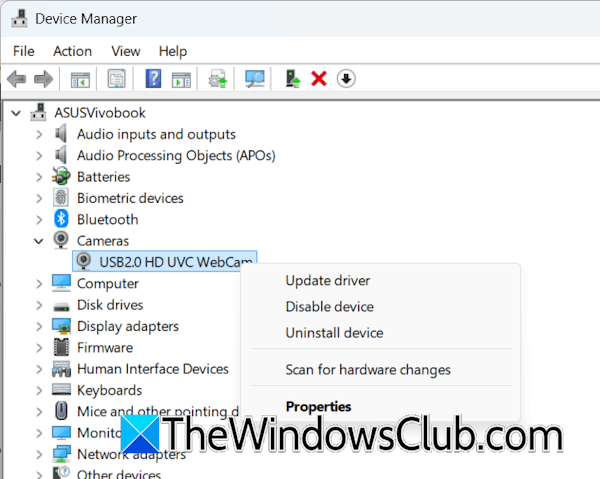
- Apri Gestione dispositivi.
- Espandi il ramo Telecamere.
- Fare clic con il tasto destro sul driver della webcam e selezionare “Disinstalla dispositivo”.
- Ora esegui la scansione delle modifiche hardware o riavvia il computer. Windows installerà automaticamente il driver mancante.
Se questa azione non risolve il problema, scarica il driver della webcam più recente dal sito Web ufficiale del produttore del computer e installalo. Questa azione aggiornerà il driver alla versione più recente.
5. Configura le impostazioni della fotocamera in Microsoft Teams
Potresti aver configurato in modo errato le impostazioni della fotocamera in Microsoft Teams. Segui questi passaggi per configurarli correttamente:
- In Microsoft Teams, fai clic sui tre punti in alto a destra e seleziona Impostazioni.
- Seleziona la sezione Dispositivi.
- Scorri verso il basso fino alla sezione Fotocamera e seleziona la tua webcam nell’elenco a discesa.
- Ora attiva l’opzione “Regola automaticamente i controlli della fotocamera”.
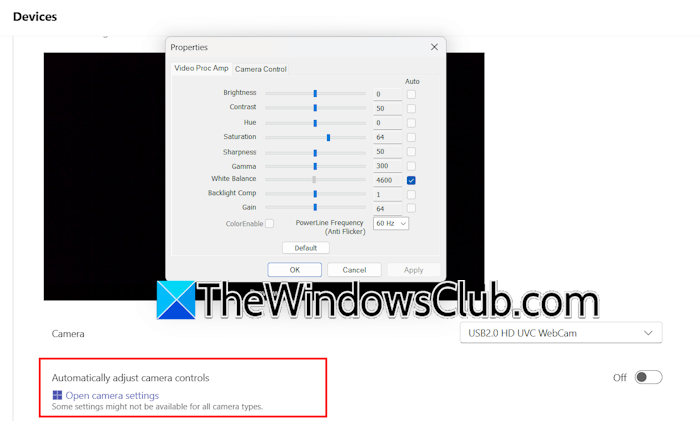
Se i passaggi precedenti non risolvono il problema, disattiva l’opzione “Regola automaticamente i controlli della fotocamera” e fai clic sul collegamento “Apri impostazioni della fotocamera”. Apparirà una finestra pop-up in cui potrai regolare le impostazioni della fotocamera per modificare la qualità del video.
6. Controlla il problema nell’app Web
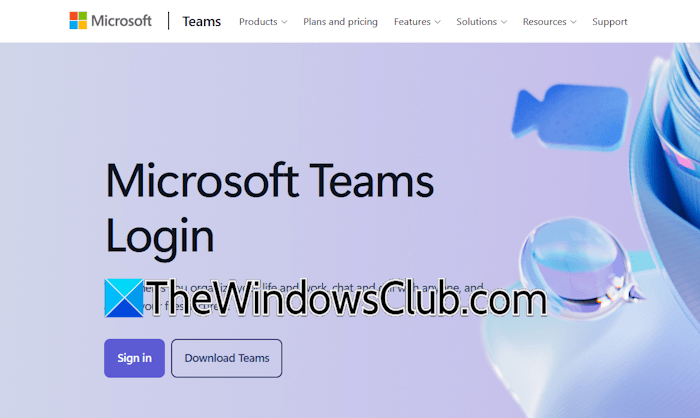
Apri il browser Web e vai alla pagina di accesso di Microsoft Teams. Inserisci le credenziali del tuo account Microsoft e accedi a Microsoft Teams nel tuo browser web. Se il problema non viene visualizzato lì, il problema riguarda solo l’app Microsoft Teams sul computer.
7. Abilita la funzione “Super Risoluzione” (se applicabile)
Microsoft Teams ha una funzionalità chiamata “Super Risoluzione” che corregge automaticamente le videochiamate sfocate e pixelate causate da una connessione Internet scarsa o instabile. Questa funzionalità è alimentata dall’intelligenza artificiale. Pertanto, è disponibile solo sui computer dotati di Copilot+ (Copilot+ PC). Se disponi di un PC Copilot+, puoi abilitare questa funzione.
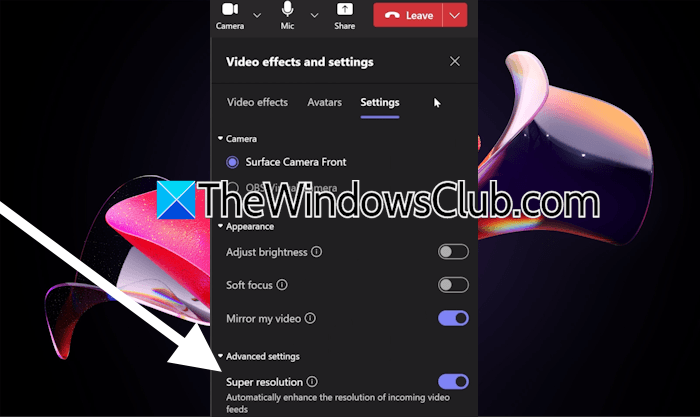
Esegui questi passaggi per abilitarlo:
- Durante una videochiamata in Microsoft Teams, fai clic su Altro.
- Seleziona Effetti e impostazioni video.
- Vai alla scheda Impostazioni.
- Attiva la funzione “Super Risoluzione”.
8. Aggiorna o reinstalla il driver della scheda grafica
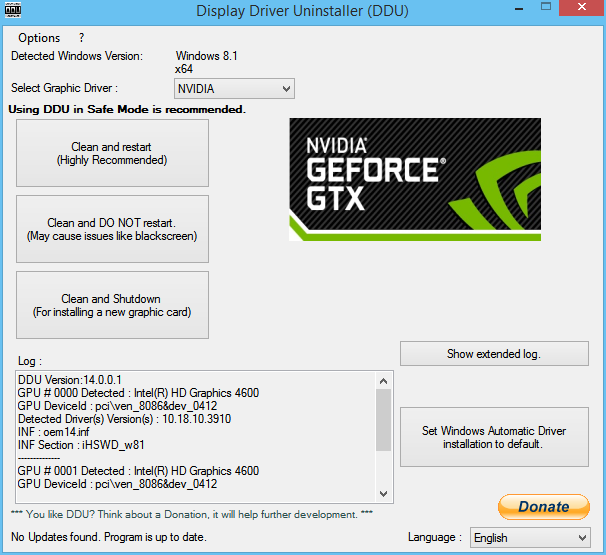
Se il problema persiste, aggiorna o reinstalla il driver della scheda grafica. Visita il sito Web ufficiale del produttore del computer e scarica il driver GPU più recente. Eseguire il file di installazione per installare il driver. In alternativa, puoi anche eseguire un’installazione pulita del driver GPU utilizzando Display Driver Uninstaller. Gli utenti con una GPU NVIDIA possono utilizzare il programma di installazione NVIDIA per eseguire un’installazione pulita del driver GPU invece di installare DDU.
9. Reimposta o reinstalla Microsoft Teams
Se il problema persiste, reimposta o reinstalla Microsoft Teams. Segui questi passaggi:
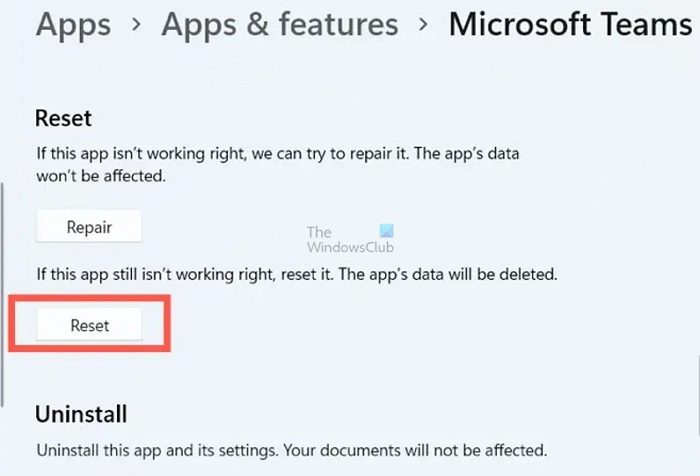
- Apri le Impostazioni di Windows 11.
- Vai su App > App installate.
- Cerca Microsoft Teams nell’elenco delle app installate.
- Fare clic sui tre punti e selezionare “Opzioni avanzate”.
- Scorri verso il basso e fai clic su “Ripristina”.
Se questa misura non risolve il problema, disinstalla e reinstalla Microsoft Teams.
