
Quando si aprono i programmi Microsoft 365 o M365 Copilot su un dispositivo Android, alcune persone riscontrano un errore che dice “Nessuna connessione di rete”. Questo articolo spiegherà i motivi comuni e ti guiderà a correggere questo errore.
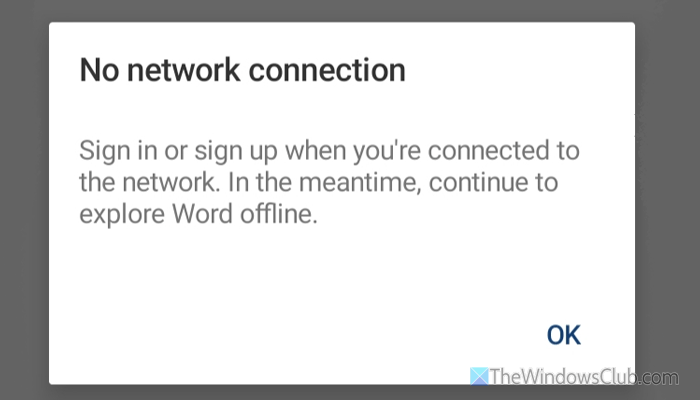
Perché Microsoft 365 mostra il messaggio “Nessuna connessione di rete” su Android?
Uno di questi problemi può essere il motivo:
- Ci sono alcuni problemi relativi al server da parte di Microsoft.
- La tua connessione Internet non funziona in modo coerente.
- La tua VPN e il server proxy hanno alcuni problemi.
- Hai optato per una connessione dati solo mobile o solo WiFi.
- Non aggiorni l’app da molto tempo.
Come correggere l’errore “Nessuna connessione di rete” di Microsoft 365 sui dispositivi Android
Per correggere questo errore, seguire queste istruzioni:
- Verifica che non ci siano problemi da parte di Microsoft
- Utilizza l’account su un altro dispositivo per verificare
- Attiva e disattiva la modalità aereo
- Cambia connessione Internet
- Disabilita temporaneamente DNS privato e VPN
- Controlla le impostazioni dei dati dell’app
- Ripristina l’app M365 Copilot
- Aggiorna o disinstalla e reinstalla l’app.
1. Verifica che non ci siano problemi da parte di Microsoft
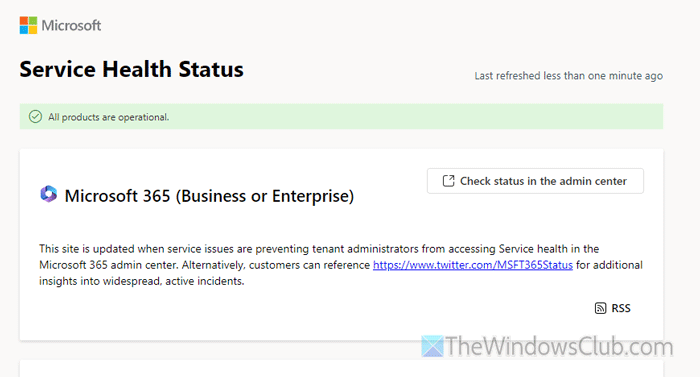
Questa è la prima cosa che dovresti controllare. Se c’è un problema da parte di Microsoft, non puoi fare nulla per risolverlo. Invece di perdere tempo con tutte le soluzioni successive, dovresti prima controllare lo stato di Microsoft 365.
Tutto quello che devi fare è aprire il sito web stato.cloud.microsoft.com. Se viene visualizzato il messaggio “Tutti i prodotti sono operativi”, puoi provare altre soluzioni. Altrimenti aspetta un po’ prima di riprovare.
2. Utilizza l’account su un altro dispositivo per verificare
A volte potresti avere un problema con il tuo account. Per verificarlo, puoi utilizzare lo stesso account su un altro dispositivo. Se non funziona, devi provare altre soluzioni. Tuttavia, se non riesci ad accedere al tuo account nemmeno sul secondo dispositivo, devi prima controllare il tuo account. Se si tratta di un account scolastico o aziendale, chiedi al tuo amministratore l’autorizzazione per accedere.
3. Attiva e disattiva la modalità aereo
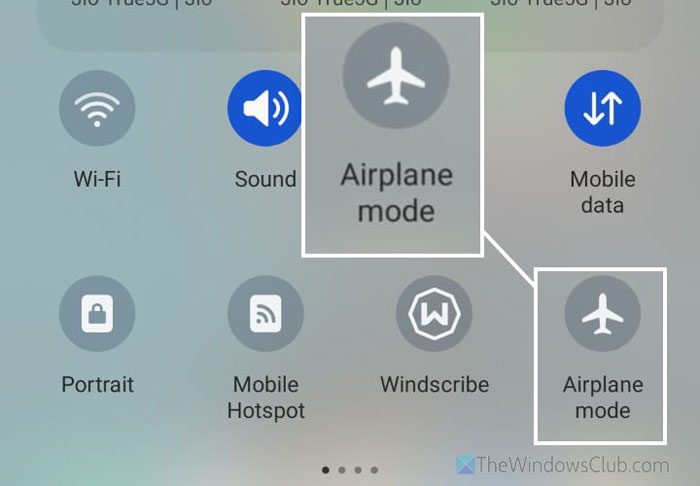
È una guida di base per la risoluzione dei problemi di rete che già conosci. Potresti averlo già utilizzato molte volte quando riscontri problemi come Internet lento o assenza di rete sul tuo cellulare. Ora dovresti usare la stessa tecnica.
4. Cambia connessione Internet
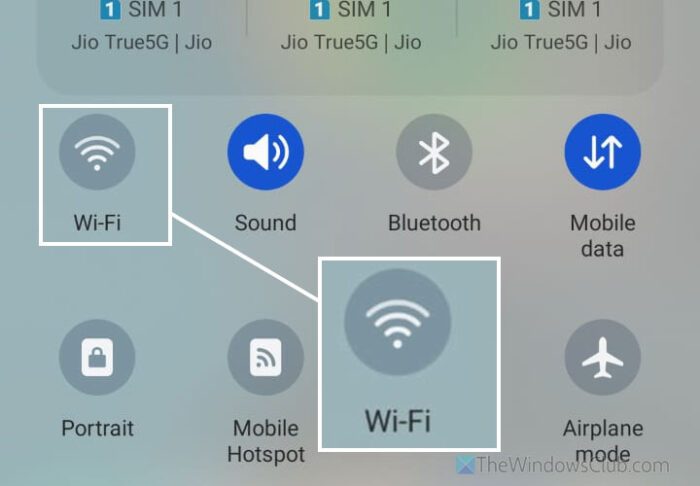
Poiché questo problema si verifica principalmente quando si verificano problemi con la connessione Internet, è necessario modificare la connessione o la fonte Internet. Ad esempio, se utilizzi la rete dati, prova a utilizzare il Wi-Fi e viceversa. Tuttavia, se non è disponibile alcuna rete Wi-Fi, puoi chiedere a un familiare o un amico di fornire un hotspot mobile.
5. Disattiva temporaneamente DNS privato e VPN
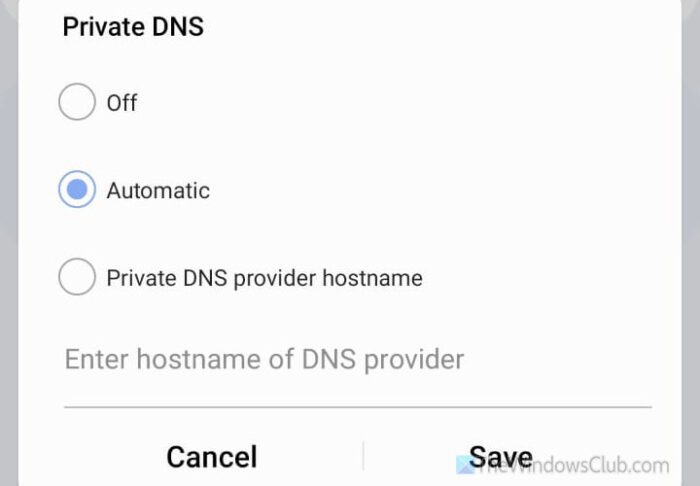
Se utilizzi un DNS privato o una VPN, disabilitalo temporaneamente e controlla se risolve il problema. A volte, i tuoi dati cellulari possono essere interrotti quando la VPN o il DNS privato riscontrano problemi.
Nel caso in cui non sai come disabilitare il DNS privato, ecco i passaggi:
- Apri l’app Impostazioni e vai su Connessioni.
- Tocca Altre impostazioni di connessione.
- Seleziona DNS privato.
- Scegli l’opzione Automatico.
- Tocca il pulsante Salva.
Tuttavia, se non riesci a trovare le opzioni sopra menzionate, apri semplicemente l’app Impostazioni e cerca DNS privato. Quindi tocca il rispettivo risultato di ricerca per aprire quell’opzione.
6. Controlla le impostazioni dei dati dell’app
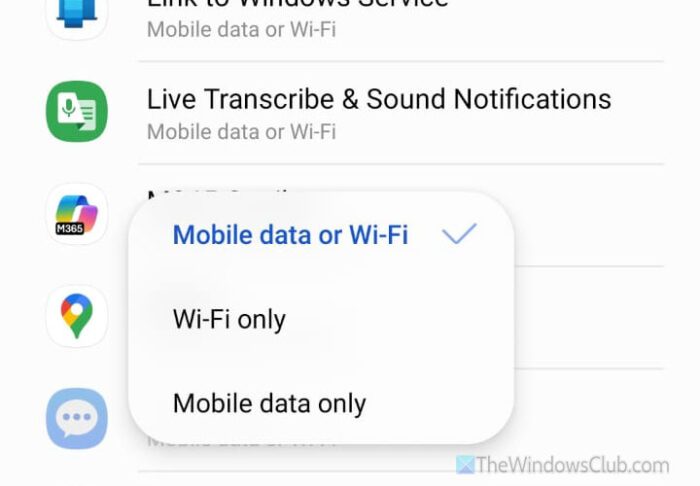
Sulla maggior parte dei dispositivi Android è possibile specificare la fonte Internet per una particolare app. Ciò significa che se desideri consentire a M365 Copilot di utilizzare solo il Wi-Fi e non utilizzare i dati cellulari, puoi farlo. Se hai abilitato tale impostazione per questa particolare applicazione, non sarai in grado di accedere al tuo account.
Per verificarlo, apri l’app Impostazioni e vai su Connessioni > Utilizzo dati. Tocca l’opzione Reti consentite per le app.
Successivamente, trova l’app M365 Copilot e toccala. Quindi, seleziona l’opzione Dati mobili o Wi-Fi se non è ancora selezionata.
7. Reimpostare l’app M365 Copilot
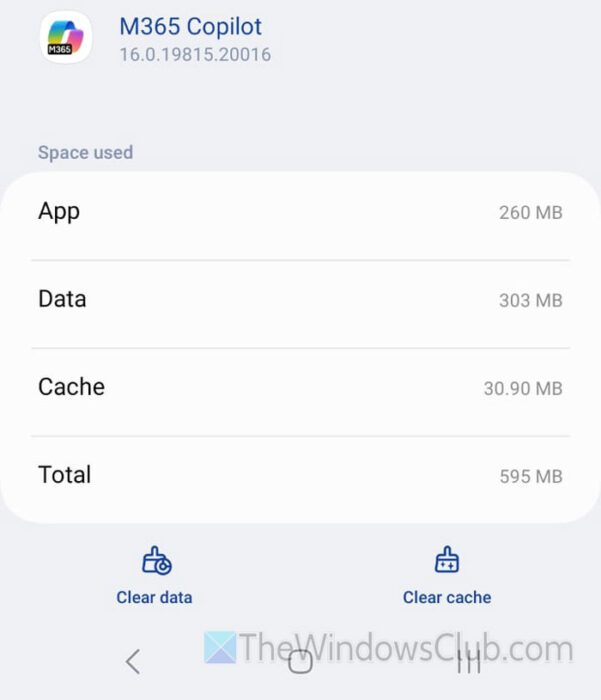
A volte, questo problema può verificarsi a causa di problemi interni. Se ciò accade, potresti riscontrare vari problemi come questo errore di connessione. In tali situazioni, è meglio reimpostare l’app M365 Copilot. In altre parole, si consiglia di svuotare la cache e i dati di questa particolare applicazione.
Per farlo, apri l’app Impostazioni e vai su App. Selezionare l’app M365 Copilot e toccare il pulsante Forza arresto. Successivamente, vai alla sezione Archiviazione e tocca rispettivamente i pulsanti Cancella dati e Cancella cache.
8. Aggiorna o disinstalla e reinstalla l’app
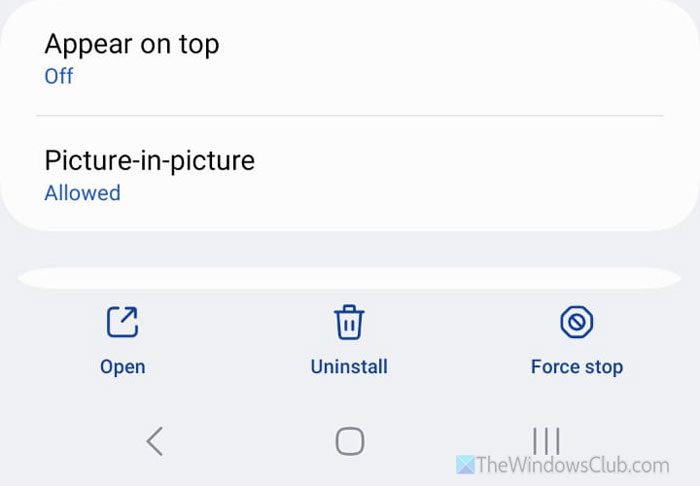
Se non hai aggiornato l’app M365 Copilot, è possibile che venga visualizzato un errore di connessione durante l’apertura sul tuo telefono Android. Ecco perché si consiglia di aggiornare l’app M365 Copilot tramite Google Play Store.
Tuttavia, se il processo di aggiornamento non funziona, si consiglia di disinstallare e reinstallare l’app. È possibile utilizzare l’app Impostazioni per svolgere questo lavoro ed è altamente consigliabile scaricare l’app M365 Copilot solo da Google Play Store.
Come correggere l’errore “Nessuna connessione di rete” su Android?
Per correggere l’errore “Nessuna connessione di rete” su Android, attiva e disattiva innanzitutto la modalità aereo. Tuttavia, se l’errore non viene risolto, disabilita temporaneamente la VPN, prova a passare a un’altra rete, ecc. Se sono disponibili diverse generazioni di reti mobili, prova a passare anche a una di esse.
Microsoft Office 365 funziona su un telefono Android?
Sì, Microsoft 365 o M365 Copilot funziona su un telefono Android senza problemi. Se disponi di un abbonamento valido, puoi sicuramente installare e utilizzare questa applicazione per accedere e creare file.
