
Sappiamo tutti che lo scopo di una firma è convalidare l’autenticità e la validità di un documento. Passando dalla carta al computer, per quasi ogni attività diventa importante trovare un sostituto per una firma. Ed è proprio questo lo scopo della firma digitale. In questo articolo ti guideremo ad aggiungere, rimuovere e modificare le firme nei file Word, Excel e PowerPoint su computer Windows. Il processo è simile per questi tre programmi, ma qui parleremo di Microsoft Word.
Come aggiungere, rimuovere e modificare le firme nei file Word
Una firma digitale è un timbro elettronico crittografato che garantisce che le informazioni contenute nel documento digitale provengano dal firmatario e non siano state alterate durante la transizione.
Prima di creare una firma digitale, è necessario disporre di un certificato di firma. Quando invii un documento firmato digitalmente, invii anche il tuo certificato e una chiave pubblica. È come una garanzia che il documento non è stato modificato durante la transizione. Il certificato è solitamente valido per un anno, anche se dipende dall’autorità emittente.
Crea una riga della firma nel file Word

- Punta il cursore nel punto in cui desideri creare la riga della firma digitale sul tuo documento.
- Tra le schede in alto, fai clic sulla scheda Inserisci.
- Fare clic sulla freccia nell’elenco Riga della firma nel gruppo Testo. Seleziona Riga firma Microsoft Office. Questa azione apre la finestra di dialogo Configurazione firma.
- Troverai i campi per i seguenti dettagli: nome completo del firmatario, titolo professionale del firmatario, indirizzo email del firmatario e istruzioni per il firmatario. L’unico campo che devi compilare sono le Istruzioni per il firmatario. Questo passaggio crea una riga per la firma nel documento, che deve essere compilata dal firmatario.
Firmare con la firma digitale
- Fare clic con il tasto destro sulla riga della firma nel documento e fare clic su Firma.
- Puoi selezionare un’immagine della tua firma scritta facendo clic sull’immagine selezionata e sfogliandola.
- Se sei un utente tablet, puoi anche firmare utilizzando il touchpad dopo aver fatto clic sull’opzione di inchiostrazione accanto alla X.
Il contrassegno per la firma digitale viene aggiunto in basso.
Rimuovere la firma digitale nel file Word
È sufficiente fare clic con il pulsante destro del mouse sulla riga della firma e fare clic su Rimuovi firma.
Aggiungi firme digitali invisibili nel file Word
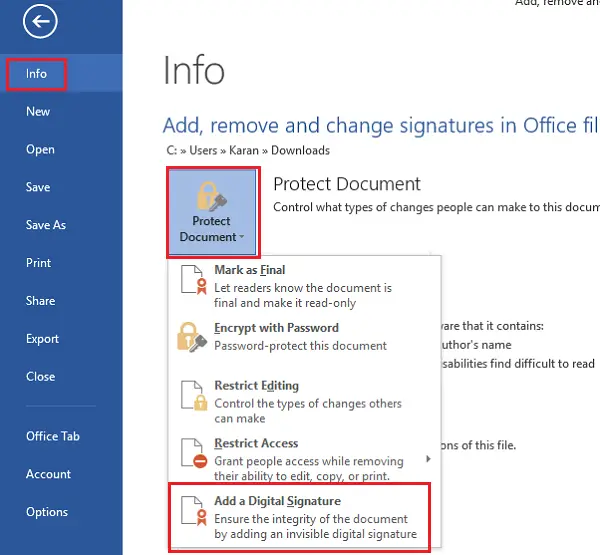
Le firme invisibili proteggono l’autenticità di un documento. Tuttavia, una firma invisibile rende il documento di sola lettura a meno che il firmatario non apporti le modifiche necessarie.
- Fare clic sulla scheda File, quindi fare clic sulla sezione Informazioni e quindi selezionare Proteggi documento (per MS Word) \/Foglio di lavoro (per MS Excel) \/Presentazione (per MS PowerPoint).
- Seleziona l’opzione Aggiungi una firma digitale dall’elenco.
- Compila la finestra di dialogo e salva le impostazioni.
Rimuovi le firme digitali invisibili nel file Word
- Fare clic sulla scheda File, quindi fare clic sulla sezione Informazioni e quindi selezionare Visualizza firme.
- Fare clic sulla freccia accanto al nome della firma e selezionare Rimuovi dalle opzioni.
Come puoi vedere, i passaggi sono molto semplici!
