
L’app Blocco note di Windows ora supporta la formattazione leggera, incluso testo in grassetto, corsivo, elenchi, collegamenti ipertestuali, intestazioni e una funzionalità di creazione di tabelle come in Microsoft Word. In questo articolo ti mostreremo come creare tabelle nel Blocco note su un computer Windows 11. Con soli due clic del mouse, puoi inserire una tabella contemporaneamente con un massimo di 5×5 celle. Potrai anche modificare una tabella, inserire collegamenti e utilizzare altre opzioni di formattazione nelle celle, aggiungere colonne e righe ed eliminare celle.
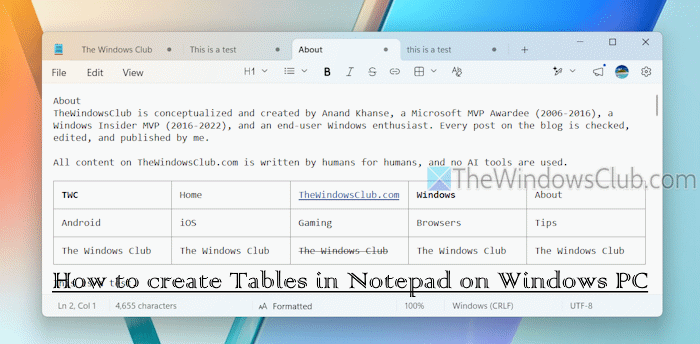
La dimensione della tabella nel Blocco note viene regolata automaticamente. Non puoi ridimensionare una colonna o una riga separatamente. Inoltre, devi aggiornare l’app Blocco note alla versione più recente (se non l’hai già fatto) per abilitare questa funzione.
Come creare tabelle nel Blocco note su computer Windows 11
Puoi creare tabelle nel Blocco note su un PC Windows 11 in uno di questi tre modi:
- Crea una tabella nel Blocco note con la barra degli strumenti Formattazione
- Inserisci una tabella nel Blocco note con il menu di scelta rapida
- Crea una tabella nel Blocco note con la sintassi Markdown.
Controlliamo queste opzioni.
1. Crea una tabella nel Blocco note con la barra degli strumenti Formattazione
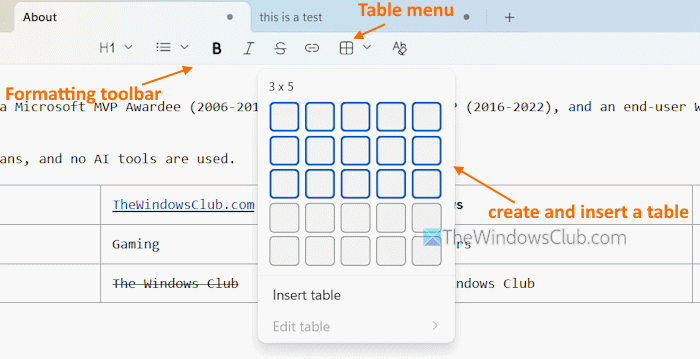
È disponibile una nuova barra degli strumenti di formattazione per utilizzare il linguaggio di markup Markdown nel Blocco note. Questa barra degli strumenti è abilitata per impostazione predefinita ed è disponibile nella parte centrale in alto. Include un’opzione per elenchi puntati, intestazioni, testo in grassetto e altre opzioni di formattazione e un menu a discesa per la tabella. Fai clic su quel menu e sposta il cursore del mouse sulla griglia. Questa azione evidenzierà il numero di righe e colonne della tabella.
Premendo il pulsante sinistro del mouse viene creata e inserita la tabella con il numero evidenziato di righe e colonne. Ora puoi inserire testo, inserire collegamenti ipertestuali nelle celle, ecc.
Se la barra degli strumenti Formattazione non viene visualizzata, vai su Impostazioni Blocco note > attiva l’opzione Formattazione.
2. Inserisci una tabella nel Blocco note utilizzando il menu di scelta rapida
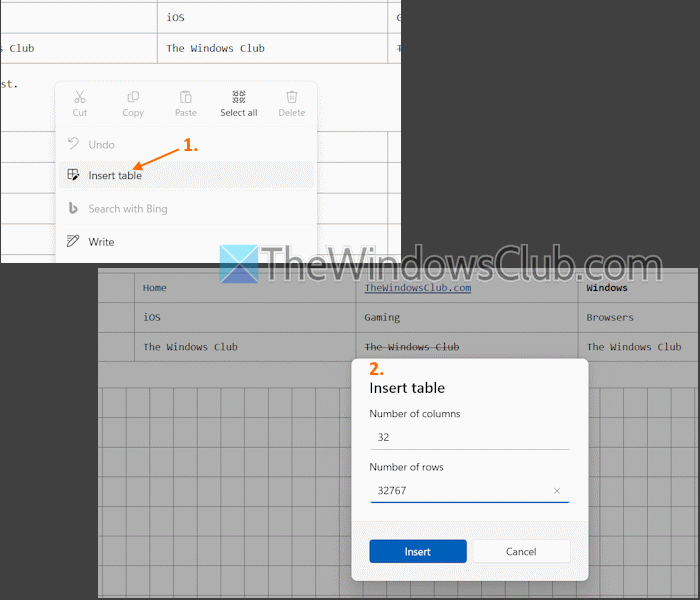
Puoi anche inserire una tabella nell’app Blocco note su Windows 11 con il menu contestuale del tasto destro. Il vantaggio di questa opzione è che puoi inserire una tabella di grandi dimensioni (fino a 52 colonne e 32767 righe) contemporaneamente. Tuttavia, tale azione rallenterà il Blocco note o ne causerà il blocco.
Fare clic con il tasto destro su un’area vuota, quindi selezionare Inserisci tabella. Aggiungi numeri nei campi Numero di righe e Numero di colonne. Fare clic su OK.
3. Crea una tabella nel Blocco note utilizzando la sintassi Markdown
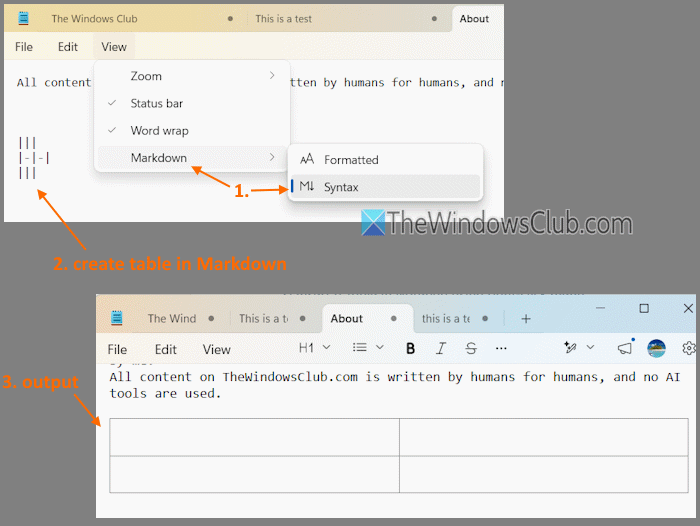
Puoi anche utilizzare la sintassi Markdown per creare una tabella nel Blocco note. A tale scopo, selezionare il menu Visualizza > Markdown > Sintassi. Ora puoi aggiungere una barra verticale (|) (chiamata anche barra verticale) per separare le colonne.
Per creare l’intestazione di una colonna, aggiungi tre o più trattini (—). Successivamente, passa alla modalità formattata (fai clic sul menu Visualizza > Markdown > Formattato) per vedere l’output.
Per comodità, puoi prima creare una tabella in modalità formattata, quindi passare alla modalità sintassi.
Come modificare una tabella nell’app Blocco note su Windows 11?
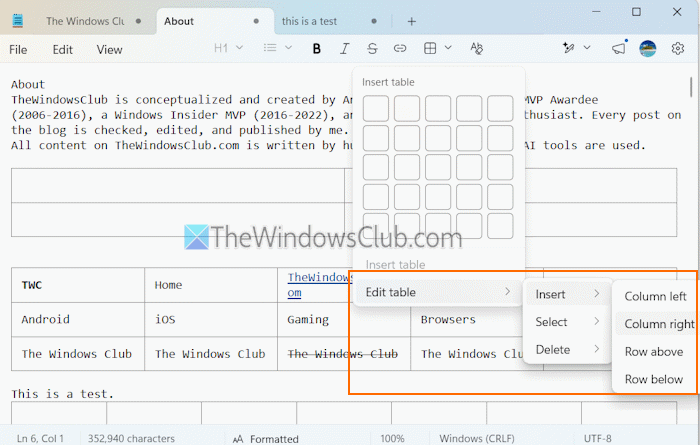
Per modificare una tabella nel Blocco note su Windows 11, fai clic su una cella della tabella. Utilizza il menu Tabella nella barra degli strumenti Formattazione > Modifica tabella. Avrai tre opzioni:
- Inserisci: per aggiungere una colonna a sinistra e a destra e aggiungere una riga sotto o sopra
- Seleziona: per selezionare l’intera tabella, colonna o riga e
- Elimina: per rimuovere l’intera tabella, riga o colonna.
Anche l’opzione Modifica tabella nel menu contestuale del tasto destro mostra queste opzioni.
Come creare una tabella nell’app Notes in Windows?
Per creare o creare una tabella in OneNote su un PC Windows 11, crea innanzitutto un nuovo blocco appunti o aprine uno esistente. Fai clic su Inserisci > Tabella > seleziona righe e colonne nella griglia. Puoi anche inserire un nuovo foglio di calcolo Excel in OneNote utilizzando il menu Tabella.
Come creare una tabella in un file TXT?
Puoi utilizzare l’app Blocco note in Windows per creare una tabella in un file TXT. Utilizza il menu Tabella nella barra degli strumenti Formattazione per selezionare righe e colonne per aggiungere una tabella. Inoltre, se desideri convertire un testo in una tabella, utilizza Microsoft Word.
