
È possibile eseguire due comandi in una riga nel prompt dei comandi (CMD) di Windows creando un file di script batch con Blocco note. Ecco i metodi migliori per eseguire più comandi in CMD su Windows.
1. Esegui più comandi creando uno script batch
Questo metodo include la creazione di uno script batch per eseguire più comandi. Usando questo script, puoi eseguire automaticamente tutti i tuoi comandi uno per uno. Ecco un esempio che richiede l’esecuzione di più comandi per reimpostare i server DNS.
- ipconfig/displaydns
- ipconfig/flushdns
- ipconfig/release
- ipconfig /rinnova
1. Apri Blocco note sul tuo computer.
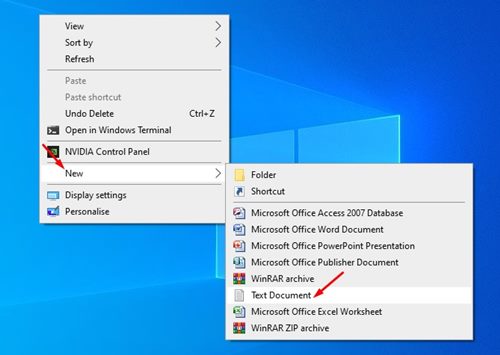
2. Inserisci i comandi che desideri eseguire con un solo clic. In questo esempio utilizziamo i 4 comandi sopra menzionati.
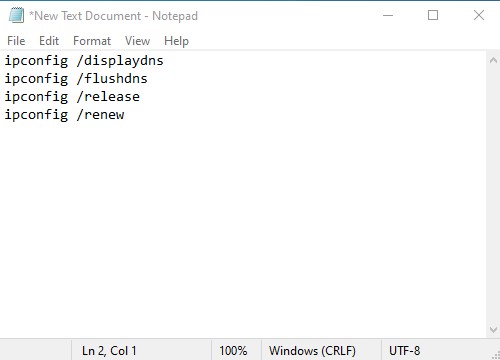
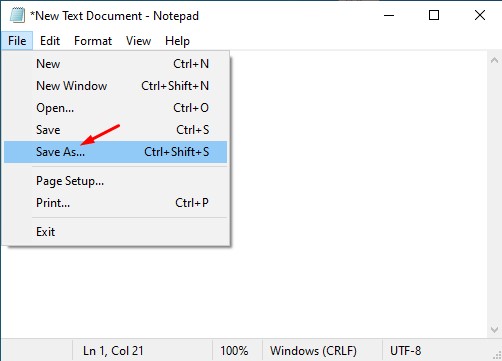
3. Fare clic sul file e selezionare Salva con nome.
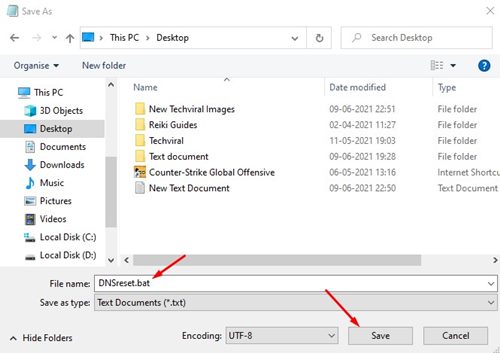
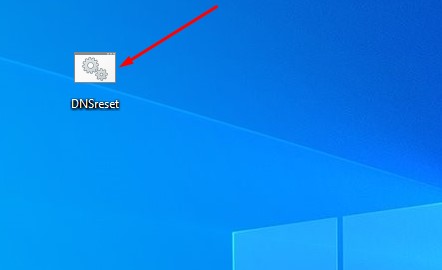
4. Salvare questo file con estensione .pipistrello estensione. Ad esempio, DNSreset.bat
5. Se desideri reimpostare la cache DNS, fai doppio clic sul file di script batch.
2. Utilizzo di caratteri speciali
Questo metodo eseguirà simultaneamente alcuni caratteri speciali tra i comandi.
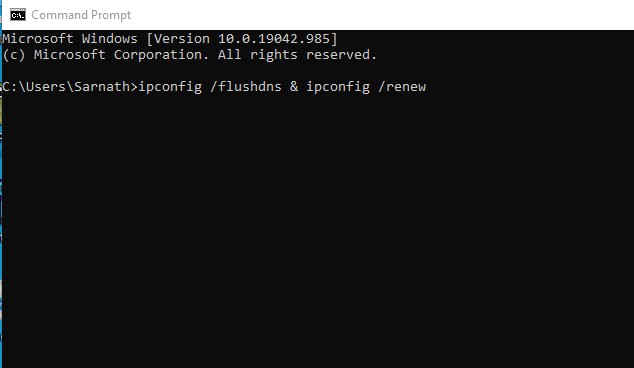
1. Se vuoi eseguire due o più comandi contemporaneamente, basta inserire il carattere “&” tra i comandi. Per esempio – ipconfig /flushdns & ipconfig /renew
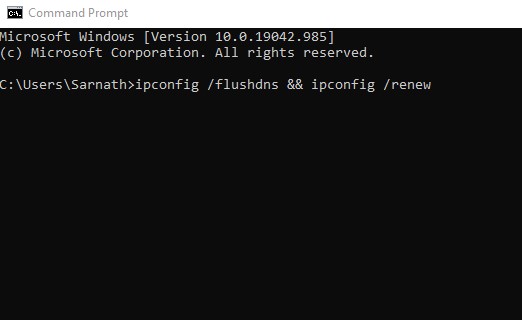
2. Se vuoi eseguire il secondo comando dopo il successo del primo comando, usa i caratteri && tra i comandi. Per esempio – ipconfig /flushdns && ipconfig /renew
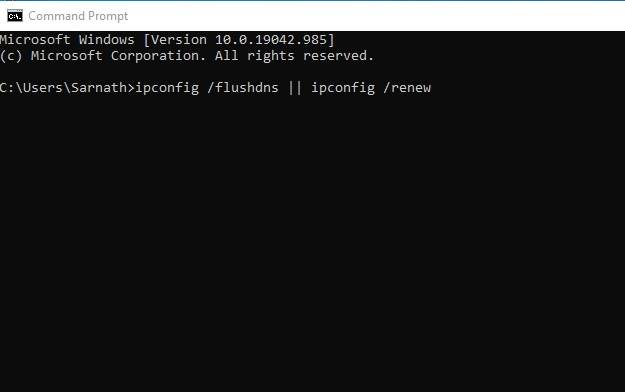
3. Se si desidera eseguire il secondo comando solo quando il primo comando non viene eseguito, immettere i caratteri || tra i comandi. Per esempio – ipconfig /flushdns || ipconfig /renew
Ora sai come eseguire più comandi nel prompt dei comandi (CMD) su Windows. Se avete qualche domanda, fatecelo sapere.
