
Lo Strumento di cattura fornisce varie modalità per acquisire uno screenshot, ma non è in grado di acquisire schermate scorrevoli in Windows 11. È necessario utilizzare app di terze parti o estensioni del browser per acquisire una schermata scorrevole. Di seguito, abbiamo condiviso alcuni modi migliori per acquisire schermate scorrevoli su Windows 11.
1. Cattura schermate scorrevoli utilizzando il browser Chrome
Devi fare affidamento sulle estensioni di Chrome se desideri acquisire uno screenshot scorrevole della tua pagina web preferita. GoFullPage è un’estensione di Chrome in grado di acquisire screenshot a pagina intera di qualsiasi pagina web.
1. Apri il GoFullPage Pagina dell’estensione di Chrome e fai clic su Aggiungi a Chrome.
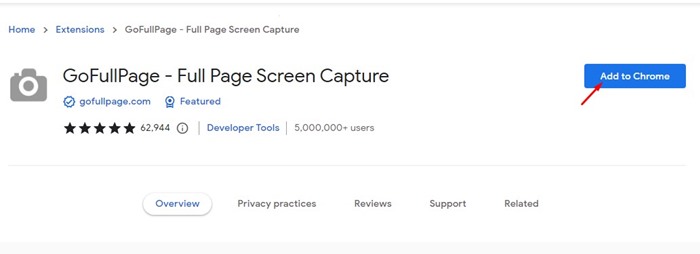
2. Nella richiesta di conferma, fare clic su Aggiungi estensione.

3. Attendi fino all’installazione dell’estensione GoFullPage sul tuo browser Chrome. Una volta installato, troverai una nuova icona nella barra delle estensioni.
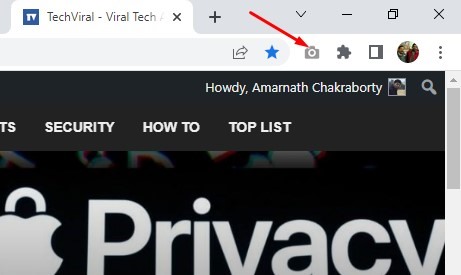
4. Apri la pagina web in cui desideri acquisire uno screenshot scorrevole. Successivamente, fai clic sull’icona dell’estensione GoFullPage.
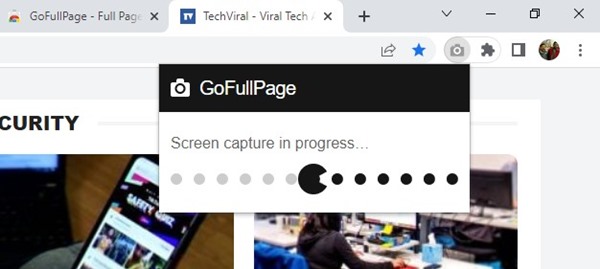
5. L’estensione scorrerà automaticamente la pagina Web e catturerà uno screenshot dell’intera pagina.
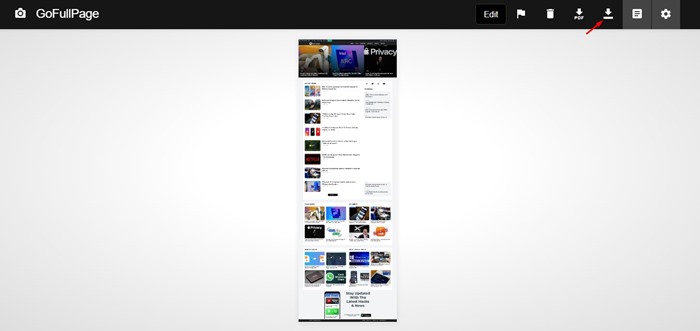
6. Vedrai lo screenshot catturato in una nuova scheda. Basta fare clic sull’icona Download per scaricare lo screenshot a pagina intera sul tuo computer.
2. Cattura schermate scorrevoli su Windows 11 con PicPick
PicPick è un editor di immagini in grado di acquisire schermate scorrevoli su Windows 11. L’applicazione può essere scaricata e utilizzata gratuitamente ed è compatibile anche con le versioni precedenti di Windows.
1. Scarica e installa PicPick sul tuo computer Windows 11.
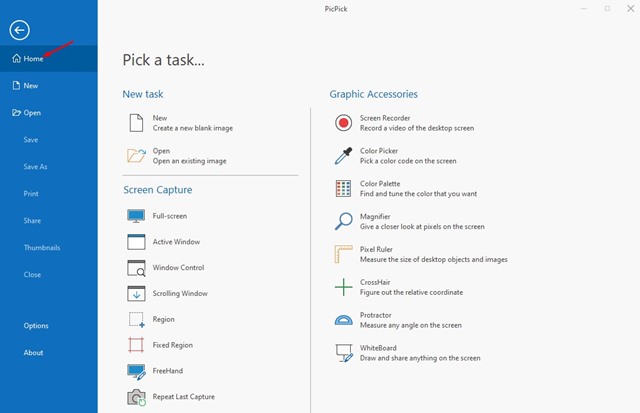
2. Apri il programma e passa al menu Home sul lato sinistro.
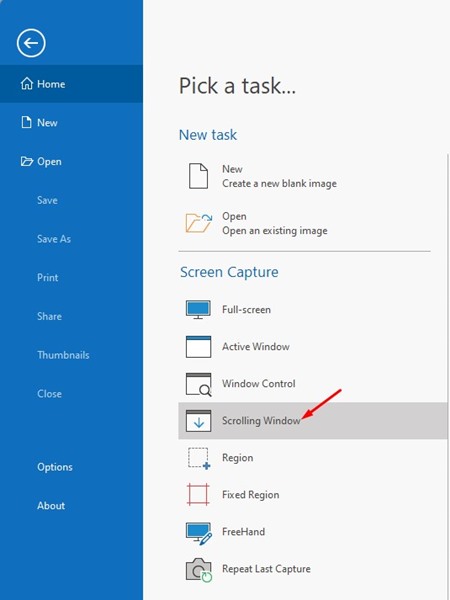
3. Fare clic sulla finestra di scorrimento in Cattura schermo.
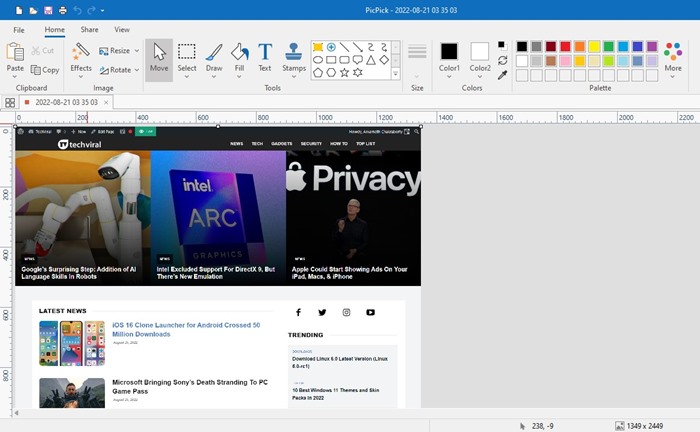
4. Ciò catturerà immediatamente uno screenshot scorrevole delle app aperte o della finestra.
5. Una volta acquisiti, avrai la possibilità di ridimensionare, ritagliare o annotare gli screenshot.
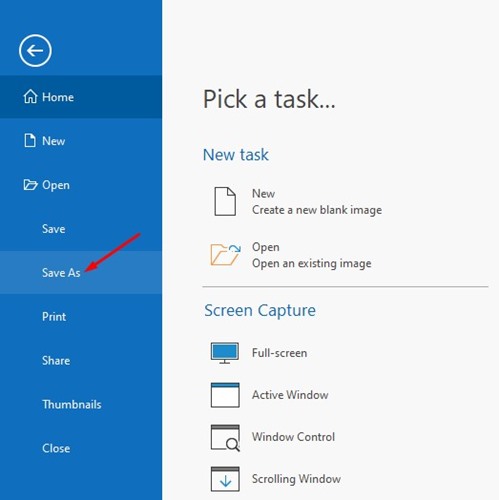
6. Fare clic sul menu File e selezionare Salva con nome. Successivamente, seleziona la posizione di salvataggio e fai clic su Salva.
3. Cattura schermate scorrevoli utilizzando ShareX
ShareX è uno degli strumenti di acquisizione schermo, condivisione file e produttività migliori e più popolari disponibili per Windows. Puoi anche utilizzare ShareX per acquisire schermate scorrevoli in semplici passaggi.
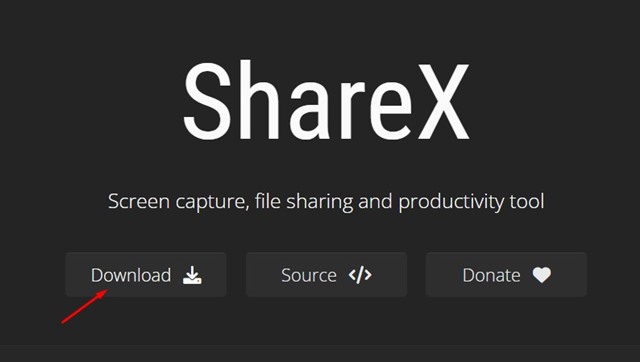
1. Scarica e installa CondividiX sul tuo computer Windows 11.
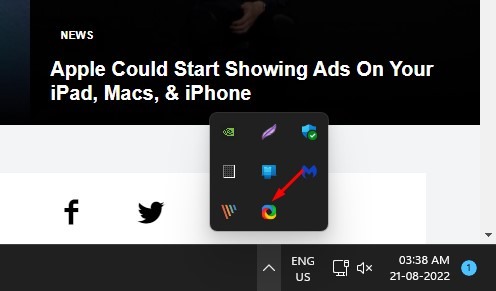
2. Troverai una nuova icona ShareX nella barra delle applicazioni. Apri la pagina Web o la finestra dell’app in cui desideri acquisire uno screenshot scorrevole.
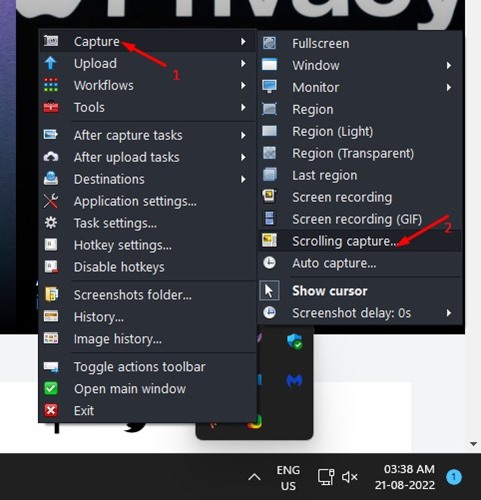
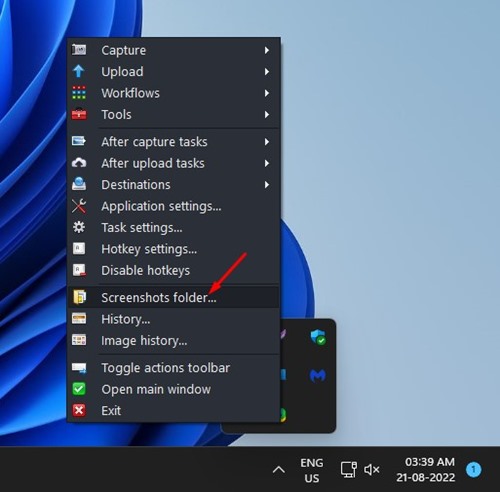
3. Fare clic con il pulsante destro del mouse sull’icona ShareX nella barra delle applicazioni e selezionare Acquisisci > Acquisisci a scorrimento.
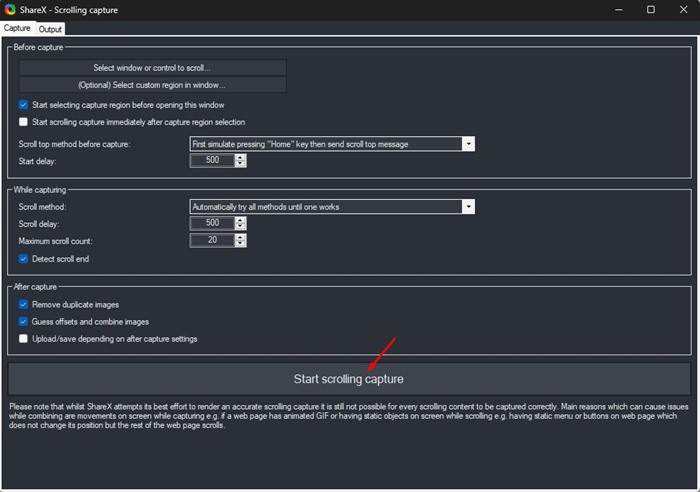
Questo catturerà uno screenshot scorrevole su Windows 11. Per accedere allo screenshot, fai clic con il pulsante destro del mouse sull’icona ShareX nella barra delle applicazioni e seleziona la cartella Screenshot
Questi sono i tre modi migliori per acquisire schermate scorrevoli su un PC Windows 11. Puoi facilmente acquisire schermate scorrevoli seguendo questi tre metodi. Inoltre, se conosci altri modi per acquisire schermate scorrevoli in Windows.
