
Puoi facilmente guardare un fotogramma per video di YouTube per frame. Abbiamo condiviso tutti i modi possibili per andare a frame per fotogramma sui video di YouTube. Dai un’occhiata.
spettacolo
Riproduci il frame video per frame su YouTube
1. Avvia il tuo browser Web preferito e visita YouTube.com.
2. Riproduci il video che desideri guardare la cornice per fotogramma.
3. Utilizzare il “tasto freccia destro” della tastiera per spostare il video un frame in avanti. Funzionerà anche senza mettere in pausa il video.

4. Per spostare un frame all’indietro, premere il “tasto freccia sinistra” sulla tastiera. Questo muoverà un frame all’indietro.

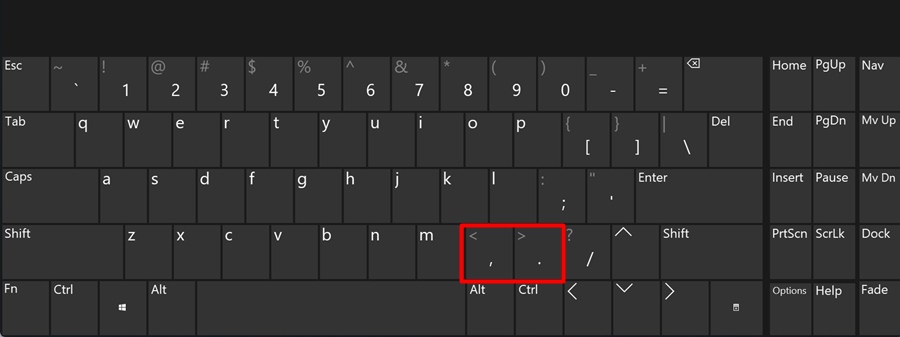
5. Se il tasto freccia destro o sinistro non funziona sulla tastiera, è possibile premere il “.” Chiave per cercare un video in avanti frame per frame o “,” per cercare il video frame per frame.
Riproduci frame per frame scaricando il video di YouTube
Un altro modo per riprodurre il fotogramma video per frame è scaricare il video sul tuo computer e riprodurlo sul lettore multimediale VLC.
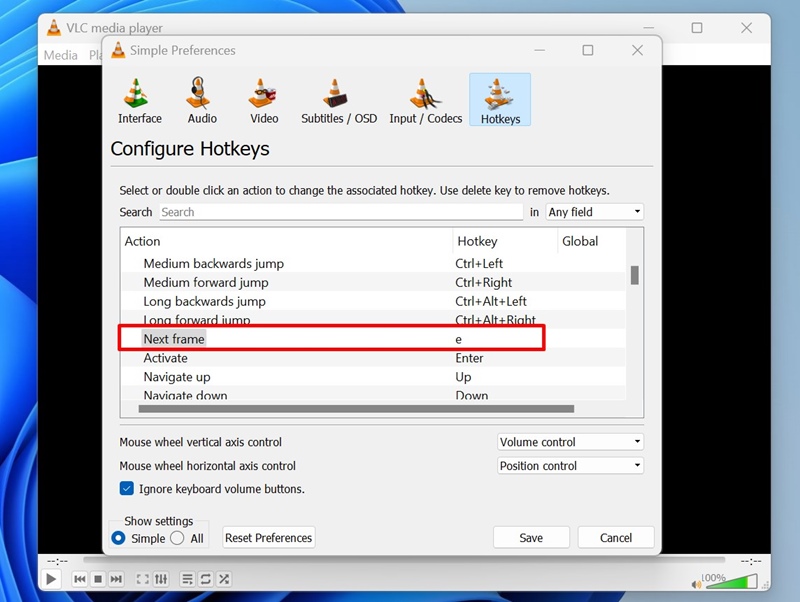
Per fare ciò, riproduci il video su VLC Media Player e premere il tasto E per spostare un frame in avanti. Ciò che è più utile è che su VLC Media Player, puoi cambiare il tasto di scelta rapida per saltare al fotogramma successivo del video.
Vai a frame per frame su YouTube per iPhone e Android
YouTube per Android e iPhone non supporta il frame per frame in un video. Tuttavia, ridurre la velocità di riproduzione video ottiene ancora il lavoro.
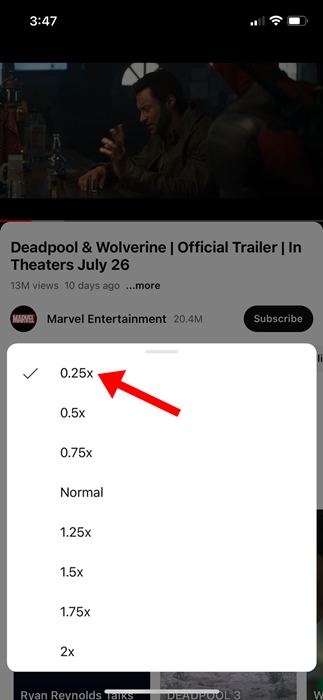
È possibile riprodurre il video a 0,25x velocità per concentrarti sui dettagli all’interno di un video; La velocità di 0,25x riproduce il video a 7,5 fps, il che è abbastanza lento da catturare dettagli minori. Ecco come ridurre la velocità di riproduzione di un video sull’app mobile di YouTube.
1. Avvia l’app YouTube sul tuo Android o iPhone.
2. Quando si apre l’app, riproduci il video che si desidera guardare la cornice per fotogramma.
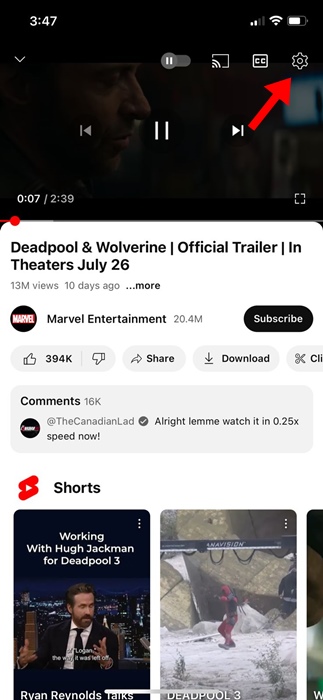
3. Tocca l’icona dell’ingranaggio delle impostazioni nell’angolo in alto a destra.
4. Nel menu che appare, selezionare la velocità di riproduzione.
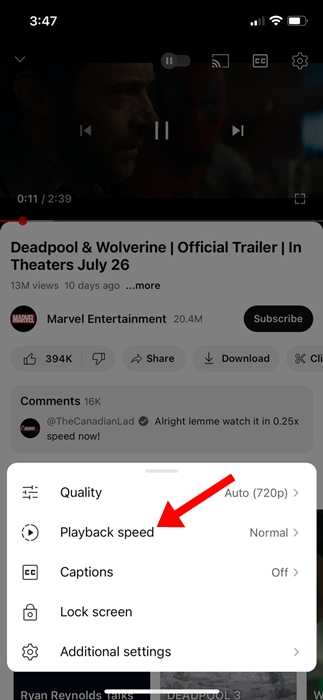
5. Selezionare ‘0.25x’ nel menu.
Altri modi per andare a frame per frame su YouTube
In generale, non è necessario fare affidamento su altri modi per guardare i tuoi video preferiti Frame di Frame su YouTube. Le scorciatoie da tastiera funzionano bene per la maggior parte del tempo e puoi ridurre la velocità di riproduzione sul cellulare.
Diverse estensioni disponibili per Google Chrome ti consentono di fare lo stesso, ma tutte richiedono il controllo dei frame video utilizzando le scorciatoie da tastiera.
Questa guida spiega come riprodurre i video frame per frame su YouTube. Abbiamo condiviso i passaggi sia per il desktop che per il mobile YouTube. Se hai bisogno di più aiuto con questo argomento, facci sapere nei commenti.
