

Senza dubbio stai leggendo questo articolo perché ti sei imbattuto nel processo di Desktop Window Manager e ti stai chiedendo di cosa si tratta. Abbiamo la risposta.
Il processo Desktop Window Manager (dwm.exe) compone la visualizzazione delle finestre dell'applicazione prima di disegnarla sullo schermo. Ciò consente a Windows di aggiungere effetti come trasparenza e miniature della barra delle applicazioni in tempo reale. Questo processo è una parte vitale di Windows che non è possibile impedire l'esecuzione.
Questo articolo fa parte delle nostre serie in corso che spiegano vari processi trovati in Task Manager, come ctfmon.exe, mDNSResponder.exe, conhost.exe, rundll32.exe, Adobe_Updater.exe e molti altri. Non sai quali sono questi servizi? Meglio iniziare a leggere!
Allora, cos'è Desktop Window Manager?
Desktop Window Manager (dwm.exe) è un gestore di finestre di compositing che riproduce tutti quei graziosi effetti in Windows: finestre trasparenti, miniature della barra delle applicazioni live, Flip3D e persino supporto per monitor ad alta risoluzione.
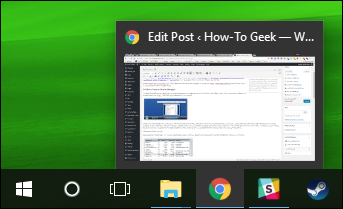
Invece delle applicazioni che disegnano i loro schermi direttamente sullo schermo, le applicazioni scrivono l'immagine della loro finestra in un punto specifico della memoria. Windows crea quindi una vista “composita” di tutte le finestre sullo schermo prima di inviarla al monitor. Poiché Windows sta componendo e visualizzando i contenuti di ciascuna finestra, può aggiungere effetti come trasparenza e animazioni delle finestre quando si sovrappongono le finestre per la visualizzazione.
RELAZIONATO: Come utilizzare il nuovo Task Manager in Windows 8 o 10
Posso disattivare Desktop Window Manager?
No, non puoi. Ai tempi di Vista, Desktop Window Manager era controllato tramite un servizio che era possibile disattivare e, a sua volta, disabilitare tutti gli effetti visivi. A partire da Windows 7, Desktop Window Manager è diventato una parte più integrante di Windows, fondamentale per creare l'interfaccia utente grafica. Tale integrazione si è ulteriormente approfondita in Windows 8 e 10.
La buona notizia è che Desktop Window Manager è migliorato molto su come gestisce le risorse e non dovresti davvero bisogno per spegnerlo.
Cosa posso fare se utilizza RAM e CPU?
Desktop Window Manager dovrebbe utilizzare risorse abbastanza minime. Sul mio sistema, ad esempio, ho una mezza dozzina di app attive in esecuzione, incluso Chrome, che ha aperto più di una dozzina di schede. Anche allora, Desktop Windows Manager utilizza un po 'meno dell'1% di CPU e circa 60 MB di RAM. È un carico abbastanza tipico. Raramente dovresti vederlo strisciare molto più in alto di quello, e anche se a volte si innalza più in alto, dovrebbe stabilizzarsi rapidamente.

Se vedi Desktop Window Manager che consuma più RAM o CPU di quanto pensi, dovresti provare un paio di cose:
- Assicurati di avere i driver hardware aggiornati, in particolare i driver per la scheda video o la scheda grafica integrata. Desktop Window Manager scarica molto lavoro sulla GPU per ridurre il carico sulla CPU.
-
Controlla il tuo computer per malware. Alcuni tipi di malware sono noti per causare problemi con Desktop Window Manager.
Sono entrambi buoni posti da cui iniziare.
RELAZIONATO: L'unico modo sicuro per aggiornare i driver hardware su Windows
Questo processo potrebbe essere un virus?
Il processo Desktop Window Manager stesso è un componente Windows ufficiale. Mentre è possibile che un virus abbia sostituito il processo reale con un suo eseguibile, è molto improbabile. Se vuoi essere sicuro, puoi controllare la posizione del file sottostante del processo. In Task Manager, fai clic con il pulsante destro del mouse sul processo Desktop Window Manager e scegli l'opzione “Apri posizione file”.

Se il file è archiviato nella cartella Windows System32, allora puoi essere abbastanza certo di non avere a che fare con un virus.

RELAZIONATO: Qual è il miglior antivirus per Windows 10? (Windows Defender è abbastanza buono?)
Detto questo, se vuoi ancora un po 'più di tranquillità, puoi sempre cercare virus utilizzando il tuo scanner di virus preferito. Meglio prevenire che curare!
