

Steam ha un sistema integrato per fare un backup dei suoi file di gioco, quindi non devi scaricare di nuovo un gioco completo ogni volta che lo disinstalli e vuoi riprovare più tardi. Ma come molte funzionalità di Steam, non è stato aggiornato da un po 'di tempo, e francamente spesso riesce a interrompere il processo di ripristino del gioco. Inoltre, è lento, goffo e puoi fare di meglio da solo.
Copiare manualmente i file dalla cartella di gioco di Steam, quindi copiarli quando sei pronto per giocare di nuovo, è molto più veloce e più affidabile. Il sistema di memorizzazione nella cache di Steam significa che farlo da soli non ha svantaggi rispetto allo strumento integrato del programma. Se desideri eseguire il backup dei file di gioco separatamente, in particolare su un'unità esterna per l'archiviazione di una raccolta di grandi dimensioni, 100 GB + o per risparmiare spazio sul backup del sistema principale, ecco come farlo nel modo più semplice.
Primo passo: trova i file di gioco
Trova la cartella di installazione del gioco Steam standard. Per impostazione predefinita in Windows, questo si trova in:
C:/Program Files (x86)/Steam/steamapps/common
In macOS, apri il Finder e scegli Vai> Vai alla cartella dalla barra dei menu, inserendo questo percorso:
~Library/Application Support/Steam/SteamApps/common
E nei sistemi operativi basati su Linux, è nella seguente directory dell'utente locale:
~/.local/share/Steam/steamapps/common
Questa cartella è divisa in sottocartelle, una per ogni gioco installato nell'elenco principale dei giochi di Steam. Molti di loro condividono lo stesso nome del rispettivo gioco, ma alcuni usano titoli o abbreviazioni alternativi, ad esempio, Age of Empires II Edizione HD è abbreviato in “Age2HD”.

Ricorda, se hai impostato una cartella di gioco personalizzata in Steam, i tuoi giochi verranno installati altrove.
Fase due: eseguire il backup dei giochi
Per eseguire il backup dei giochi nella cartella comune di Steam, basta copiarli e incollarli in un'altra cartella.
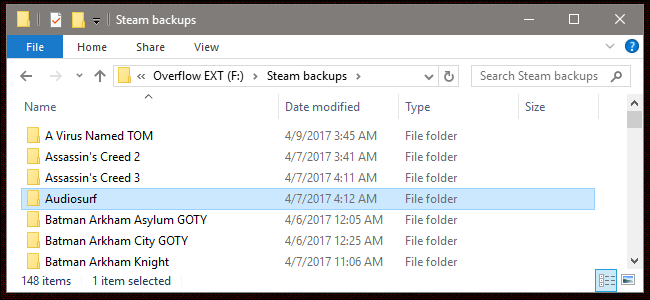
Questo è tutto. Davvero, è così semplice. Idealmente, vuoi che si trovino su un'altra unità di archiviazione, interna o esterna, perché avere due copie dello stesso gioco su una singola unità non è particolarmente utile. Conservo una partizione di gioco dedicata sul mio disco di backup esterno, solo per non dover scaricare nuovamente 30 gigabyte di dati ogni volta che voglio giocare Team Fortress 2.

Ora, fai clic con il pulsante destro del mouse e disinstalla il gioco in Steam per rimuoverlo dall'unità principale. Se il gioco rimane nella cartella di backup per più di qualche mese, probabilmente dovrai scaricare un aggiornamento ad esso … ma sono al massimo poche centinaia di megabyte, forse un gigabyte o due. Rispetto a quasi 80 gigabyte per DESTINO, è un grande risparmio sia in termini di tempo che di larghezza di banda.
Passaggio 3: ripristinare i giochi
Anche il ripristino dei giochi è facile: innanzitutto, copia le cartelle dei giochi dalla posizione di backup nella directory Steam / steamapps / common che hai trovato nel passaggio uno. (Potrebbe essere necessario eliminare la cartella originale, poiché a volte ci sono alcuni file rimasti anche dopo la disinstallazione di un gioco.) Una volta fatto, apri Steam stesso.
Fai clic sulla scheda Libreria, quindi trova uno dei giochi che hai appena ripristinato nella cartella Steam principale. È disinstallato al momento; fai clic su “Installa gioco”. Assicurati che sia impostato per l'installazione nella stessa cartella in cui hai appena ripristinato i file di gioco.
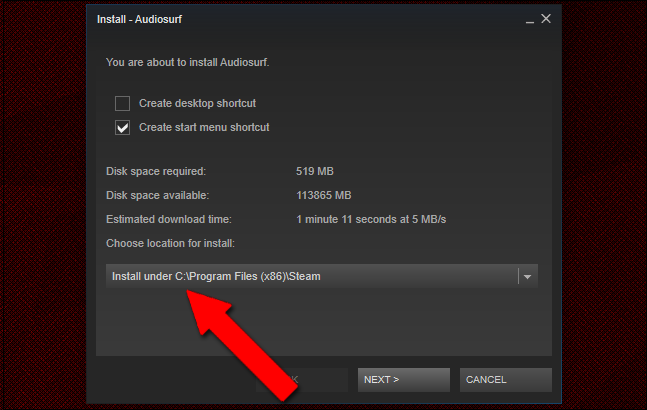
Ora ecco la parte magica: prima che Steam inizi il processo di “download”, ricontrollerà la posizione assegnata per installare i file di gioco. Steam esamina la cartella del gioco, “scopre” che i file sono già lì e salta il download effettivo per tutti i file che non è necessario recuperare dal server.

Steam ripristinerà il gioco in pochi secondi a pochi minuti. Se non sono necessari aggiornamenti importanti, sei pronto per giocare subito.

Non dimenticare i tuoi file di salvataggio!
Non esiste una posizione standard per i giochi in cui inserire i propri file di salvataggio. A seconda di ciò che stai giocando, il tuo file di salvataggio potrebbe trovarsi da qualche parte nella cartella Documenti o I miei giochi oppure potrebbe essere nella cartella dei dati di gioco che hai spostato nei passaggi precedenti o nelle cartelle dei dati dell'applicazione. Potrebbe essere salvato sul server cloud dello sviluppatore del gioco o con il servizio Cloud di Steam o in una dozzina di altri luoghi.

Il punto è, il gioco installazione i file di cui è stato eseguito il backup potrebbero non includere anche il gioco Salva file che rappresentano effettivamente il tuo tempo di riproduzione personale. Se esegui il backup dei tuoi giochi per accedervi in un secondo momento, esegui una rapida ricerca su Google per la posizione di salvataggio del tuo gioco per assicurarti di proteggere anche quei file.
