

Gli utenti di PlayStation hanno sempre desiderato un modo per collegare un'unità USB esterna alla propria console e utilizzarla come memoria locale per giochi, app e simili. Dopo anni di attesa, Sony ha incorporato questa funzione nell'aggiornamento software 4.50. Ecco come farlo.
RELAZIONATO: Qual è la differenza tra PlayStation 4, PlayStation 4 Slim e PlayStation 4 Pro?
Prima di iniziare, dovresti assicurarti di scegliere l'unità giusta. Se hai una vecchia unità USB 2.0 in giro, probabilmente la eviterei perché sarà troppo lenta. Le unità USB 3.0 saranno la strada da percorrere, che dovrebbe essere prolifica a questo punto. Tieni presente che giocherai da questo disco, quindi più veloce è, meglio è.
Con questo in mente e guida in mano, vai avanti e collega quel cattivo ragazzo alla tua PlayStation. Sto usando una PS4 Pro qui, quindi il mio disco è collegato alla porta USB sul retro dell'unità, ma non importa in che modo vai con esso.
Non appena lo si collega, la PlayStation dovrebbero mostra una notifica per informarti che ha trovato l'unità e puoi installare cose su questa unità. Fai clic sulla notifica per iniziare.

Se, per qualche motivo, non mostra la notifica, puoi anche saltare al menu Impostazioni, scorrere verso il basso fino a Dispositivi, quindi selezionare Dispositivi di archiviazione USB. Seleziona qui la tua unità USB. Questo dovrebbe farti accedere allo stesso menu del clic sulla notifica, se fosse effettivamente presente.


Il menu successivo ti farà sapere che puoi installare qui i dati dell'applicazione (leggi: gioco), ma salvare i file, gli screenshot, ecc. Verranno comunque salvati nella memoria locale del dispositivo. Fai clic su “Avanti”.

Vedrai i dettagli del tuo disco qui. Conferma che tutto è corretto (questo può essere cruciale se hai più di un'unità USB collegata), quindi fai clic sul pulsante “Formatta come memoria estesa”.

UN verrà visualizzato un avviso. Fai clic su “Formato”.

E un altro avvertimento. Sony vuole davvero assicurarti di sapere cosa sta succedendo qui. Seleziona “Sì”.

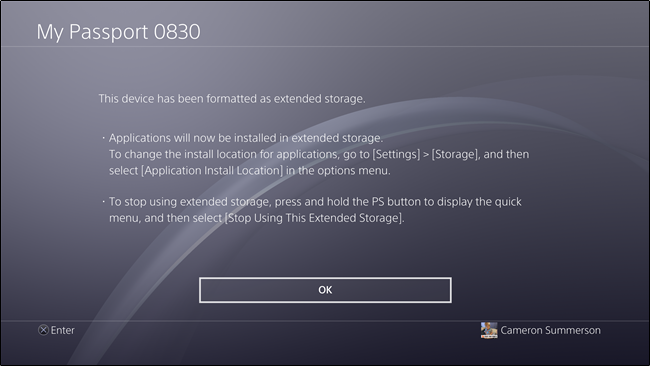
Questo processo non dovrebbe richiedere molto tempo, ma dipenderà dalle dimensioni dell'unità. Una volta terminato, tuttavia, riceverai un avviso che ti informa che è pronto per essere utilizzato e ora è il percorso predefinito per l'archiviazione delle applicazioni.
Come modificare il percorso di archiviazione predefinito
Se decidi di continuare a installare le applicazioni nella memoria interna per un po ', puoi sempre cambiare la posizione predefinita. Per farlo, passa al menu Impostazioni (è la piccola icona simile a una valigia nella barra delle azioni), quindi seleziona Archiviazione.


Entrambe le unità dovrebbero essere visualizzate qui, etichettate come Archiviazione di sistema ed Archiviazione estesa, con quest'ultima come unità USB appena aggiunta.

Con entrambe le unità selezionate, fare clic sul pulsante Opzioni sul controller. Questo aprirà il menu laterale.

Da qui, seleziona “Posizione di installazione dell'applicazione”, quindi scegli dove desideri che le cose vengano installate per impostazione predefinita.

E quello è quello.
Mentre è fantastico avere finalmente questo come opzione, non è ancora un sistema perfetto. Mi piacerebbe vederlo come una soluzione più dinamica, in cui inizialmente utilizza l'archiviazione di sistema, quindi passa dinamicamente allo storage esterno quando non c'è abbastanza spazio internamente, ma forse sono solo troppo esigente qui. Nel complesso, sono felice che questo sia finalmente possibile.
