

Hai un Mac nuovo di zecca. Congratulazioni! Ma tutti i tuoi file e applicazioni sono ancora sul tuo vecchio Mac. Ecco come migrarli in pochi clic.
Potresti raggiungere un disco rigido esterno, e non è una cattiva idea, ma c'è un modo più semplice. L'assistente alla migrazione integrato del tuo Mac preleva i tuoi documenti, applicazioni e impostazioni di sistema da un Mac e li mette su un altro. Ci vuole un po 'di tempo per correre, ma è follemente facile e i risultati ne valgono la pena. Durante la notte, il tuo nuovo Mac si sentirà proprio come il tuo vecchio … solo più nuovo.
Migration Assistant può estrarre i dati direttamente dal tuo vecchio Mac o da un'unità Time Machine.
Passaggio 1: avviare Migration Assistant sul nuovo Mac
Ti verrà offerta la possibilità di utilizzare Migration Assistant quando accendi il tuo nuovo Mac per la prima volta, durante la procedura guidata di configurazione iniziale. Se sei come me, tuttavia, non hai iniziato subito il trasferimento, perché volevi giocare un po 'con il tuo nuovo computer prima di attendere il completamento di un massiccio trasferimento di file.
Non importa: puoi avviare Migration Assistant sul tuo nuovo Mac in qualsiasi momento. Innanzitutto, collega il tuo Mac all'alimentazione: questo richiederà un po 'di tempo e non vuoi che la batteria si spenga a metà. Quindi, nel Finder, vai su Applicazioni> Utilità. Qui troverai Assistente alla migrazione.

Fai clic su “Continua” e il tuo account utente corrente si disconnetterà. Alla fine vedrai la prima finestra del processo.

Fai clic su “Da un Mac, Time Machine o disco di avvio”, fai clic su “Continua”. Ora prepariamo il tuo vecchio Mac.
Passaggio 2: configura il tuo vecchio Mac per la migrazione
Se hai un backup di Time Machine da cui ripristinare, in realtà non hai bisogno del tuo vecchio Mac: basta collegare l'unità o connettersi ad essa tramite la rete e continuare con il passaggio successivo.
Se non disponi di un backup di Time Machine da cui ripristinare, o preferisci ripristinare direttamente dal tuo Mac, hai due opzioni principali:
- Migrare i dati direttamente da un Mac a un altro Mac sulla rete. Questo è il metodo più semplice, anche se più lento.
- Migra i dati collegando direttamente i tuoi due Mac tramite un cavo Ethernet, Firewire o Thunderbolt. Questo è il metodo più veloce, ma richiede di avere a portata di mano i rispettivi cavi e adattatori. (Tieni presente che, se stai migrando da un Mac più vecchio, potrebbe essere necessario avviare il vecchio Mac in modalità disco di destinazione, ma secondo Apple questo è vero solo se stai usando Thunderbolt con Mac con Mac OS X 10.8 Mountain Lion o in precedenza.)
Comunque decidi di collegare i tuoi Mac, assicurati che il tuo vecchio Mac sia collegato al muro usando il suo alimentatore. Successivamente, avvia Migration Utility sul tuo vecchio Mac, che puoi trovare di nuovo in Applicazioni> Utilità. All'avvio del programma, fai clic su “Continua” e il tuo vecchio Mac si disconnetterà dall'account corrente.

Seleziona “su un altro Mac”, quindi fai clic su “Continua”. Ora sei pronto per tornare al tuo nuovo Mac.
Passaggio tre: avviare il processo di migrazione
Di nuovo sul tuo nuovo Mac, dovresti vedere un elenco di dispositivi da cui è possibile ripristinare.
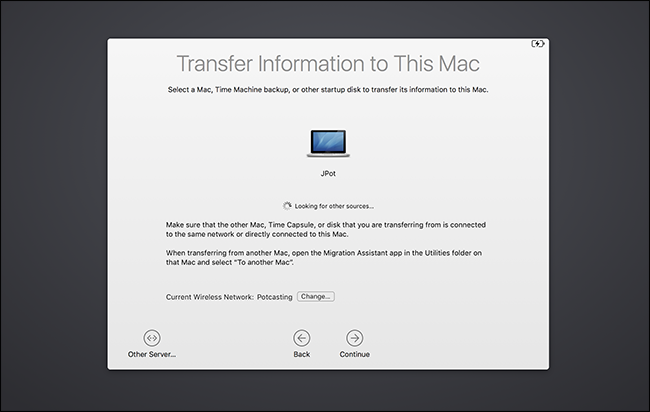
Come puoi vedere, sto eseguendo il ripristino da un altro MacBook, ma se hai un'unità Time Machine, dovresti vederlo anche qui. Se hai un'unità di rete che non viene visualizzata, puoi collegarti direttamente utilizzando il pulsante “Altro server” in basso a sinistra.
Seleziona da cosa vuoi migrare, quindi fai clic su “Continua”. Ti verrà chiesto di confermare che lo stesso numero viene visualizzato su entrambi i Mac, che dovrai confermare sul vecchio Mac.

(Perché è necessario questo passaggio? In teoria, due Mac potrebbero essere connessi alla stessa rete con Migration Assistant contemporaneamente e si potrebbe ipoteticamente migrare i dati da quello sbagliato. Considerarli come una protezione.)
Una volta superati i numeri, vedrai un elenco di cose che puoi migrare.

Puoi scegliere quali account utente desideri conservare, se desideri effettuare il porting su tutte le tue applicazioni e se desideri mantenere le impostazioni di sistema e altri file. Deseleziona tutto ciò che non desideri, quindi fai clic su “Continua” per iniziare il processo di migrazione.
A seconda del numero di file che stai spostando, questo potrebbe richiedere del tempo. Il mio impiegò circa sei ore; il tuo potrebbe richiedere ancora più tempo. Ti suggerisco di lasciarlo correre per una notte.
Passaggi successivi: verifica di applicazioni e documenti
Al termine, puoi accedere ai tuoi vecchi account sul tuo nuovo Mac e troverai tutto esattamente dove l'hai lasciato. I tuoi documenti e le tue domande si troveranno nello stesso punto, e lo sfondo e il modo in cui hai organizzato le icone del dock saranno identici. È molto completo.
Detto questo, probabilmente dovrai fare un po 'di pulizia. Ecco alcune cose che ho notato sulle applicazioni che ho migrato da un Mac a un altro:
- La maggior parte delle applicazioni migrate da un Mac a un altro funzionano esattamente come prima: anche le tue impostazioni personalizzate dovrebbero superarlo.
- Tutte le applicazioni acquistate o scaricate dal Mac App Store funzioneranno, anche se potrebbe essere necessario inserire nuovamente l'ID Apple al primo avvio.
- Le applicazioni commerciali installate al di fuori del Mac App Store, come Microsoft Office, passeranno da un Mac a un altro, ma probabilmente dovrai riattivarle. Scava i tuoi codici prodotto e lanciali sul tuo nuovo, solo per essere sicuri. Tieni presente che, in alcuni casi, potrebbe essere necessario disattivare il software commerciale sul tuo vecchio Mac prima di attivarlo sul tuo nuovo Mac.
Oltre a queste note, l'intero processo è sorprendentemente all'ingrosso. I miei documenti, app e impostazioni sono passati da un Mac all'altro. Sono stato piacevolmente sorpreso di trovare tutte le applicazioni che ho installato con Homebrew sul mio nuovo Mac, qualcosa che non mi aspettavo completamente. Ho dovuto reinstallare gli strumenti della riga di comando per usare di nuovo Homebrew, ma comunque: tutto il resto è riuscito.
Mettiti comodo sul tuo nuovo Mac e trascorri un po 'di tempo assicurandoti che tutto sia lì. Una volta che hai la certezza di avere tutto, puoi cancellare il tuo vecchio Mac e reinstallare macOS prima di regalarlo o venderlo.
