

Il più delle volte, è abbastanza semplice capire a cosa servono le varie porte e i simboli stampati accanto a loro sui nostri computer, ma ogni tanto qualche simbolo nuovo o diverso appare. Con questo in mente, il post di domande e risposte di SuperUser di oggi ha la risposta alla domanda di un curioso lettore.
La sessione di domande e risposte di oggi ci viene fornita da SuperUser, una suddivisione di Stack Exchange, un raggruppamento di siti Web di domande e risposte guidato dalla community.
La domanda
Il lettore SuperUser BloodPhilia vuole sapere cosa significa l'icona a forma di D accanto a una porta USB-C:
C'è una piccola icona a forma di D accanto alla mia porta USB-C che assomiglia a due “D” o una “P e D” (una “P” più piccola posta all'interno di una “D” più grande). Ho provato a cercarlo online, ma non riesco a trovarlo da nessuna parte. Cosa rappresenta e cosa comporta la sua funzionalità?
All'inizio, ho pensato che fosse sinonimo di erogazione di energia, ma non sono riuscito a trovare simboli corrispondenti allo “standard” su Google. Inoltre, il mio laptop ha un ingresso di alimentazione separato per la ricarica.
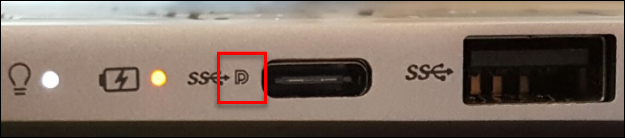
Cosa significa l'icona a forma di D accanto a una porta USB-C?
La risposta
Collaboratori di SuperUser Journeyman Geek e chx hanno la risposta per noi. Prima di tutto, Journeyman Geek:
è un'icona DisplayPort, che indica che la porta supporta una modalità alternativa e che un semplice cavo passivo da USB-C a DP (o un monitor che esegue una connessione USB-C in modalità DP) funzionerebbe. Non tutti i connettori USB-C supportano DisplayPort, quindi è un segno molto utile vedere “stampati” su un dispositivo.
Seguita dalla risposta di chx:
L'altra risposta è completamente corretta, ma lasciatemi approfondire il motivo per cui è necessario. Il connettore USB-C è il più grande casino che ho visto nei connettori di elaborazione. Sono stato editorialista / editore per una rivista di computer negli anni Novanta, quindi ho visto molti connettori, fidati di me.
USB-C ha quattro corsie ad alta velocità che possono trasportare una grande varietà di segnali, il che è davvero bello, ma il problema è che non ci sono requisiti per mostrare o indicare all'utente quali funzionalità stanno usando i colori o le icone. Tradizionalmente, il pasticcio era piuttosto al contrario, con lo stesso segnale, ma molti connettori diversi (SCSI, sia in parallelo che in serie, è noto per questo).
Anche allora avevi bisogno di adattatori, ma almeno avevi davvero una buona idea di cosa potesse essere solo guardando un connettore (fuori dal caos con EGA e CGA a partire dal 1984 prima che VGA li uccidesse entrambi nel 1987, qualcosa che colpite molte meno persone). La speranza è che questa volta (alla fine), non avrai bisogno di adattatori e tutto funzionerà.
Ecco alcune cose di cui potrebbe o non potrebbe essere capace, ma solo una alla volta:
- Ricarica del dispositivo stesso con 20 V / 3 A.
- Ricarica di un dispositivo collegato con 20 V / 3 A.
- Fornire un segnale DisplayPort 1.4 (è necessario un adattatore passivo). L'icona menzionata è il logo DisplayPort, quindi viene utilizzata correttamente per aiutare a chiarire un po 'il caos che è USB-C (ma non si può ancora dire se la porta è compatibile con 1.3 o 1.4).
- Fornire un segnale HDMI 1.4b (è necessario un adattatore passivo). Forse verrà utilizzato il logo HDMI, ma potrebbe non esserlo.
- Fornisce un segnale Thunderbolt 3.0, che è PCI Express, DisplayPort 1.2, USB 3.1 (Generation 2) e USB Power multiplato in un segnale servito sullo stesso connettore usando cavi attivi più costosi. In genere, viene utilizzata una porta Lightning Bolt, ma indovina un po '? Questo non è un requisito.
- Fornitura di USB 3.1 (Generation 2, a.k.a. 10 Gbit / s speed USB). Alcune schede madri offrono connettori USB-C che trasportano USB 3.1 (generazione 1), precedentemente noto come segnali USB 3.0, a 5 Gbit / s solo per avere più varietà, perché chiaramente non ce n'è abbastanza.
- C'è anche MHL.
Tutto sommato, sii molto felice di avere almeno qualche indicazione su ciò di cui è capace la tua porta. Non hai sempre quel lusso:
È letteralmente qualcuno indovina di cosa sono capaci queste porte. Avrebbero davvero dovuto fornire un modo per chiarire questo casino, ma non lo fecero. Se una buona varietà di colori e icone rispetto ai vincoli di spazio non sono praticabili, fornire un modo standard al software di visualizzare un elenco di funzionalità per gli utenti. Uno strumento diagnostico che potresti collegare a una porta USB-C e che ti dia un elenco di ciò di cui è capace sarebbe anche molto utile (cioè questa porta può fornire segnali A, B, C e accetta input D, E , F).
Poiché il sogno del “solo lavoro” è chiaramente spento, se si collega un cavo USB-C a un monitor, non si ha davvero idea se funzionerà o meno. Il monitor potrebbe richiedere un segnale Thunderbolt, un segnale DisplayPort potrebbe essere sufficiente o solo USB potrebbe essere sufficiente perché utilizza la tecnologia DisplayLink, nel qual caso il dispositivo host necessita di un driver proprietario.
Inoltre, anche se sono presenti le giuste modalità alternative, a volte non funzionano bene. Un ingegnere di Google ha testato molti cavi USB-C su Amazon e la maggior parte era fuori specifica. Esigere 10 Gbit / s da un cavo così sottile combinato con la complessità del tutto rende assolutamente sorprendente che i dispositivi teoricamente compatibili abbiano problemi.
Negli ultimi 10-15 anni, tutti si sono abituati al fatto che hai appena collegato un dispositivo USB e ha funzionato (forse dopo aver installato un driver). USB-C, tuttavia, è un nuovo mondo coraggioso.

Hai qualcosa da aggiungere alla spiegazione? Audio disattivato nei commenti. Vuoi leggere altre risposte da altri utenti esperti di Stack Exchange? Dai un'occhiata al thread completo di discussione qui.
Credito di immagine: DisplayPort.org
