

Le luci Philips Hue sono eccezionali quando funzionano correttamente, ma a volte non sono solo sole e rose. Ecco alcuni problemi comuni che potresti riscontrare e come risolverli.
Il tuo bridge non riesce a trovare le lampadine Hue
Se stai cercando di aggiungere luci al tuo Hue Bridge, ma non ne trova nessuno, può essere davvero fastidioso. Ci sono alcune cose da considerare qui.
Prima di tutto, assicurati che le tue luci siano effettivamente lampadine Hue. Sembra sciocco, ma le normali luci a LED di Philips assomigliano moltissimo alle lampadine Hue e più di una persona ha ammesso di acquistare il tipo sbagliato (il mio editore è uno di loro). Controlla la confezione e assicurati che siano luci Hue.
Hai risolto? Buona. Quando vai ad aggiungere nuove luci nell'app Philips Hue, probabilmente selezioni “Ricerca automatica”, ma se non trova alcuna lampadina usando quel metodo, dovrai ricorrere a “Ricerca manuale”. Nella nostra esperienza, la ricerca automatica può essere occasionalmente traballante, mentre la ricerca manuale funziona quasi sempre.

Quando selezioni quell'opzione, avrai bisogno del numero di serie per ogni lampadina che desideri aggiungere, che può essere trovata sulla base delle lampadine stesse.
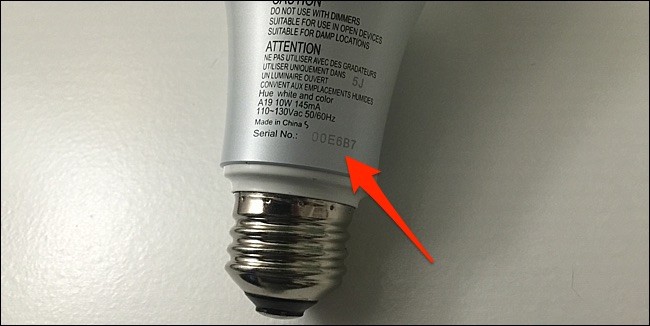
Tocca “Aggiungi un numero seriale”.

Inserisci il numero seriale di sei cifre per una delle lampadine e premi “Ok”. È possibile aggiungere tutti i numeri di serie desiderati all'elenco.

Quando hai finito, assicurati che le lampadine siano avvitate nelle loro lampade e che l'alimentazione sia accesa. Premi “Cerca” e dovrebbe essere in grado di localizzarli e aggiungerli alla configurazione attuale.

Se ricevi un messaggio che dice che alcune lampadine sono irraggiungibili dopo le luci sono state aggiunte con successo, ci potrebbero essere un paio di cose da cercare.

La prima cosa da verificare è se le lampadine problematiche sono accese o meno. Se le luci sono controllate da un interruttore della luce cablato (ad es. Non un interruttore Philips Hue), assicurarsi che l'interruttore sia acceso. Sembra ovvio, ma a volte puoi disattivare l'interruttore senza nemmeno pensarci, e all'improvviso hai un problema.
Inoltre, assicurati che tutte le tue lampadine Hue siano un po 'vicine tra loro in modo che possano ricevere tutti un segnale dal tuo Hue Bridge. Poiché le lampadine Hue possono ricevere segnali da altre lampadine (piuttosto che solo dal tuo Bridge Hue), il tuo Bridge non deve essere vicino a ogni singola lampadina, ma se hai una lampadina che è lontana da tutto, può diventare irraggiungibile dal altre lampadine e Bridge.
Siri non riesce a trovare il tuo bridge hue
Quando configuri Philips Hue Bridge, configurerai anche Siri, che ti consente di controllare le tue luci usando la tua voce. Tuttavia, a volte Siri può essere testardo e il processo di installazione potrebbe dirti che non riesce a trovare il ponte Hue da abbinare per configurare Siri.
Questo di solito è un problema se ripristini le impostazioni di fabbrica di Hue Bridge e lo ripristini. Il tuo dispositivo iOS ha già le impostazioni di HomeKit da quando hai configurato Hue Bridge per la prima volta e, per qualche motivo, a Philips Hue non piace quando desideri sovrascrivere quelle impostazioni quando ripristini Hue Bridge. Fortunatamente, c'è un modo semplice per risolvere questo problema.
Apri “Impostazioni” sul tuo dispositivo iOS.

Scorri verso il basso e tocca “HomeKit”.

Scorri verso sinistra dove dice “Home” e tocca “Rimuovi”. Questo non ripristinerà l'altro tuo HomeKit abilitato a casa tua, ma eliminerà chiunque dall'elenco con cui hai condiviso le impostazioni di HomeKit.

Ripeti il processo di configurazione di Siri nell'app Philips Hue e questa volta dovrebbe funzionare.
Se hai impostato correttamente Siri in Philips Hue, ma il Bridge si disaccoppia casualmente da HomeKit ad un certo punto, è probabile che tu abbia rimosso il Bridge Hue da un'altra app supportata da HomeKit.
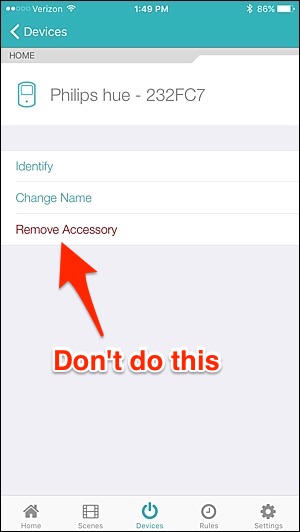
Questo è quello che mi è successo prima che finalmente capissi cosa stava succedendo. Non mi è piaciuto molto come tutte le mie luci Philips Hue venivano visualizzate nell'app ConnectSense, quindi ho rimosso l'Hue Bridge dall'app, ma facendo così completamente disaccoppiato il Bridge dall'HomeKit, con Siri non funzionava più finché non ri- abbinato all'interno dell'app Philips Hue.
Le lampadine Hue tremolano e ronzano
Se noti che le tue lampadine Hue tremolano e / o ronzano, potrebbero esserci un paio di cause.
Prima di tutto, le lampadine Hue possono essere un po 'schizzinose con i dimmer cablati. Se stai usando le lampadine Hue in una lampada controllata da un interruttore dimmer, è probabilmente il colpevole di qualsiasi sfarfallio e / o ronzio che potresti incontrare.
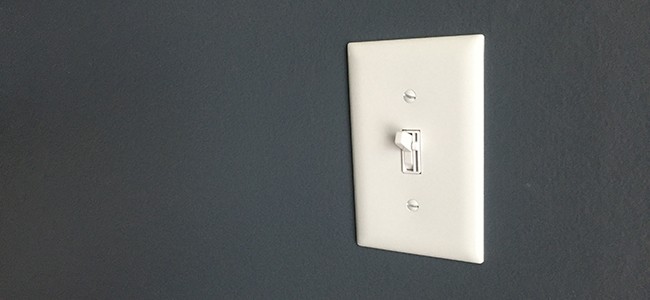
Dipende molto dall'interruttore dimmer, però. Alcuni potrebbero funzionare alla grande, altri potrebbero produrre un leggero ronzio e alcuni faranno tremolare le luci Hue fino a renderle inutilizzabili.
Lutron afferma che i suoi interruttori dimmer funzionano con la lampadina BR30 Hue di Philips, ma il chilometraggio potrebbe variare. Philips afferma che se si utilizzano le luci Hue con un dimmer, assicurarsi di mantenerlo sempre acceso al 100%. Se puoi, è probabilmente una scommessa più sicura sostituire i dimmer con i normali interruttori della luce e ottenere invece il dimmer Hue di Philips.
Se non si dispone di interruttori dimmer, qualsiasi sfarfallio e ronzio potrebbero provenire semplicemente da una lampadina difettosa, soprattutto se si collega una lampadina diversa e funziona bene. È qui che potrebbe essere una buona idea contattare direttamente Philips tramite il loro supporto clienti.
Le luci o gli interruttori non sono affidabili o non si accendono
Se scopri che le tue luci si accendono solo per un po 'di tempo, o che i tuoi interruttori dimmer non sono abbastanza affidabili come desideri, ci sono una serie di possibili cause.
RELAZIONATO: Cosa sono i prodotti Smarthome “ZigBee” e “Z-Wave”?
Innanzitutto, assicurati che tutte le tue luci siano ben entro la portata dell'hub o tra di loro. Ricorda, Philips Hue utilizza il protocollo ZigBee, quindi non tutte le luci devono trovarsi nel raggio d'azione dell'hub, ma devono trovarsi nel raggio d'azione di un'altra lampadina che può connettersi all'hub. Se un gruppo di luci è piuttosto lontano da un altro, prova a inserire una lampadina o un interruttore dimmer tra loro per vedere se risolve il problema.

Nel nostro caso, questo problema è stato causato dalla nostra configurazione di rete. Avevamo l'hue hub collegato a uno switch di rete, il che si traduceva in comportamenti occasionalmente instabili. Il collegamento dell'hub direttamente al nostro router ha risolto il problema. Quindi, se si dispone di una rete di grandi dimensioni con più switch, potrebbe essere necessario riconfigurare le cose in modo che l'hub sia collegato al router principale. (Se hai un router collegato a una combinazione modem / router, prova a collegarlo all'altro solo per vedere.)
Se tutto il resto fallisce, prova un ripristino delle impostazioni di fabbrica e ripristina le luci da zero. Non è divertente, ma a volte fa il trucco.
Viene visualizzato l'errore “Bridge già accoppiato”
Dopo aver configurato Philips Hue Bridge e averlo accoppiato con la funzionalità HomeKit per Siri, è possibile che venga visualizzato un popup che dice: “Un altro utente ha già associato il bridge abilitato per HomeKit. Chiedi all'utente di condividere le sue impostazioni HomeKit per iniziare a utilizzare il controllo vocale di Siri. “
Questo sembra essere un problema piuttosto comune che gli utenti hanno riscontrato e fortunatamente esiste una soluzione semplice.
Inizia aprendo l'app “Impostazioni” sul nostro iPhone.
Scorri verso il basso e tocca “Privacy”.

Selezionare “HomeKit”.

Tocca “Ripristina configurazione HomeKit …”.

Confermare l'azione toccando “Ripristina configurazione”.

Sfortunatamente, questo significa che dovrai accoppiare qualsiasi altro prodotto abilitato per HomeKit che potresti avere in casa, ma se ciò significa risolvere questo problema, allora ne varrà la pena.
Viene visualizzato il messaggio “Sincronizzazione dati iCloud in corso”
Un altro problema che potresti riscontrare quando accoppi il tuo Hue Bridge con Siri: potresti ottenere un pop-up che dice “Sincronizzazione dei dati iCloud in corso” e che non è possibile accoppiare. Ti dirà di riprovare tra qualche minuto, ma anche quando lo fai, ti dà lo stesso messaggio, risultando in un circolo vizioso.
Di solito puoi risolvere questo problema disconnettendoti dal tuo account iCloud sul tuo iPhone o iPad ed eseguendo nuovamente l'accesso.
Per fare ciò, apri l'app “Impostazioni”.
Scorri verso il basso e seleziona “iCloud”.

Scorri verso il basso e tocca “Esci”.

Quando viene visualizzato il pop-up di conferma, toccare nuovamente “Esci”.

Apparirà un altro pop-up che ti chiederà se sei sicuro. Premi “Elimina dal mio iPhone” per continuare.

Ti chiederà quindi cosa vuoi fare con i tuoi contatti, calendari, dati Safari e promemoria iCloud. Seleziona “Conserva sul mio iPhone” se non hai eliminato tutto, oppure seleziona “Elimina dal mio iPhone” per eliminare tutte queste informazioni (le riavrai in qualsiasi modo quando accedi di nuovo a iCloud).

Successivamente, dovrai inserire la password del tuo ID Apple per confermare la rimozione del tuo account iCloud. Inseriscilo e tocca “Disattiva”.

Successivamente, ti consigliamo di accedere di nuovo a iCloud, quindi tocca iCloud nel menu delle impostazioni.

Inserisci l'indirizzo e-mail e la password del tuo ID Apple, quindi premi “Accedi”.

Torna all'app Philips Hue e prova ad associare Hue Bridge a Siri. Non dovresti più ricevere l'errore “Sincronizzazione dati iCloud in corso”.
Questi sono solo una piccola quantità di problemi che abbiamo riscontrato nel nostro tempo con le luci Hue, ma se ne hai una tua, assicurati di farcelo sapere nei commenti – se c'è una soluzione semplice, saremo sicuri di aggiungere l'articolo.
