

Sei comodamente accoccolata sul tuo divano, impegnata a sgranocchiare i numeri per quel grosso rapporto in scadenza domani. All’improvviso un’ondata di calore dal tuo laptop ti brucia le ginocchia. Naturalmente, ti chiedi: “Fa troppo caldo? Il mio portatile è in pericolo?”
I laptop si surriscaldano per un motivo (e va bene)
Non hai torto a preoccuparti quando il tuo laptop sembra che stia per prendere fuoco, ma prima di farti prendere dal panico, capisci che i laptop si surriscaldano per un motivo. Quei minuscoli componenti racchiusi in uno spazio così ristretto stanno lavorando sodo. Stanno spingendo pixel, scricchiolando dati o persino rendendo quell’impressionante esplosione nell’ultimo gioco AAA.
Il calore è un sottoprodotto naturale di questi sforzi elettronici ed è qualcosa che gli ingegneri dei laptop si aspettano. La maggior parte dei laptop moderni è progettata per gestire temperature operative elevate e dispone di meccanismi di raffreddamento integrati per gestirla. Ventole, dissipatori di calore e pasta termica si combinano per dissipare il calore e mantenere il sistema senza intoppi. Quindi, un laptop caldo? È perfettamente normale.
Alcuni tipi di calore sono peggiori di altri
Tuttavia, non tutto il calore dei laptop è uguale. Mentre un po’ di calore durante le attività intense è normale, alcune forme di calore possono causare problemi. Se il tuo laptop è caldo al tatto anche quando è inattivo o se il calore è localizzato in un’area particolare, non è tipico.
La CPU e la GPU sono generatori di calore primari. Questi componenti possono resistere a temperature elevate, ma un’esposizione prolungata può causare strozzature o addirittura danni permanenti. Se la parte inferiore del tuo laptop o l’area della tastiera (che spesso si trova sopra la CPU e la GPU) diventa fastidiosamente calda, specialmente durante le attività leggere, è il momento di indagare.
Nota: Le CPU e le GPU dei laptop sono progettate per funzionare vicino o alla loro massima temperatura operativa sicura. In questi giorni, è spesso poco meno di 100 gradi Celsius. Se sei abituato alle temperature operative del desktop, questo può essere uno shock, ma ricorda che il processore è progettato per funzionare a quella temperatura tutto il giorno, tutti i giorni, per la sua durata prevista. Lasciando che i processori funzionino a quella temperatura, le ventole e il sistema di raffreddamento del laptop non devono lavorare così duramente, riducendo il consumo energetico e il rumore.
Segni che il tuo laptop si sta surriscaldando
Ora, identifichiamo i segni che il tuo laptop potrebbe attraversare quella linea da caldo a caldo preoccupante. Gli arresti imprevisti sono una chiara indicazione: questo è l’ultimo sforzo del tuo laptop per prevenire danni all’hardware causati dal calore eccessivo.
Altri segni includono il rumore della ventola costantemente elevato, anche per attività semplici, o notevoli cali di prestazioni quando il laptop si surriscalda. Se il tuo laptop funziona bene quando è freddo ma inizia a balbettare o rallentare quando è caldo, questo è un segno sicuro di throttling termico, una misura di sicurezza in cui il tuo laptop rallenta le sue prestazioni per ridurre la generazione di calore.
Come comportarsi con un computer portatile caldo
Quindi, il tuo laptop è più caldo della superficie del sole. Cosa puoi fare per mantenere le cose fresche? Innanzitutto, controlla il suo ambiente fisico. Assicurati che le prese d’aria non siano ostruite ed evita di utilizzare il laptop su superfici morbide come letti o cuscini che possono ostacolare il flusso d’aria.
Quindi, considera un pad di raffreddamento per laptop. Questi dispositivi aiutano ad aumentare il flusso d’aria attorno al tuo laptop, aiutando il suo sistema di raffreddamento integrato.

Anche la pulizia regolare del laptop può fare una differenza significativa. L’accumulo di polvere può bloccare le prese d’aria e isolare i componenti, provocando l’accumulo di calore. Una bomboletta di aria compressa è uno strumento utile per questo compito.
E se nessuna di queste soluzioni aiuta, prendi in considerazione la possibilità di cercare una consulenza professionale. Il surriscaldamento potrebbe indicare un problema più serio, come una ventola guasta o una pasta termica degradata, che richiede l’intervento di un esperto.
Un laptop caldo è spesso solo un laptop che lavora sodo. Ma se il caldo diventa eccessivo, è importante agire. Dopotutto, il tuo laptop è uno strumento vitale e prendersene cura garantisce che continuerà a prendersi cura di te.
I migliori pad di raffreddamento per laptop del 2023 
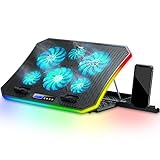
Tappetino di raffreddamento per laptop TopMate C12

Tappetino di raffreddamento per laptop Kootek
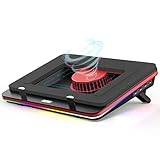
IETS GT500 Potente pad di raffreddamento per laptop RGB con ventola turbo
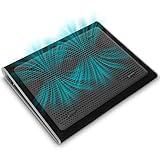
Targus Dual Fan Lap Chill Mat

