

Il blocco note è una graffetta di Windows che non è davvero cambiata da anni. Va bene come editor di testo di base, ma se desideri sostituirlo con qualcosa di un po 'più potente, continua a leggere.
Gli editor di testo sono fantastici. Sono veloci e facili da usare per cose semplici come prendere appunti veloci, tenere un registro datato o un file journal o modificare la configurazione dispari o persino il file HTML. I programmatori e gli sviluppatori li usano come uno dei loro strumenti di editing di base. Blocco note è stato l'editor di testo standard incluso in Windows per molti anni. Il problema è che, come vanno gli editor di testo, il Blocco note è davvero di base. Ci sono molte alternative là fuori che aggiungono cose come schede, sintassi evidenziata, completamento automatico, segnalibri e interfacce personalizzabili. E la maggior parte di essi sono altrettanto veloci e facili da usare come il Blocco note.
Certo, puoi sempre installarne uno e utilizzarlo come qualsiasi altra app, ma ti mostreremo come sostituire effettivamente il Blocco note in modo che il tuo editor di testo preferito diventi lo strumento predefinito quando tu o qualsiasi app aprite file di testo o chiamate su Blocco note da qualsiasi parte dell'interfaccia di Windows.
RELAZIONATO: Come utilizzare Blocco note per creare un registro o un file journal datato
Fase 1: scegliere un editor di testo sostitutivo
Ci sono un sacco di fantastici sostituti di Blocco note. Notepad2 e Metapad sono entrambi i preferiti del freeware che funzionano con la tecnica che stiamo descrivendo in questo articolo. Se usi un editor professionalmente per lo sviluppo e non ti dispiace pagare per funzionalità extra, potresti anche provare Sublime Text ($ 70) e UltraEdit ($ 99,95). Il miglior editor per te dipenderà da ciò di cui hai bisogno per un editor di testo, quindi ti invitiamo a provarli e vedere cosa colpisce la tua fantasia prima di accontentarti di un sostituto. Una volta che ti accontenti di una sostituzione, sei pronto per andare avanti con il resto di queste istruzioni.

Stiamo usando Notepad2 come il nostro esempio in questo articolo. Con la sua interfaccia relativamente minimalista, i numeri di riga e la sintassi evidenziata, è da sempre uno dei preferiti da queste parti.
Fase due: assicurarsi che il nuovo editor di testo funzionerà come sostituto
RELAZIONATO: Che cos'è un'app “portatile” e perché è importante?
La tecnica che stiamo usando in questo articolo è di sostituire effettivamente il file “notepad.exe” nelle cartelle di sistema di Windows con una copia del file EXE per l'editor di sostituzione scelto. Per questo motivo, la sostituzione dell'editor di testo scelta funzionerà solo se il suo file eseguibile può essere eseguito al di fuori della propria cartella. Questo di solito non è il caso delle app che devi installare, quindi è meglio cercare un'app che puoi scaricare come pacchetto ZIP autonomo. Le app portatili sono i candidati ideali.
Abbiamo già testato sia Metapad che Notepad2 ed entrambi funzioneranno. Se stai utilizzando un'app diversa, è abbastanza facile verificare se funzionerà. Inizia scaricando l'app che desideri testare e installandola se è un'app installabile. Successivamente, dovrai trovare la cartella dell'app. Se si tratta di un'app portatile, questa è solo la cartella che hai estratto. Se è un'app installata, la troverai nelle cartelle “Programmi” o “Programmi (x86)”.

Quando hai trovato la cartella dell'app, dovresti vedere solo un file all'interno con un'estensione EXE.

Copia quel file eseguibile selezionandolo e premendo Ctrl + C sulla tastiera. Vai sul desktop e incolla il file lì premendo Ctrl + V. L'idea qui è quella di ottenere il file eseguibile da qualche parte da solo, senza le altre cose nella sua cartella. Ora, fai doppio clic sul file copiato e vedi se è possibile eseguire l'editor di testo. Se lo fa, sei a posto. In caso contrario, non funzionerà con le tecniche descritte in questo articolo.
NOTA: potresti aver notato che uno degli editor di testo preferiti di vecchia data, Notepad ++, non è nella nostra lista. Mentre funzionava con le tecniche di cui stiamo discutendo in questo articolo, è diventata abbastanza sofisticata un'app che anche la versione portatile non può più funzionare al di fuori della propria cartella.
Fase tre: backup del blocco note
Dato che sostituiremo il file eseguibile di Blocco note, ti consigliamo prima di eseguire il backup del file. Probabilmente non vorrai tornare a Blocco note dopo esserti abituato a un sostituto, ma non lo sai mai. Che ci crediate o no, il file “notepad.exe” esiste in più posizioni sul PC e le sostituirete tutte. È possibile trovare gli eseguibili nelle seguenti posizioni:
- C: Windows
- C: Windows System32
- C: Windows SysWOW64 (solo su versioni a 64 bit di Windows)
Utilizzare Esplora file per navigare verso tutte quelle posizioni. In ogni posizione, crea una copia del file del Blocco note selezionando il file, premendo Ctrl + C per copiarlo, quindi premendo Ctrl + V per incollare una copia. e scegliendo il comando “Copia”. Probabilmente ti verrà chiesto di fornire l'autorizzazione amministrativa per scrivere la copia del file in qualunque directory di sistema ti trovi. Vai avanti e fai clic su “Continua”.

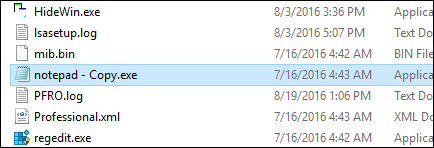
Al termine, vedrai l'originale e la copia che hai fatto.

Puoi lasciare il nome così com'è o rinominarlo come preferisci. Di solito andiamo con qualcosa come “Blocco note – Original.exe”. Quando hai fatto una copia di Blocco note in tutte e tre le posizioni, sei pronto per passare al passaggio successivo.
Fase quattro: acquisire la proprietà ed eliminare il blocco note
Dopo aver creato copie di tutti i tuoi file “notepad.exe”, il passo successivo è eliminarli. Sfortunatamente, non è così semplice come premere il tasto Canc. Anche se hai effettuato l'accesso con un account amministratore, non puoi semplicemente eliminare i file di sistema come Blocco note. Fortunatamente, è ancora possibile assumere il controllo di un file ed eliminarlo senza ricorrere a brutti hack come disabilitare l'UAC.
Tieni presente che dovrai eseguire i seguenti passaggi in tutte le posizioni in cui esiste “notepad.exe”, quindi torna all'elenco nel Passaggio due se non hai già quelle finestre aperte in File Manager.
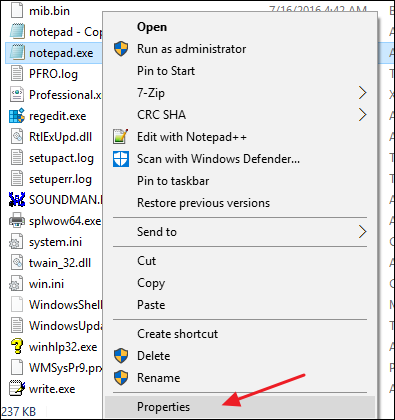
Fai clic con il pulsante destro del mouse sul file “notepad.exe” e scegli “Proprietà”.
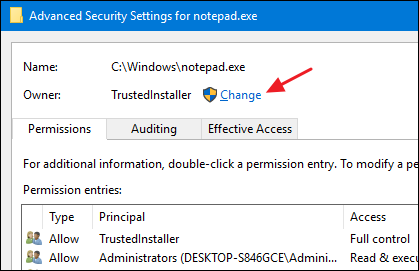
Nella finestra Proprietà, nella scheda “Sicurezza”, fai clic sul pulsante “Avanzate”.

Tieni presente che l'attuale proprietario del file è elencato come “TrustedInstaller”. Assumerai la proprietà del file con il tuo account. Fai clic sul link “Modifica”.
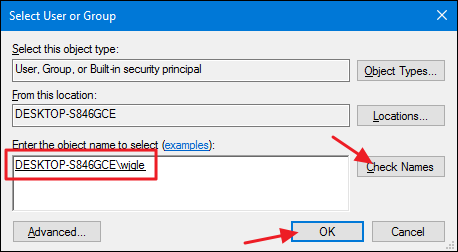
Nella finestra “Seleziona utente o gruppo”, nella casella “Immettere il nome dell'oggetto da selezionare”, digitare il nome dell'account utente, quindi fare clic sul pulsante “Controlla nomi”. Se hai digitato un nome valido, il nome dovrebbe cambiare per mostrare il percorso completo del nome utente con il nome del PC prima di esso. È quindi possibile fare clic sul pulsante “OK”.
RELAZIONATO: Tutte le funzionalità che richiedono un account Microsoft in Windows 10
NOTA: se stai utilizzando un account Microsoft (anziché un account locale), il tuo nome utente ufficiale è solo le prime 5 lettere dell'indirizzo email completo che hai utilizzato per configurare l'account. Probabilmente hai anche notato che quelle cinque lettere sono state usate anche per nominare la tua cartella utente.
Nella finestra “Impostazioni di sicurezza avanzate”, vedrai che il tuo account utente è ora elencato come proprietario del file “notepad.exe”. Vai avanti e fai clic su “OK”.

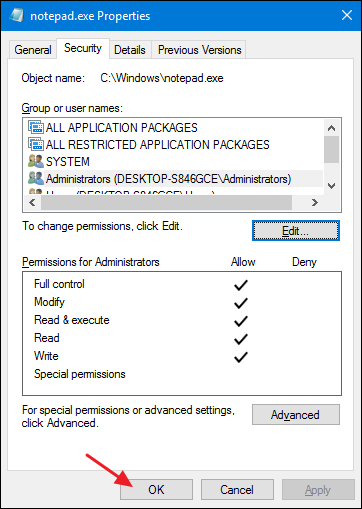
Torna sulla scheda “Sicurezza” della finestra Proprietà del file, fai clic sul pulsante “Modifica”.

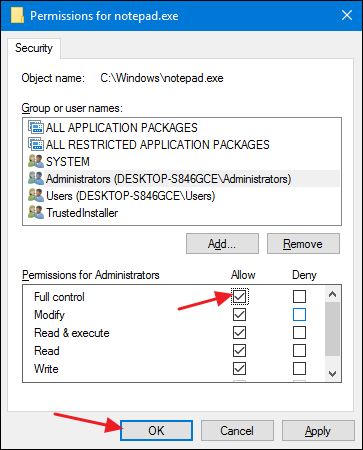
Nella finestra Autorizzazioni, selezionare il gruppo “Amministratori”, quindi fare clic per inserire un segno di spunta nella colonna “Consenti” per l'autorizzazione “Controllo completo”. Nota che questo riempirà automaticamente anche tutti gli altri segni di spunta nella colonna “Consenti”. Ora puoi fare clic su “OK”.
Apparirà un avviso di sicurezza che avvisa che stai per modificare le impostazioni delle autorizzazioni nelle cartelle di sistema. Vai avanti e fai clic su “Sì”.

Puoi fare clic su “OK” per chiudere la finestra Proprietà del file.
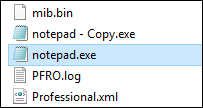
Ora, dovresti avere tutte le autorizzazioni necessarie per eliminare il file “notepad.exe” in questa posizione. Basta selezionarlo, premere il tasto Elimina e fare clic su Sì quando viene richiesto di fornire l'autorizzazione amministrativa. Quando hai finito, “notepad.exe” dovrebbe sparire, lasciandoti solo la copia di backup che hai fatto in precedenza.
Vai avanti ed esegui tutti questi passaggi in tutte le posizioni in cui hai trovato il file “notepad.exe”. Al termine, sei pronto per passare al passaggio successivo.
Fase cinque: inserire l'editor di testo sostitutivo
E ora arriva la parte facile. Ora che hai eseguito il backup e quindi eliminato il file “notepad.exe” in tutte le sue posizioni, sei finalmente pronto per inserire il file eseguibile sostitutivo.
Innanzitutto, trova il file eseguibile per l'editor di testo sostitutivo. Se è stato testato, potrebbe essere ancora seduto sul desktop. Altrimenti, dovrai trovarlo nella cartella dell'app. Copia quel file eseguibile selezionandolo e premendo Ctrl + C.
Successivamente, vai in ogni posizione in cui hai eliminato il file “notepad.exe” originale e incolla la sostituzione premendo Ctrl + V. Probabilmente dovrai fornire l'autorizzazione dell'amministratore per incollare il file, quindi vai avanti e fai clic su “Continua”.

Subito dopo aver incollato la copia, rinominala in “notepad.exe”. Probabilmente dovrai fornire nuovamente l'autorizzazione dell'amministratore per questo passaggio.

Non preoccuparti se la miniatura cambia per mostrare la vecchia icona Blocco note. Vai avanti e ripeti questi passaggi per tutte le posizioni in cui originariamente si trovava “notepad.exe”.
Una volta terminato, puoi provare facilmente le cose premendo Start, digitando “blocco note” e premendo Invio. Il tuo nuovo editor di testo dovrebbe apparire. E ora, ogni volta che Blocco note viene chiamato da Windows o da un'altra app, otterrai invece l'editor di sostituzione preferito.
