
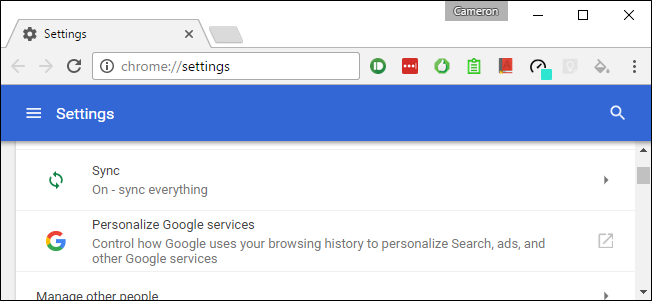
Negli ultimi due anni, Google si è orientato verso un'esperienza utente unificata con la sua interfaccia Material Design. È iniziato con Android e abbiamo visto molte app Google, come Drive, Documenti e Fogli, ottenere questo rinnovamento pulito e moderno. Chrome (e, per estensione, Chrome OS) ha visto tocchi di Material Design qua e là, ma molti di questi remake di design sono ancora in fase di test.
RELAZIONATO: I migliori Chromebook che puoi acquistare, edizione 2017
Se stai cercando di modernizzare l'aspetto e l'aspetto di Chrome, tuttavia, ci sono diversi elementi sperimentali di Material Design che possono essere facilmente attivati. Ognuno dovrà essere attivato individualmente, tuttavia, quindi è un po 'un processo scrupoloso. Ti guideremo attraverso questo.
Tieni presente che c'è un motivo per cui non sono ancora disponibili per impostazione predefinita: sono ancora fondamentalmente in “beta”. Ciò significa che tutto potrebbe non funzionare perfettamente tutto il tempo e potresti riscontrare più bug del normale durante le normali attività. Se apprezzi la stabilità rispetto alla sperimentazione, potresti voler aspettare fino a quando questi non sono attivi per impostazione predefinita. Ovviamente puoi sempre riportare le cose in magazzino se riscontri sfortunati risultati.
Pronto? Iniziamo.
Innanzitutto, passa al menu Flags di Chrome digitando questo nella barra degli indirizzi di Chrome:
chrome://flags
Premi Invio e vedrai un bel avvertimento in alto che ti dice cosa aspettarti da modificare le cose in questo menu, ma tutto ciò che vale la pena fare ha almeno alcuni costo, giusto?
Da qui, premi Ctrl + F sulla tastiera per aprire la casella “Cerca pagina”. Nella casella, digita “material design”. Queste impostazioni sono sparse in tutta la pagina, quindi lo è tanto è più semplice cercare le parole chiave e modificarle da lì.

Dovrebbero esserci circa 17 risultati per le parole chiave: non preoccuparti, alcuni di questi sono duplicati. Ci sono davvero solo una decina di impostazioni e ne vale la pena cambiare solo otto. Per navigare nell'elenco, utilizzare le frecce su / giù alla fine della casella di ricerca.
Ecco una rapida occhiata a tutte le opzioni che intendi abilitare, insieme a una breve panoramica di ciò che fanno:
- Design del materiale nel resto dell'interfaccia utente del browser: Poiché la parte superiore cromata è già a tema Material Design (da agosto 2016 o giù di lì), questa impostazione applicherà il tema ad alcuni dei dettagli più fini, come finestre di dialogo, bolle e simili. È sottile, ma vale la pena accenderlo.
- Utilizza il menu utente di Material Design: Questo temi il menu dell'utente desktop. Ottimo per i browser Chrome con più utenti, ma vale comunque la pena attivarlo per singoli utenti, se non altro per completezza.
- Abilita pagina dei criteri di progettazione dei materiali: Questo dà alla pagina chrome: // policy un restyling del materiale. Ancora una volta, questo è per completezza più di ogni altra cosa, quando è stata l'ultima volta che hai persino guardato la pagina delle norme?
- Abilita segnalibri di Material Design: Questa è una modifica molto più orientata al futuro poiché si applica a un menu che potresti effettivamente utilizzare. Rende il menu dei segnalibri molto più bello:

- Abilita feedback design materiale: Se devi segnalare un problema, ora sarà a tema Materiale.
- Abilita cronologia materiale: Proprio come la pagina dei segnalibri, puoi dare al menu Cronologia un bel aspetto. E quando sembra migliore, funzionerà meglio.
-
Abilita impostazioni di progettazione materiale: Dai al menu Impostazioni un aggiornamento tanto necessario. Anche questo è importante su Chrome OS. Puoi anche controllare questo senza abilitarlo andando andando a
chrome://md-settingsnella Omnibox di Chrome.

- Abilita estensioni di progettazione materiale: Dai alla pagina delle estensioni di Chrome una nuova mano di vernice. Semplifica anche la lettura.

Non preoccuparti degli ultimi due — l'animazione Security Chip e Security Chip — lasciali soli.
Non appena attivi una delle impostazioni sopra elencate su “Abilitato”, verrà visualizzata una finestra di dialogo nella parte inferiore dello schermo che ti informa che Chrome deve essere riavviato prima che vengano apportate le modifiche. Tuttavia, non è necessario riavviare per ogni impostazione: vai avanti e abilitali tutti, poi premi il pulsante di riavvio. Saranno tutti abilitati contemporaneamente. Mi piace fare le cose nel modo più semplice.
E questo è praticamente quello. Chrome dovrebbe sembrare molto più moderno con l'interfaccia aggiornata e in alcuni casi potrebbe persino migliorare il flusso di lavoro, ovviamente a seconda di come usi questi menu.
Come ho detto all'inizio, queste impostazioni sono ancora sostanzialmente beta. Se inizi a notare che Chrome si comporta in modo strano, potresti considerare queste impostazioni come il colpevole, soprattutto se noti il buggy in uno dei menu ottimizzati. A quel punto, se vuoi tornare al modo in cui erano prima, disabilita semplicemente tutte le impostazioni che hai abilitato in precedenza.
