

Effettuare selezioni e maschere è una delle abilità fondamentali di Photoshop. Se vuoi cambiare il colore degli occhi del tuo modello o rimuovere un fastidioso fotobomber, devi essere in grado di selezionare solo l'area dell'immagine che desideri applicare mantenendo tutto il resto al sicuro.
Esistono decine di modi per creare selezioni e maschere in Photoshop, ma nell'aggiornamento di giugno 2016 Adobe ne ha riunite molte in un unico posto: l'area di lavoro Seleziona e maschera. Vediamo come usarlo.
Per questo articolo, suppongo che tu abbia una conoscenza di base di come funziona Photoshop. In caso contrario, dai un'occhiata alla nostra guida dettagliata in otto parti per l'apprendimento di Photoshop e la nostra lezione su livelli e maschere.
Accesso all'area di lavoro Seleziona e maschera
Con un'immagine aperta in Photoshop, ci sono alcuni modi per accedere all'area di lavoro Seleziona e maschera. Seleziona il livello con cui vuoi lavorare, quindi:
- Vai a Seleziona> Seleziona e maschera.
- Premi la scorciatoia da tastiera Control + Alt + R (Comando + Opzione + R su un Mac).
- Fare clic su uno strumento di selezione come lo strumento Lazo o Selezione rapida, quindi premere il pulsante “Seleziona e maschera …” nella barra delle opzioni.
- Con la maschera di livello selezionata, fai clic sul pulsante “Seleziona e maschera …” nel pannello Proprietà.

Questo dovrebbe portarti nell'area di lavoro principale Seleziona e maschera, dove si svolgerà la maggior parte del tuo lavoro.
L'area di lavoro Seleziona e maschera
Una volta che sei nell'area di lavoro Seleziona e maschera, questo è ciò che vedrai.

Diamo un'occhiata a ciascuna parte dell'interfaccia a sua volta.
- Sul lato sinistro dello schermo hai la barra degli strumenti. Invece del set di strumenti completo di Photoshop, sei limitato allo strumento Selezione rapida, al pennello Rifinisci bordo, allo strumento pennello, allo strumento Lazo (e sotto di esso, allo strumento Lazo poligonale). Ci sono anche gli strumenti Mano e Zoom per spostarti nell'immagine.
- La barra delle opzioni dello strumento nella parte superiore dello schermo ha tutte le opzioni per lo strumento attualmente selezionato.
- Sul lato destro dello schermo c'è il pannello Proprietà. Nella parte superiore di quel pannello, vedrai le opzioni di visualizzazione. Controllano come appare la selezione o la maschera che stai creando. In questo momento, qualsiasi area non selezionata ha una sovrapposizione rossa. Dato che non ho ancora selezionato nulla, la mia intera immagine ha una sovrapposizione rossa.
- Al di sotto di questo, hai Edge Detection, che controlla la dimensione delle aree che Photoshop tratta come bordi.
- Il prossimo è Global Refinements, che regola le caratteristiche, come Feather o Contrast, della selezione.
- Infine, le Impostazioni di output determinano il modo in cui la selezione viene rimandata al normale Photoshop Workspace.
Ecco come utilizzare quegli strumenti per effettuare sempre selezioni perfette.
Gli strumenti di selezione
La parte più importante dell'area di lavoro Seleziona e maschera sono gli strumenti di selezione. Sono ciò che userete per creare la vostra selezione.

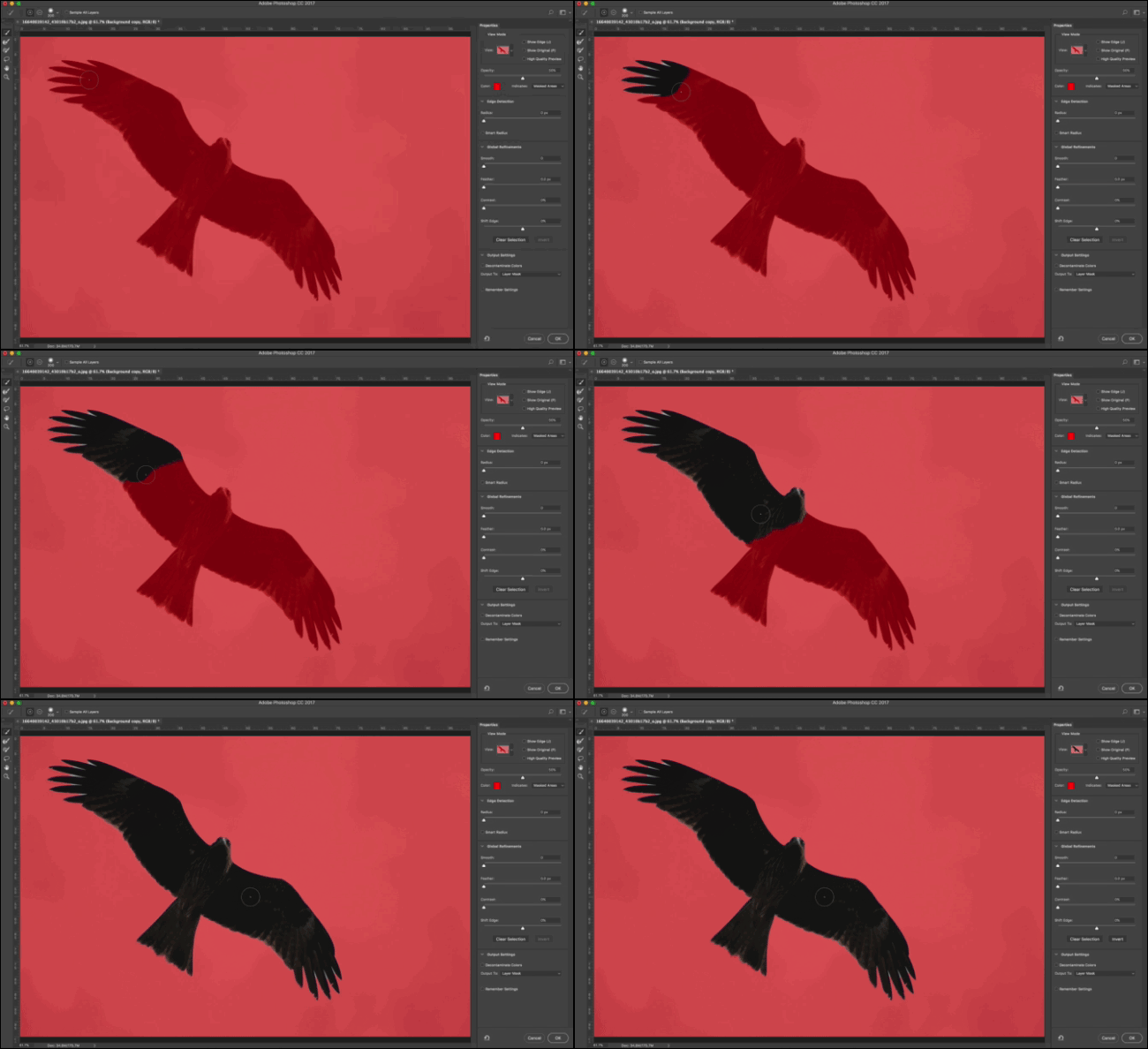
Lo strumento Selezione rapida funziona come un pennello che seleziona automaticamente aree simili a quelle in cui stai dipingendo. Nella GIF qui sotto, semplicemente dipingendo sopra l'uccello con lo strumento Selezione rapida ottengo una selezione approssimativa di tutto.
Il pennello Rifinisci bordo indica a Photoshop quali aree dell'immagine sono bordi. È ottimo per ottenere bordi migliori intorno a dettagli morbidi come le piume nella GIF in basso.

Lo strumento pennello serve per dipingere manualmente in una selezione. Se gli strumenti automatici di Photoshop non ti danno la selezione che desideri o desideri solo modificare qualcosa, usa il pennello. Richiede più tempo ma può darti i migliori risultati.

Di default con tutti e tre gli strumenti, quando dipingi aggiungi alla selezione. Puoi rimuovere dalla selezione tenendo premuto Alt o Opzione mentre dipingi.
Infine, lo strumento Lazo e lo strumento Lazo poligonale consentono di selezionare ampie aree dell'immagine. Se utilizzi una tavoletta grafica Wacom, puoi disegnare in una selezione relativamente accurata, ma se stai usando un mouse o un trackpad sarai solo in grado di gestire qualcosa di molto approssimativo.

Le opzioni della modalità di visualizzazione
Una delle funzionalità più utili dell'area di lavoro Seleziona e maschera è il modo in cui ti consente di utilizzare viste diverse per vedere esattamente cosa è e non è selezionato.

Nel menu a discesa Visualizza, puoi selezionare tra Onion Skin, Marching Ants, Overlay, On Black, On White, Black & White e On Layers. Di seguito puoi vedere come appare ciascuna opzione.

Per scorrere tra le modalità di visualizzazione, premere il tasto F sulla tastiera. A seconda di ciò che stai cercando di selezionare, ogni modalità di visualizzazione ti darà una prospettiva diversa. Normalmente uso Overlay per la maggior parte delle cose.
Alcune modalità di visualizzazione hanno la possibilità di cambiare il colore, l'opacità o ciò che la vista rappresenta. Puoi cambiarlo nelle Opzioni della modalità di visualizzazione.
Se la casella di controllo Mostra bordo è selezionata, Photoshop evidenzierà le aree che considera i bordi.

Mostra originale mostra l'aspetto della selezione originale. L'anteprima di alta qualità forza Photoshop a rendere un'anteprima più accurata, anche se rallenterà gli strumenti che stai utilizzando.
Opzioni di rilevamento dei bordi

Oltre al perfezionamento del pennello per bordi, puoi anche usare le opzioni di rilevamento dei bordi per dire a Photoshop come interpretare le aree della tua selezione.
Il raggio determina la dimensione di un'area che Photoshop considera il bordo. Utilizzare un valore basso per i bordi duri e uno più grande per i bordi morbidi. Se non sei sicuro di quale valore scegliere, basta giocare con il cursore e vedere come influisce sulla selezione.
Il raggio intelligente indica a Photoshop di utilizzare un raggio diverso per le diverse parti della selezione. Se stai selezionando qualcosa che ha bordi sia duri che morbidi, come l'uccello nel mio esempio, attiva Smart Radius.
Raffinamenti globali

I perfezionamenti globali regolano la selezione complessiva. Le sue opzioni includono:
- Liscio uniforma eventuali bordi frastagliati. Più alto è il valore, più i bordi vengono smussati.
- Piuma ammorbidisce i bordi della selezione. Pochissime immagini hanno elementi con bordi perfettamente nitidi, quindi l'aggiunta di una piccola quantità di sfumature alle selezioni le rende generalmente più realistiche.
- Contrasto indurisce i bordi morbidi. Se i bordi delle selezioni sono troppo morbidi, aggiungi contrasto per renderli più difficili. È sostanzialmente l'opposto di Feather.
- Shift Edge o inserisce il bordo di selezione (valori negativi) o lo espelle (valori positivi). Se è presente una frangia di colore attorno alla selezione, è possibile rimuoverla selezionando una percentuale inferiore.
- Infine, il Cancella selezione il pulsante ripristina la selezione corrente e il pulsante Inverti inverte la selezione; le aree deselezionate vengono selezionate e viceversa.
Ancora una volta, se non sei sicuro di quali siano i valori esatti richiesti dalla tua selezione, gioca con gli slider e vedi cosa funziona bene.
Impostazioni di output

Le impostazioni di output controllano il modo in cui il lavoro svolto in Seleziona e maschera viene inviato a Photoshop.
Se sui bordi è presente una dominante di colore, Photoshop proverà a risolverlo se si seleziona Decontaminare colori.
Dal menu a discesa Output a, è possibile selezionare la modalità di invio della selezione a Photoshop. Puoi scegliere tra:
- Selezione,
- Maschera di livello
- Nuovo strato
- Nuovo livello con maschera di livello
- Nuovo documento
- Nuovo documento con maschera di livello.
Consiglio di utilizzare la maschera di livello o il nuovo livello con la maschera di livello.
Mettere tutto insieme: il flusso di lavoro Seleziona e maschera area di lavoro
Ora che hai un'idea di ciò che fa ogni parte dell'area di lavoro Seleziona e maschera, ecco come si adatta tutto in un flusso di lavoro tipico. Sto usando questa fantastica foto di uccelli di SamuelRodgers752 Flickr.
Apri l'immagine che desideri modificare in Photoshop e duplicala su un nuovo livello andando su Livello> Duplica o usando la scorciatoia da tastiera Ctrl + J (o Comando + J su un Mac).
Immettere l'area di lavoro Seleziona e maschera.

Utilizzare lo strumento Selezione rapida per creare una selezione approssimativa.

Usa il pennello per rifinitura dei bordi per disegnare lungo tutti i bordi in cui la selezione non è perfetta.

Usa lo strumento pennello, le opzioni di rilevamento dei bordi e i perfezionamenti globali per ottimizzare la selezione. Per ottenere diverse prospettive, scambia tra le modalità di visualizzazione.
Seleziona la Modalità di output, ad esempio Maschera di livello, e fai clic su OK per inviare nuovamente la selezione a Photoshop.
Ora, puoi fare ciò che ti piace, come sostituire lo sfondo con un colore uniforme o, come puoi vedere di seguito, ho aggiunto questo cielo molto più drammatico per gentile concessione dell'utente Owwe di Flickr.

Anche quando ingrandisci molto da vicino, puoi vedere che abbiamo un'ottima selezione, grazie all'area di lavoro Seleziona e maschera.

L'area di lavoro Seleziona e maschera riunisce i migliori strumenti di selezione di Photoshop in un unico modulo. È il modo più semplice per creare selezioni fantastiche.
