
Questo articolo spiegherà in dettaglio cos’è End task e come usare End task.
Ultimo compito
Una funzionalità nel Task Manager di Microsoft Windows nella scheda Applicazioni che consente all’utente di chiudere qualsiasi programma che risponde o non risponde. Termina attività può essere utilizzata quando un programma non risponde o si è bloccato e consente all’utente di chiudere un programma che non risponde senza dover riavviare Windows.
Panoramica del pulsante Termina attività
Di seguito è riportato un esempio di Task Manager di Windows con il pulsante Termina operazione nella parte inferiore della finestra.
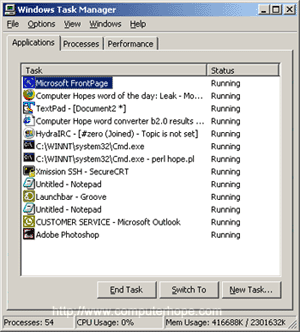
Come faccio a terminare l’attività di un programma?
- Apri il Task Manager di Windows premendo Ctrl+Spostare+Esc.
- In Task Manager, fare clic sulla scheda Applicazioni o Processi.
-
Evidenziare il programma che si desidera terminare l’attività. Se questo è un programma che non risponde, può essere identificato guardando nella colonna Stato.
- Infine, fai clic sul pulsante Termina attività. In alcune situazioni, in cui un programma non risponde, potrebbe essere necessario attendere un minuto prima che il programma si chiuda. Se non si chiude, ripeti questi passaggi. Se continui ad avere difficoltà con Termina l’assegnazione di un programma, nella scheda Processi, controlla e termina qualsiasi processo relativo al programma che non risponde.
In Windows 7 e versioni precedenti, la scheda Applicazioni mostra solo i programmi aperti e attivi. I programmi ei processi in background vengono visualizzati nella scheda Processi. Utilizzare la funzione Termina processo per rimuovere qualsiasi processo in esecuzione.
- Come rimuovere TSR e programmi di avvio.
Come posso terminare l’attività di un programma senza il mouse?
Se funziona solo la tastiera, puoi comunque terminare l’attività di un programma seguendo i passaggi seguenti.
Se la tastiera e il mouse non funzionano o il computer è bloccato, non è possibile terminare l’attività di alcun programma. In questa situazione, è necessario riavviare il computer.
- Apri il Task Manager di Windows premendo Ctrl+Spostare+Esc.
- Accedi alla scheda Applicazioni o Processi premendo Ctrl+tab per passare da una scheda all’altra.
- premi il tab per passare all’elenco dei programmi o dei processi, quindi utilizzare i tasti freccia per evidenziare il programma che si desidera terminare l’attività.
- Una volta evidenziato, premi Alt+E per terminare l’attività del programma.
Come faccio a sapere quali programmi posso terminare l’attività?
Il Task Manager in Windows 7 e versioni precedenti ha una scheda “Applicazioni”. Qualsiasi programma elencato in questa scheda può avere l’operazione Fine poiché sono tutti programmi aperti in esecuzione sul computer.
In Windows 8 e Windows 10, il Task Manager non ha una scheda Applicazioni. Invece, c’è una scheda “Processi”, che elenca tutti i programmi aperti e tutti i processi in esecuzione in Windows. Se non sei sicuro di cosa sia un processo o un file in Task Manager, eseguire una ricerca per quel processo ti aiuta a fornire maggiori dettagli. Se non sei ancora sicuro di quale sia il processo, non terminare l’attività.
Cosa si può fare se chiudo l’attività di un programma ma non scompare?
In alcune situazioni, è possibile terminare l’attività di un programma e potrebbe non scomparire dall’elenco dei processi o delle attività. Quando ciò accade, è perché si riavvia automaticamente. Prova a cercare il programma nell’elenco dei servizi di Windows e a modificare il servizio in modo che non si avvii automaticamente.
Se questo non aiuta o non viene trovato nulla, puoi aprire un prompt dei comandi con privilegi elevati e utilizzare il comando taskkill per terminare l’attività o riavviare il computer.
