

Windows Defender esegue automaticamente scansioni in background durante i momenti di inattività del PC, ma non include un modo semplice per pianificare una scansione completa. C'è un modo per farlo, però.
A partire da Windows 8, Windows Defender è arrivato come un'app antivirus integrata, in sostituzione di Microsoft Security Essentials standalone precedente. Security Essentials ha fornito un modo semplice per pianificare una scansione tramite l'interfaccia dell'app, ma questa capacità è scomparsa in Windows Defender. Al contrario, Windows Defender esegue scansioni parziali durante i periodi in cui il PC è inattivo. Se mantieni il PC spento quando non lo utilizzi o lo metti in modalità sospensione e lo hai impostato in modo che non si riattivi per una manutenzione regolare, puoi comunque pianificare una scansione utilizzando l'Utilità di pianificazione di Windows. E puoi rendere quella scansione pianificata una cosa una tantum o normale.
RELAZIONATO: Qual è il miglior antivirus per Windows 10? (Windows Defender è abbastanza buono?)
In Windows 10, premi Start, digita “Utilità di pianificazione”, quindi fai clic sul risultato o premi Invio. In Windows 8, dovrai invece digitare “attività di pianificazione”.
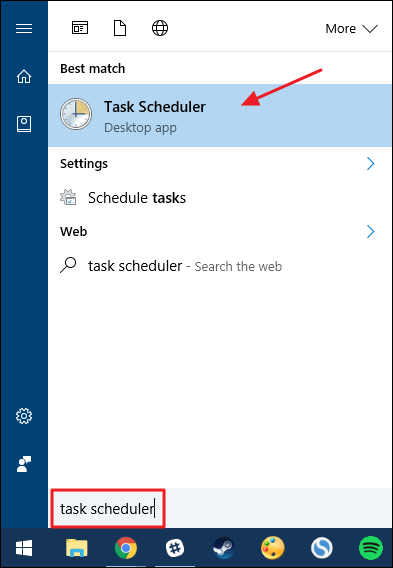
Nel riquadro di navigazione a sinistra della finestra Utilità di pianificazione, eseguire il drill-down nella posizione seguente:
Task Scheduler (Local) > Task Scheduler Library > Microsoft > Windows > Windows Defender
Nel riquadro centrale, nell'elenco delle attività, fare doppio clic sull'attività “Scansione pianificata di Windows Defender” per aprire la finestra delle proprietà.

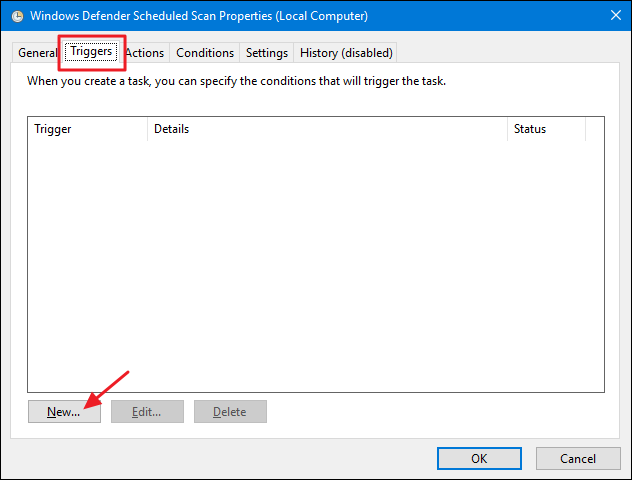
Nella finestra delle proprietà, passa alla scheda “Trigger”. Si noti che non sono presenti trigger per impostazione predefinita, poiché Windows gestisce la scansione in background come parte delle sue routine di manutenzione. Crea un nuovo trigger facendo clic sul pulsante “Nuovo”.
Nella finestra “Nuovo trigger” assicurati che “Su un programma” sia selezionato nel menu a discesa “Inizia l'attività”. È possibile impostare la scansione in modo che venga eseguita una volta sola o ricorrere quotidianamente, settimanalmente o mensilmente. Quando hai impostato il programma che ti piace, assicurati che l'opzione “Abilitato” in fondo sia selezionata e quindi fai clic su “OK”.

Ci sono anche un paio di altre opzioni utili nella scheda “Condizioni”. Se utilizzi un laptop, potresti voler selezionare le opzioni “Avvia l'attività solo se il computer è alimentato a corrente alternata” e “Interrompi se il computer passa all'alimentazione a batteria” per impedire che l'attività si esaurisca in modo imprevisto. Inoltre, seleziona “Riattiva il computer per eseguire questa attività” se in genere metti il PC in stato di sospensione quando non lo utilizzi. Con questa opzione abilitata, Windows può riattivare il PC, eseguire la scansione e quindi riaccendere il PC. Al termine dell'impostazione delle opzioni desiderate, fai clic su OK.

Ora puoi uscire dall'Utilità di pianificazione e fare affidamento su Windows Defender per eseguire le sue scansioni in base alla pianificazione impostata.
