

Un secondo monitor è uno dei più potenti incentivi alla produttività per gli utenti Windows, ma a volte il tuo computer non riesce a vedere il display aggiuntivo. Questo è un problema comune che la maggior parte delle persone incontrerà alla fine, ma risolverlo è facile!
Visualizzazioni di rilevamento forzato
Durante il rilevamento automatico del display Generalmente funziona senza intoppi, puoi dire esplicitamente a Windows di cercare nuovi display collegati. Questo è particolarmente utile con alcuni vecchi standard di connessione come VGA o DVI. Per rilevare i display in Windows 11, puoi seguire questi passaggi.
Fare clic con il tasto destro sul desktop e selezionare “Impostazioni di visualizzazione” dal menu contestuale.

Nella finestra “Impostazioni schermo”, vedrai un diagramma dei display attualmente collegati al tuo computer. Se il tuo secondo monitor non viene rilevato, non verrà visualizzato.

Ora fai clic su “Rileva” e verrà visualizzato qualsiasi monitor disponibile.

Se utilizzi Windows 10, il processo è esattamente lo stesso. Troverai questa finestra in Start > Impostazioni > Display.
Se non è apparso alcun monitor per te, passiamo a ulteriori passaggi per la risoluzione dei problemi.
Controlla che tutto sia alimentato
Dovresti assicurarti che tutto sia collegato a una fonte di alimentazione e acceso. Se il monitor o qualsiasi dispositivo intermedio, come un ripetitore HDMI attivo, non riceve alimentazione, Windows non rileverà il display.
A proposito, se hai una configurazione complicata con dispositivi intermedi come un dock USB o un ripetitore HDMI, prova a collegare il display senza nessuno di questi dispositivi nella catena; questo ti aiuterà a restringere il campo se il problema è con uno di quei gadget piuttosto che con Windows o il monitor stesso.
Cerca connessioni fuori luogo
Ricontrolla che tutto sia collegato dove dovrebbe essere. Un motivo comune per questo problema è il collegamento del monitor all’uscita del display errata. La maggior parte delle schede madri per computer dispone di un’uscita HDMI o di un altro display, ma se si utilizza una scheda grafica discreta, è necessario collegare il monitor all’uscita della scheda grafica e non alla scheda madre! Se non sei sicuro di utilizzare una scheda grafica, prova tutte le porte del connettore che vedi.
IMPARENTATO: 4 problemi comuni di DisplayPort e come risolverli
Verificare che il display sia impostato sull’ingresso destro
La maggior parte dei monitor dei computer moderni e praticamente tutti i televisori hanno più ingressi. Se il tuo PC è collegato a HDMI 1, ma il monitor è impostato su HDMI 2, ad esempio, non vedrai nulla sullo schermo.
Fare riferimento al manuale del display per modificare le sorgenti, quindi passare alla sorgente a cui è effettivamente collegato il computer. In alternativa, puoi spostare manualmente i cavi su ingressi diversi o disconnettere tutte le altre sorgenti tranne quella che desideri utilizzare.
Riavvia il computer
Se tutto è collegato e acceso e hai ricontrollato che tutto abbia un senso, riavvia il computer con tutto a posto. Per assistenza, consulta le nostre guide per riavviare un PC Windows 10 o un computer Windows 11.
Alcuni computer non rileveranno un monitor se è collegato dopo l’avvio. Quindi un semplice riavvio può far funzionare le cose come dovrebbero.
Utilizzare una porta, un cavo o un tipo di connessione diverso
Se la scheda grafica e il display supportano entrambi un tipo di display alternativo (come HDMI, DVI o DisplayPort), puoi provare a passare a una tecnologia di visualizzazione alternativa o attenersi alla stessa tecnologia ma provare una porta o un cavo diverso.
A volte mescolare le cose sembra risolvere il problema senza una spiegazione chiara. Scollegare e ricollegare un cavo alla stessa porta può persino attivare il rilevamento, quindi non essere timido nel provare cose casuali.
Usa un adattatore USB
È possibile utilizzare un adattatore da USB a HDMI o da USB a DisplayPort per bypassare del tutto le uscite della GPU. Questa potrebbe non essere sempre la soluzione migliore per esigenze di fascia alta come giochi ad alta risoluzione o frame rate elevato poiché rischieresti problemi come la latenza. Ma se hai bisogno di un secondo output di visualizzazione per PowerPoint o multitasking desktop, è altrettanto buono che collegare direttamente le cose alla tua GPU.
I migliori hub USB-C del 2023 
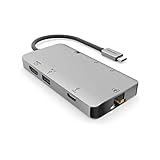
Hub USB-C EZQuest
Amazzonia
$ 59,99 
$ 69,99 Risparmia il 14%
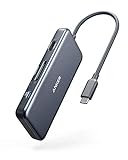
Hub USB-C 7 in 1 Anker
Amazzonia
$ 34,99

Mini adattatore Satechi Type-C Pro
Amazzonia
$ 69,99

Hub USB-C 5 in 1 di Anker
Amazzonia
$ 45,99

Adattatore multiporta Satechi USB4
Amazzonia
$ 149,99
Hub USB C 7 in 1 Anker
Amazzonia
$ 34,99
Aggiorna i tuoi driver video
I driver di visualizzazione difettosi possono causare problemi con le funzioni di base come il supporto multi-display. Quindi visita il sito Web del produttore della scheda grafica e assicurati di aver installato l’ultima versione del driver della GPU.
Mentre ci sei, potresti voler controllare se anche gli aggiornamenti di Windows sono in sospeso. Ottenere tutto il software pertinente aggiornato potrebbe risolvere un bug che nessuna quantità di armeggiare potrebbe mai risolvere, quindi non dimenticare di farlo se nient’altro che abbiamo elencato sopra funziona. L’aggiornamento di un computer Windows 11 e l’aggiornamento su Windows 10 hanno un aspetto leggermente diverso, quindi consulta le nostre guide su questo per assicurarti di ottenere gli aggiornamenti di cui hai bisogno.
I migliori monitor per computer del 2023

ASUS ProArt PA279CV
Amazzonia
$ 449,03
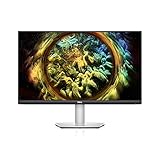
DellS2721QS

DellAlienware AW3423DW
Amazzonia
$ 1279,99
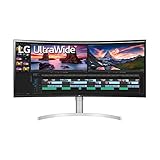
LG 38WN95C-W
Amazzonia
$ 1196,99 $ 1399,99 Risparmia il 15%
Gigabyte M32U
Amazzonia
$ 679,99 $ 729,99 Risparmia il 7%
Dell U2723QE
Amazzonia
$ 544,99
