

Puoi usare le macchine virtuali per eseguire diversi sistemi operativi all’interno di Windows, macOS o Linux. Non è necessario riavviare per cambiare sistema operativo e alcune soluzioni supportano anche l’accelerazione 3D, il che rende possibile anche giocare. Ecco alcuni dei nostri preferiti.
Parallel Desktop
Ideale per: Utenti Mac che desiderano eseguire Windows.
Professionisti
- ✓ Esegue Windows 11 (tra gli altri) su qualsiasi Mac
- ✓ Configurazione semplice ma ancora personalizzabile
- ✓ Si integra perfettamente con macOS
Contro
- ✗ Solo per Mac
- ✗ Non economico (inizia con la prova gratuita)
- ✗ Non viene fornito con una licenza Windows
Non esiste un modo più semplice per gli utenti Mac di eseguire Windows rispetto all’utilizzo di Parallels Desktop. L’app è progettata per semplificare l’esecuzione di Windows su entrambi i modelli Intel e Apple Silicon Mac, con supporto per Windows x86 standard su modelli Intel o Windows su ARM su M1 o versioni successive.
Parallels Desktop è una delle app per macchine virtuali più semplici che potresti sperare di utilizzare. L’installazione include la possibilità di scaricare, installare e configurare automaticamente i sistemi operativi supportati tra cui Windows 11, Ubuntu, Fedora, Debian o persino un’installazione macOS separata. Puoi apportare modifiche alla tua macchina virtuale dopo averla creata, con profili a un clic che ottimizzano la VM per requisiti come il gioco o l’efficienza energetica.

Inoltre, puoi eseguire Windows in modalità di coerenza che nasconde completamente il desktop, in modo che le tue app di Windows appaiano accanto a quelle di macOS come se fossero in esecuzione in modo nativo. Condividi automaticamente i file tra le due piattaforme, ridimensiona lo spazio su disco in modo intelligente e sospendi la tua VM Windows in modo da poterci tornare in un secondo momento.
Parallels Desktop è un’app premium che costa $ 99,99 per la Standard Edition standalone. Ciò consente fino a 8 GB di RAM e 4 CPU virtuali per ogni macchina virtuale. Per la Pro Edition più capace, dovrai pagare $ 119,99 all’anno. Gli studenti e coloro che eseguono l’aggiornamento dalle edizioni precedenti hanno diritto a uno sconto e c’è una versione di prova gratuita disponibile in modo da poter provare l’app prima di acquistarla.

Parallel Desktop 18
Esegui installazioni Windows, Linux e guest macOS sul tuo Intel o Apple Silicon Mac con Parallels Desktop.
Lettore di workstation VMware
Ideale per: Utenti Windows e Linux che apprezzano l’accelerazione 3D.
Professionisti
- ✓ Probabilmente la migliore VM completa per utenti Windows e Linux
- ✓ Eseguire una vasta gamma di sistemi operativi
- ✓ Configura potenti macchine virtuali
Contro
- ✗ La workstation 16 non supporta i sistemi operativi guest a 32 bit
- ✗ Potrebbe richiedere qualche ritocco per far funzionare le cose
VMware Workstation Player è la versione gratuita dello strumento premium di VMware per utenti Windows e Linux. Non è disponibile alcuna versione Mac di Workstation poiché VMware ha un prodotto separato per questo. Nonostante sia uno strumento gratuito, Player è sorprendentemente ricco di funzionalità, condividendo molte funzionalità con la versione a pagamento. Ciò significa che puoi configurare potenti macchine virtuali (fino a 32 core CPU virtuali, 128 GB di RAM) con la versione gratuita.

VMware funziona su Windows 8 o versioni successive più sistemi operativi Linux come Ubuntu, CentOS, openSUSE e altri. Non c’è più supporto per host a 32 bit, il che significa che non è possibile eseguire VMware Workstation Player o Pro 16 su Windows 7. È possibile utilizzare l’app per creare macchine virtuali per eseguire Windows XP fino a 11 e distribuzioni Linux, Solaris e FreeBSD.
Supporta vTPM che emula il Trusted Platform Module richiesto da Windows 11, più l’avvio UEFI (ma non l’avvio protetto, che è incluso nella versione Pro).
VMware Workstation viene eseguito come un hypervisor, in cui le prestazioni native vengono trasferite alla VM, a condizione che tu soddisfi i requisiti di base (visibili nella pagina del prodotto). Ciò include il supporto per la grafica con accelerazione 3D DirectX 11 e OpenGL 4.1, oltre al supporto Linux Vulkan che rende Workstation una scelta praticabile per i giochi.
Lettore di fusione VMware
Il meglio per: Utenti Mac che non vogliono pagare per Parallels Desktop.
Professionisti
- ✓ Esegui Windows 11 su un Mac gratuitamente
- ✓ Funziona anche con altri sistemi operativi
- ✓ Crea potenti macchine virtuali
Contro
- ✗ La configurazione di Windows 11 è complicata su Apple Silicon
- ✗ Non ti tiene la mano come alcune delle alternative
- ✗ Nessuna accelerazione grafica
VMware Fusion è la risposta a VMware Workstation per utenti Mac, con Player che è una versione gratuita della versione Pro più potente. L’app include il supporto per host Intel e Apple Silicon Mac, consentendo di eseguire sistemi operativi x86 e basati su ARM a velocità quasi native.

Come Workstation, VMware Fusion Player ha una generosa offerta gratuita che include la possibilità di creare VM di grandi dimensioni con 32 core CPU virtuali e 128 GB di RAM. Include molte delle funzionalità che vedresti nelle app a pagamento come Parallels Desktop come la condivisione di file tra i due sistemi operativi, diverse modalità di visualizzazione, oltre al supporto DirectX 11 e OpenGL 4.3 (almeno sui modelli Intel).
Il supporto Apple Silicon c’è ma è ancora rudimentale. Non c’è supporto per l’accelerazione hardware sugli host Apple Silicon, il che significa che non farai molti giochi con accelerazione 3D in Windows. Oltre a Windows, Fusion Player può essere utilizzato per eseguire Linux, FreeBSD, Solaris e altri sistemi operativi oltre a installazioni guest macOS (ma solo su modelli Intel).
Se hai un nuovo Apple Silicon Mac potresti essere un po’ deluso dalle limitazioni, ma le cose sono destinate a migliorare nel tempo. Per un’app gratuita, vale la pena esplorare VMware Fusion Player se sei un utente Mac che sta immergendo le dita dei piedi nella virtualizzazione per la prima volta.
Scatola virtuale
Ideale per: Utenti Mac e Linux che apprezzano una VM open source gratuita con supporto del sistema operativo precedente.
Professionisti
- ✓ Un’app per macchine virtuali completamente gratuita e open source
- ✓ Ben consolidato con molte guide e documentazione per aiutarti
- ✓ Ampia compatibilità in termini di sistemi operativi host e guest
Contro
- ✗ Supporto Apple Silicon in fase sperimentale
- ✗ Include solo un supporto limitato per i sistemi operativi meno recenti
VirtualBox è un’app per macchine virtuali completamente gratuita che funziona su una vasta gamma di piattaforme host. Ciò include macchine Windows, macOS, Linux e Solaris. Sebbene sia principalmente rivolto agli host x86 (che è dove eccelle la piattaforma), VirtualBox ha iniziato a includere il supporto sperimentale per i modelli Apple Silicon Mac basati su ARM anche nell’edizione di anteprima per sviluppatori.

L’app VM include il supporto completo per Windows da 8 a 11, Solaris 10 e 11 e distribuzioni Linux come Ubuntu, Oracle e SUSE Linux Enterprise. Inoltre, esiste un supporto limitato per le versioni precedenti di Windows, tra cui 7, Vista e XP, oltre alle versioni precedenti di Ubuntu e OS/2 Warp 4.5. VirtualBox ti consente di configurare le tue macchine virtuali come preferisci, con alcune semplici scelte preimpostate per aiutarti.
VirtualBox è ben consolidato e molto popolare, quindi c’è molta documentazione disponibile tra cui guide, bacheche e un ampio seguito online. Sebbene il supporto sia limitato, è anche una buona scelta se si desidera eseguire sistemi operativi precedenti.
Consigliamo agli utenti di Apple Silicon di stare alla larga fino a quando il supporto non sarà migliorato e aggiunto alla versione principale di macOS per ora. Per tutti gli altri, VirtualBox è l’app VM di riferimento.
QEMU
Ideale per: Utenti esperti e coloro che vogliono emulare hardware oscuro.
Professionisti
- ✓ Potente e personalizzabile all’infinito
- ✓ Emula un’ampia gamma di hardware
- ✓ Gratuito e open-source
Contro
- ✗ La natura complessa può scoraggiare molti utenti
- ✗ Richiede l’installazione da riga di comando o la compilazione dall’origine
QEMU è un emulatore di sistema completo che consente di emulare l’hardware o virtualizzare l’hardware esistente. Quando si emula l’hardware, è possibile eseguire sistemi operativi progettati per un tipo di processore (ad esempio, ARM) su hardware non nativo (come un processore x86). Durante la virtualizzazione dell’hardware esistente, QEMU offre prestazioni quasi native.

L’app è disponibile per tutti i principali sistemi operativi, inclusi Windows, Linux e macOS. Il codice sorgente è disponibile anche per creare QEMU da soli. Per installare QEMU, dovrai farlo utilizzando la riga di comando utilizzando MSYS2 su Windows, MacPorts o Homebrew su macOS o il tuo gestore di pacchetti preferito su Linux.
QEMU è potente ma complesso, il che lo rende più adatto a utenti esperti che sono disposti a imparare e risolvere i problemi lungo il percorso. Potresti trovare un supporto tanto necessario sul wiki di QEMU.
UTM
Ideale per: Utenti Mac che desiderano una versione più semplice di QEMU.
Professionisti
- ✓ QEMU ma semplificato
- ✓ Galleria ti consente di scaricare macchine virtuali già pronte
- ✓ Disponibile anche la versione per iPhone
Contro
- ✗ Mac e iOS solo al momento
- ✗ Nessun supporto per l’accelerazione 3D in Windows significa niente giochi
- ✗ La versione gratuita deve essere aggiornata manualmente
UTM è una versione semplificata di QEMU per dispositivi Apple. UTM ha una versione per Mac che puoi scaricare come qualsiasi altra app e una versione per iOS che dovrai compilare e installare tu stesso. La versione iOS ti consente di eseguire altri sistemi operativi sul tuo iPhone, se è quello che vuoi fare. La versione per Mac è senza dubbio la più utile delle due, ed è per questo che è inclusa qui.

Come QEMU, UTM ti consente di emulare qualsiasi processore, anche se otterrai le migliori prestazioni eseguendo sistemi operativi nativi. Ad esempio, l’esecuzione di Windows per ARM su un processore Apple Silicon basato su ARM funzionerà molto meglio rispetto al tentativo di eseguire una versione x86 di Windows 10.
Una delle cose migliori di UTM è la Galleria, che ti consente di scaricare macchine virtuali già pronte. Sfortunatamente, UTM non supporta la virtualizzazione della GPU in Windows, quindi i giochi non funzioneranno al di fuori dei vecchi giochi renderizzati nel software.
Esegui i sistemi operativi in modo nativo per ottenere i migliori risultati
Sebbene molte delle soluzioni di cui sopra offrano prestazioni quasi native, non puoi battere l’esecuzione nativa di un sistema operativo se la velocità e la stabilità sono la tua massima priorità. Ciò potrebbe significare che è meglio costruire il tuo PC da gioco con un budget limitato per risparmiare denaro o investire in un mini PC per il tuo prossimo progetto basato su Linux.
I migliori Mini PC del 2023 

MINISFORUM EliteMini UM690
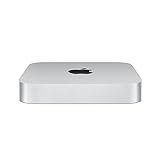
Apple Mac Mini M2 (2023)

Beelink U59 Pro Intel Celeron N5105
Amazzonia
$ 239,00 

Kit Barebone estremo Intel NUC 13 (i9-13900K)

