
Windows 11 potrebbe essere l’ultima e la migliore offerta di Microsoft; Windows 7 e XP hanno ancora un angolo morbido nei nostri cuori e vogliamo usarlo. I file ISO di Windows 7 vengono ancora cercati oggi e il sistema operativo è ancora rilevante nel 2023.
Molti dei miei amici preferiscono ancora Windows 7 rispetto a Windows 10/11 per la sua semplicità. È sicuramente una scelta migliore per un PC di fascia bassa ed è molto più facile da usare.
Essendo uno dei sistemi operativi più redditizi di Microsoft, Windows 7 si adatta bene sia all’uso personale che aziendale. Questo articolo discuterà dei download ISO di Windows 7 e di come usarli.
spettacolo
Windows 7 è ancora disponibile?
La risposta breve a questa domanda è semplice NO! Microsoft ha ufficialmente terminato il supporto per Windows 7 a gennaio 2020. Sebbene sia possibile utilizzare Windows 7 dopo la fine del supporto, non riceverai più gli aggiornamenti di sicurezza.
Da quando il suo supporto ufficiale è terminato nel 2020, gli utenti non parlano più di questo sistema operativo. Ma poiché molti software hanno ancora bisogno di Windows 7 per essere eseguiti, è ancora cercato oggi. Gli utenti cercano anche i download di Windows 7 solo per rivivere i loro giorni di vecchia scuola.
Requisiti di sistema per Windows 7
- Almeno 1 Ghz o processore a 32/64 bit più veloce.
- Minimo 1 GB o 2 GB di RAM. 4 GB per le massime prestazioni.
- 16 GB di spazio disponibile su disco rigido/SSD (32 bit) o 20 GB (64 bit)
- Dispositivo grafico DirectX 9 con WDDM 1.0 o superiore.
Ci sono alcuni requisiti aggiuntivi che non sono obbligatori. Per ulteriori requisiti, dai un’occhiata a questo pagina web dal supporto Microsoft.
Scarica i file ISO di Windows 7
Nel 2021, i file di download ISO diretti di Windows 7 erano disponibili sul sito Web ufficiale di Microsoft. Tuttavia, poiché il supporto è terminato e Microsoft ha interrotto lo sviluppo di Windows 7, ha rimosso tutti i collegamenti per il download diretto.
L’unico modo per ottenere collegamenti per il download diretto per Windows 7 ISO è utilizzare un sito Web di terze parti. Siti web come archive.org hanno molti file di Windows 7 che puoi scaricare e utilizzare gratuitamente. Di seguito, abbiamo condiviso i collegamenti per il download ISO di Windows 7.
Download Windows 7 Professional ISO (32-Bit/64-Bit)
Service Pack 1, Size: 5.5GB
Download Windows 7 Ultimate ISO (32-Bit/64-Bit)
Service Pack 1, Size: 5.5GB
Windows 7 Home Premium ISO Download (32-Bit/64-Bit)
Service Pack 1, Size: 3.8GB
Windows 7 ISO file Download All in one (Download)
Service Pack 1, Size: 3.8GB
Scarica Windows 7 da software di terze parti
Diversi downloader di Windows 7 sul Web possono fornirti i file ISO funzionanti del sistema operativo. Tuttavia, la maggior parte degli strumenti non funziona poiché Microsoft ha rimosso ufficialmente i download di Windows 7 dal suo sito Web.
Uno strumento molto popolare è lo strumento di download ISO di Microsoft Windows e Office di HeiDoc, che fornisce ancora download. L’unica delusione è che questo strumento recupera anche i download dal server di Microsoft; quindi non riuscirà a recuperare i download di Windows 7.
Ma lo strumento ti consente anche di scaricare immagini DELL OEM. Quindi, puoi forzare lo strumento a recuperare le immagini OEM Dell di Windows 7 dal server Dell invece che da Microsoft. Ecco cosa devi fare.
1. Scarica Windows e Office ISO Downloader sul tuo computer dal sito Web Heidoc.net.
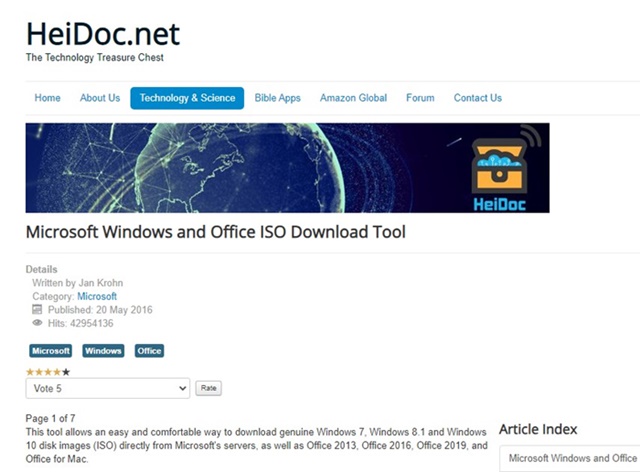
2. Poiché si tratta di uno strumento portatile, questo non richiede installazione. Basta fare doppio clic sul file eseguibile ISO Downloader di Windows e Office per eseguirlo.
3. Nella schermata principale, selezionare Dell in alto a destra.
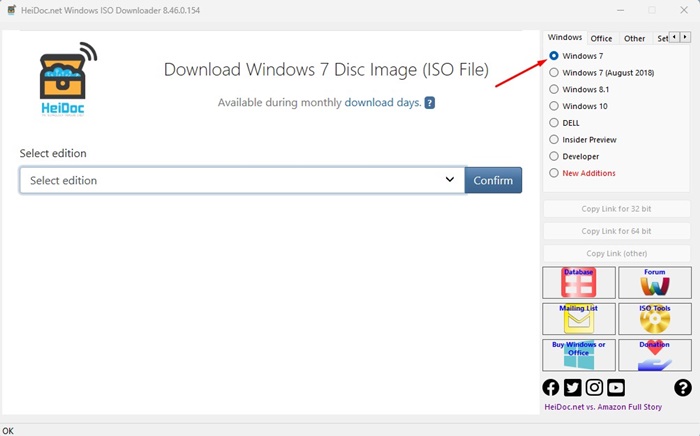
4. Nelle immagini Dell OEM, selezionare un numero di modello.
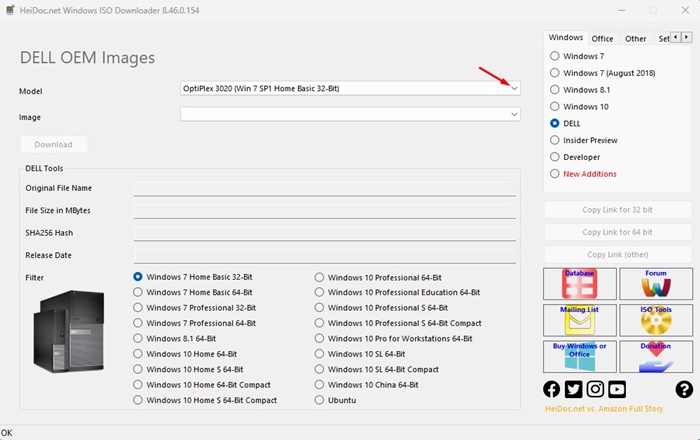
5. Nella parte inferiore dello schermo, seleziona la versione di Windows 7 che desideri scaricare.
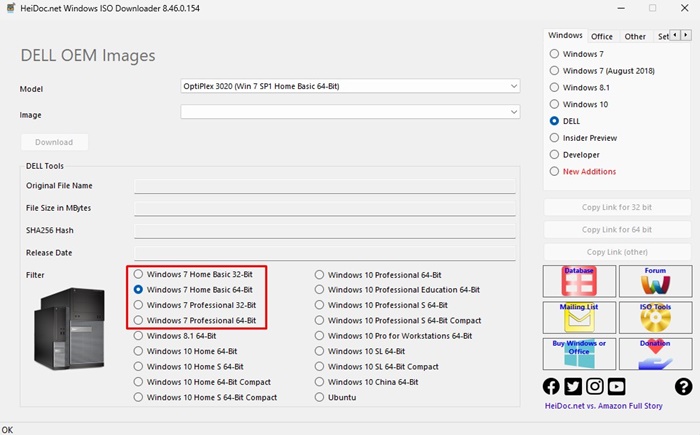
6. Nell’elenco a discesa Immagine, selezionare l’immagine OEM DELL di Windows 7.
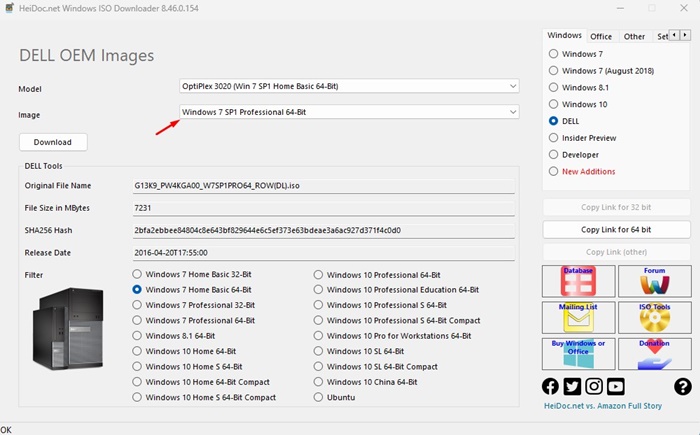
7. Dopo aver selezionato, fare clic sul pulsante Download sotto il campo dell’immagine.
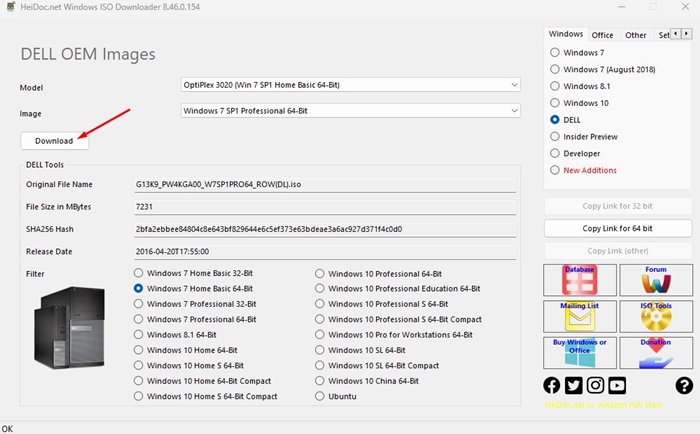
Questo è tutto! È così facile scaricare le immagini di Windows 7 utilizzando l’utilità Windows ISO Downloader di Heidoc.
Come creare un USB/DVD avviabile di Windows 7
Dopo aver scaricato i file ISO di Windows 7 sul computer, è necessario preparare una USB avviabile. Senza un’unità USB di Windows 7 avviabile, non è possibile eseguire l’installazione pulita di Windows 7 sul computer.
Useremo lo strumento Rufus per creare USB/DVD avviabile di Windows 7. Rufus è un creatore USB avviabile portatile che può essere scaricato e utilizzato gratuitamente. Lo strumento Rufus può persino scaricare Windows per te, ma ha perso il supporto di Windows 7.
Pertanto, è necessario scaricare manualmente Windows 7 e quindi utilizzare Rufus per creare un’unità USB avviabile. Ecco i requisiti per creare USB avviabile di Windows 7.
- File ISO di Windows 7
- Unità USB da 8 GB minima.
- Strumento portatile Rufus.
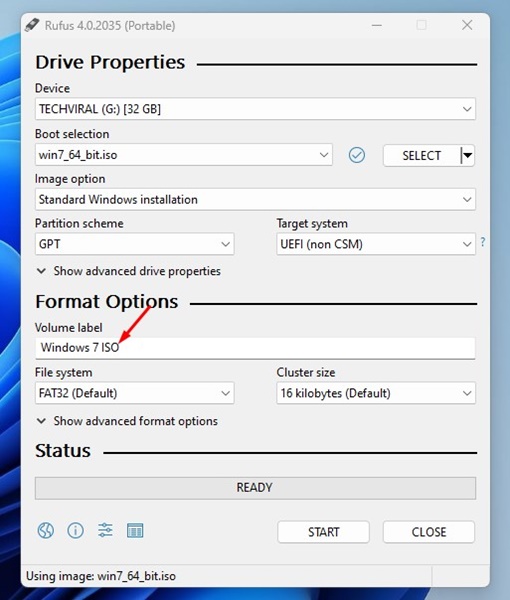
1. Scarica e installa l’ultima versione di USB avviabile portatile Rufus Creatore sul tuo computer.
2. Ora avvia Rufus e seleziona la tua unità USB nel menu a tendina Dispositivo.
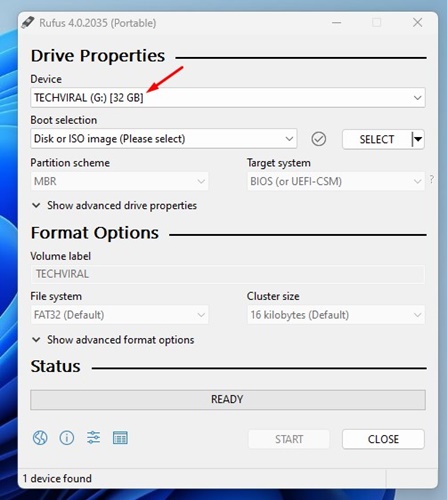
3. Una volta selezionato, fai clic sul pulsante Seleziona accanto alla selezione Avvio, quindi individua il file ISO di Windows 7 che hai scaricato.
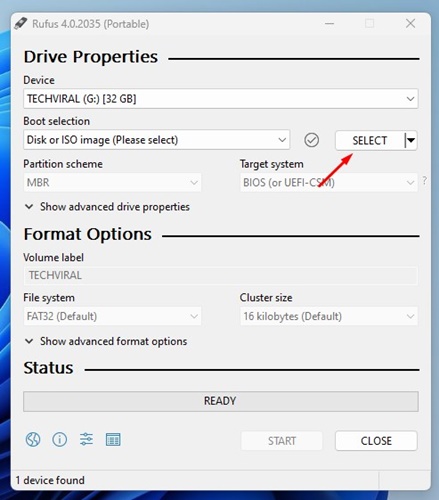
4. Immettere l’etichetta del volume e fare clic sul pulsante Avvia nelle opzioni di formato.
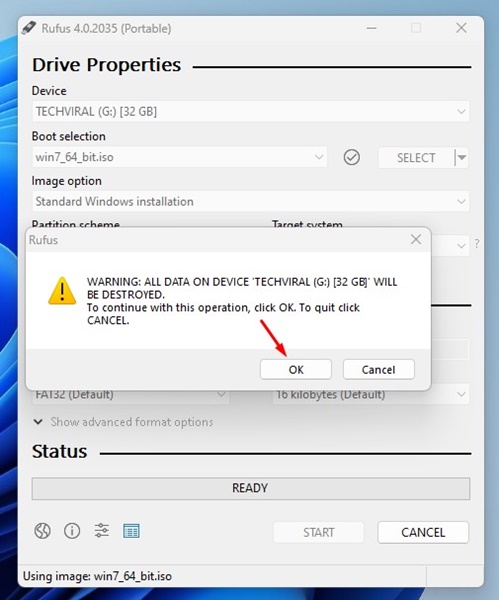
5. Verrà ora visualizzato un messaggio di avviso. Qui è necessario fare clic su Ok.
6. Attendi qualche minuto affinché Rufus crei l’USB avviabile di Windows 7.
Questo è tutto! Ecco come puoi creare USB avviabile di Windows 7 utilizzando lo strumento Rufus. Puoi anche utilizzare altri strumenti per creare un USB di installazione di Windows 7, ma Rufus è l’opzione migliore ed è gratuito.
Come pulire l’installazione di Windows 7?
È possibile eseguire un’installazione pulita ora che si dispone di USB avviabile di Windows 7 pronto. L’installazione di sistemi operativi come Windows 7 è sempre stata complicata in quanto richiede anche un po’ di competenze tecniche.
Un singolo errore durante l’installazione porterà a vari errori successivi. Quindi, assicurati di seguire attentamente i passaggi per evitare problemi. Ecco come installare Windows 7 su un computer utilizzando un USB avviabile.
Utilizzare la scorciatoia da tastiera per accedere al menu di avvio
Innanzitutto, devi preparare il tuo computer per l’avvio dall’unità USB. Quindi, devi accedere al menu di avvio e impostare l’USB avviabile come primo dispositivo di avvio.
Per accedere al menu di avvio, riavviare il computer e premere il tasto di accesso all’avvio durante l’avvio. Se non conosci la scorciatoia da tastiera per accedere al menu di avvio, controlla la tabella che abbiamo condiviso di seguito.
| Marca portatile/desktop | Tasto di scelta rapida del menu di avvio |
|---|---|
| ASUS | F8 |
| Dell | F12 |
| Acero | F12 |
| HP | F9 |
| ASRock | F8, F11 |
| Lenovo | F8, F10, F12 |
| Gigabyte | F12 |
| Biostar | F9 |
| ASRock | F8, F11 |
| Intel | F10 |
| MSI | F11 |
1. Riavvia il computer e avvia dall’unità USB contenente l’ISO di Windows 7.
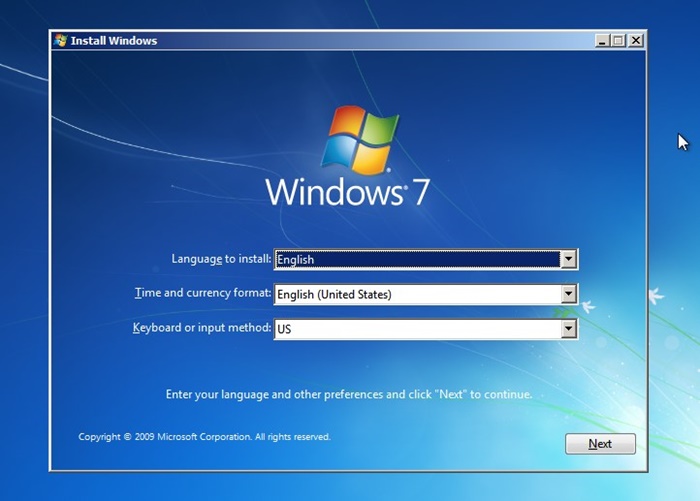
2. Selezionare la lingua, il formato dell’ora e della valuta, la tastiera o il metodo di immissione nella schermata di installazione Installa Windows e fare clic su Avanti.
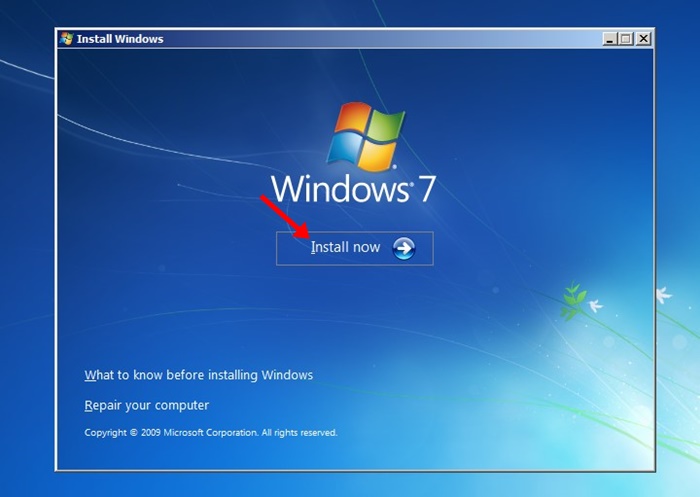
3. Una volta selezionato, fare clic sul pulsante Installa ora nella schermata successiva.
4. Nella schermata delle condizioni di licenza software Microsoft, selezionare Accetto le condizioni di licenza e fare clic su Avanti.
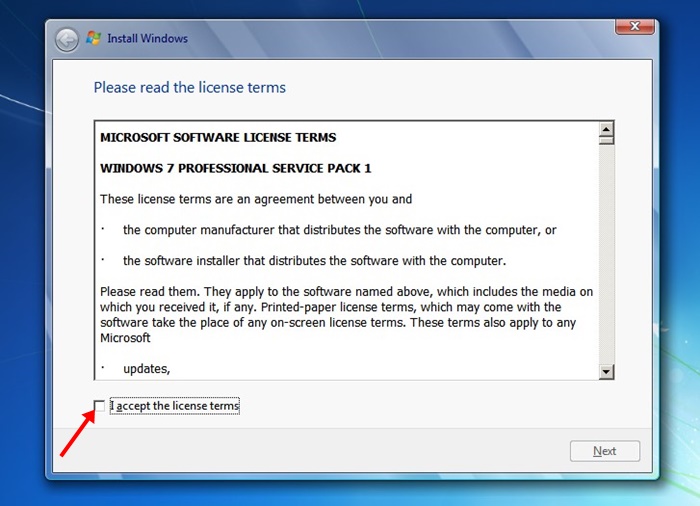
5. Nella schermata Quale tipo di installazione si desidera selezionare Personalizzata (avanzata).
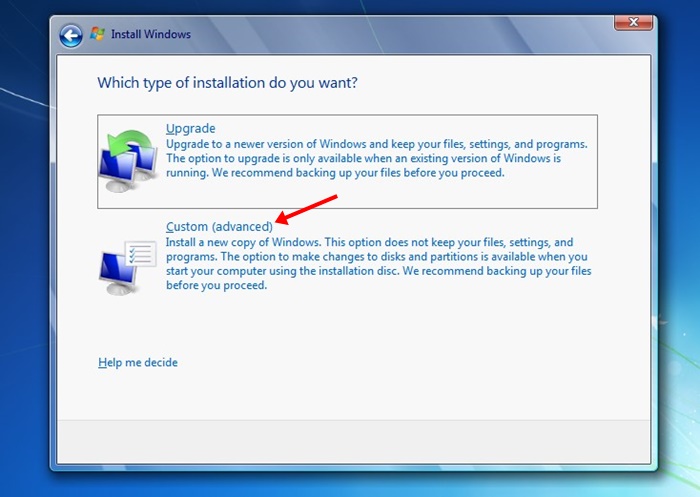
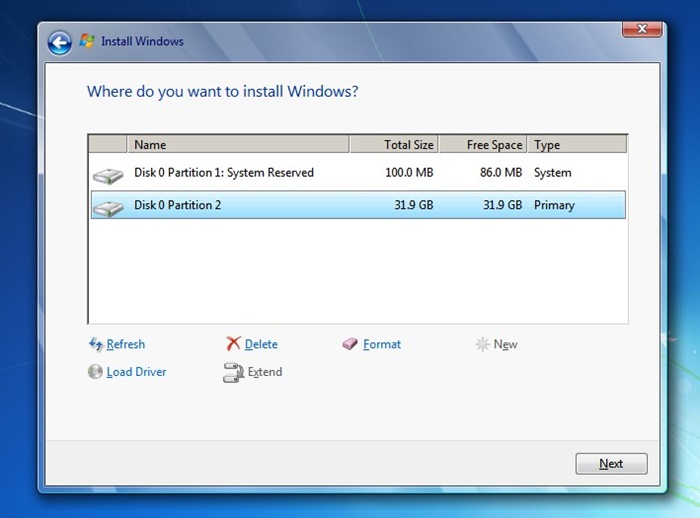
6. Nella schermata Dove vuoi installare Windows, seleziona Opzioni unità (avanzate).
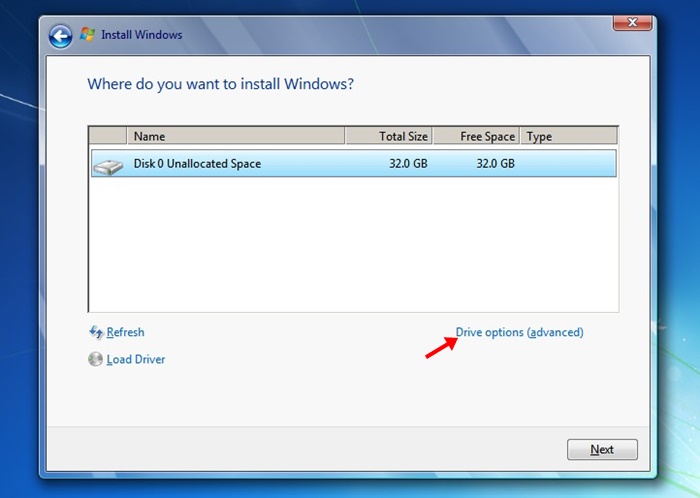
7. Ora fai clic sull’opzione Nuovo e crea una partizione.
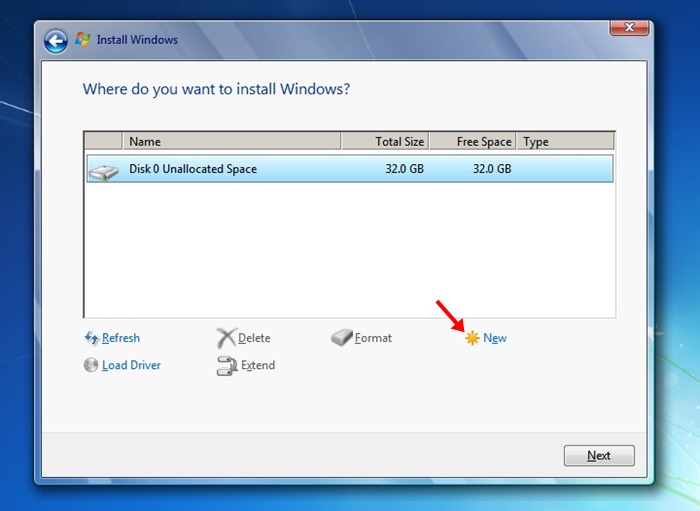
8. Una volta creata la partizione del disco, selezionarla e fare clic su Avanti.
9. È necessario attendere pazientemente fino a quando l’installazione di Windows 7 non si espande e installa i file.
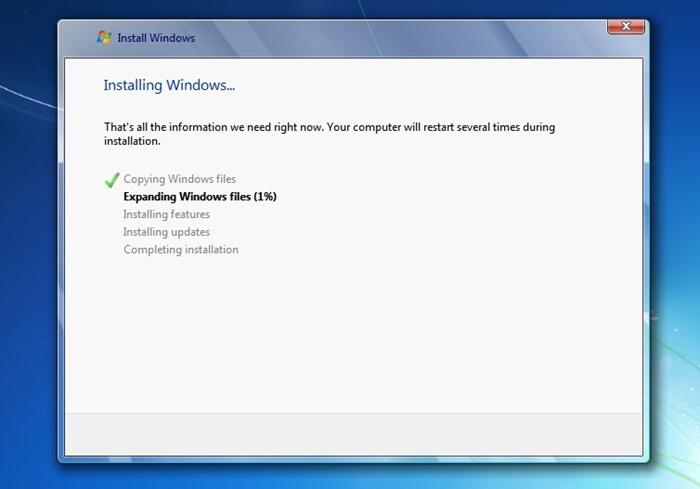
10. Il tuo PC potrebbe riavviarsi più volte durante il processo. Una volta completata l’installazione, verrà visualizzata l’installazione guidata di Windows 7.
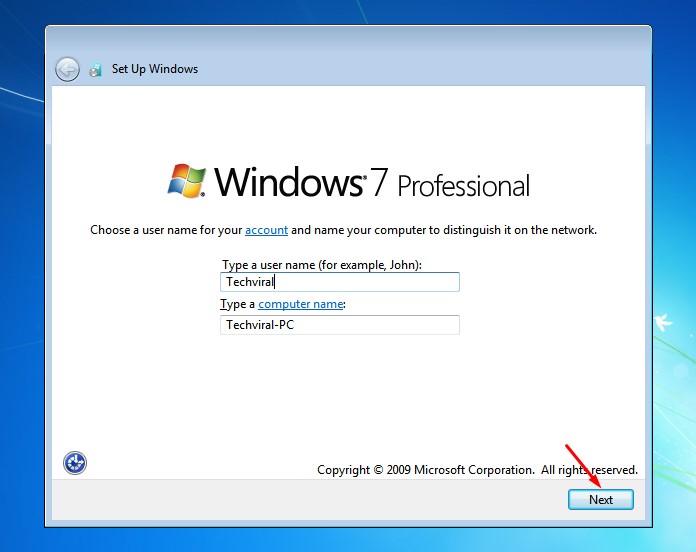
11. Digitare un nome utente e un nome computer. Puoi nominare il tuo PC come preferisci. Al termine, fare clic su Avanti.
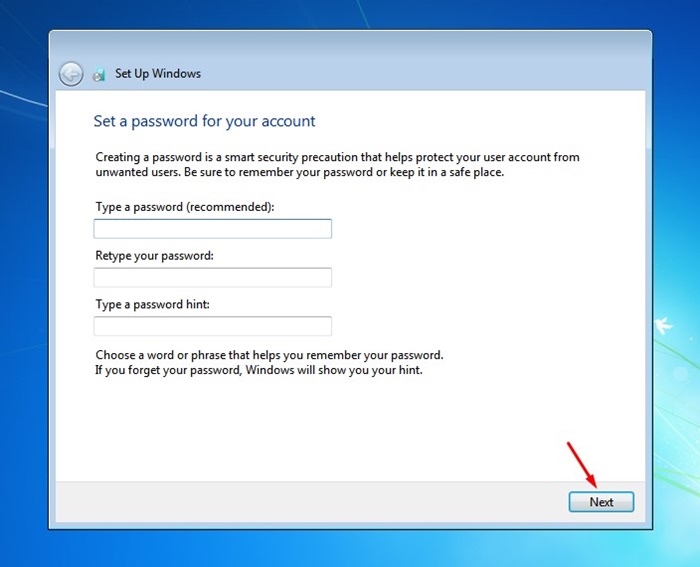
12. Imposta una password per il tuo account. Se non si desidera impostare alcuna password, lasciare vuoti i campi della password e fare clic su Avanti.
13. Ti verrà chiesto di digitare il codice Product Key di Windows. È possibile inserire il codice Product Key in questa schermata o fare clic sul pulsante Ignora per inserire il codice Product Key in un secondo momento.
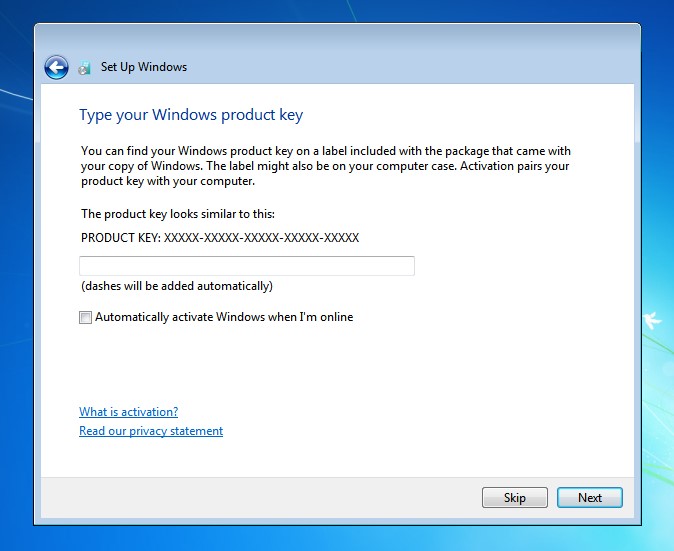
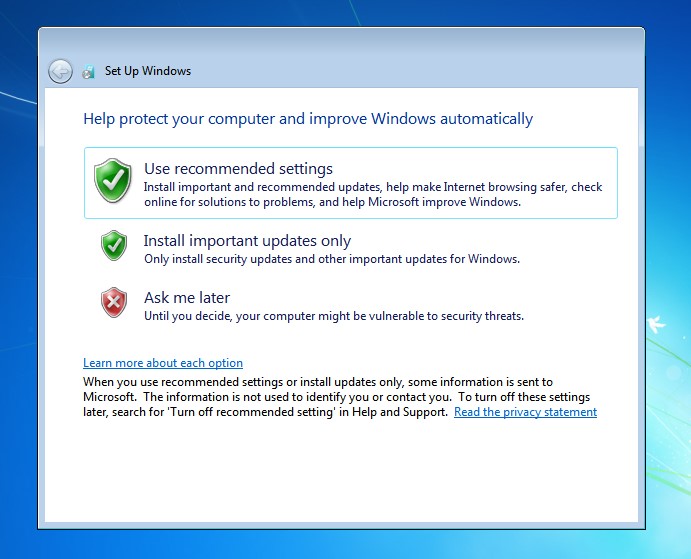
14. Per proteggere il computer e migliorare automaticamente lo schermo di Windows, selezionare Usa impostazioni consigliate.
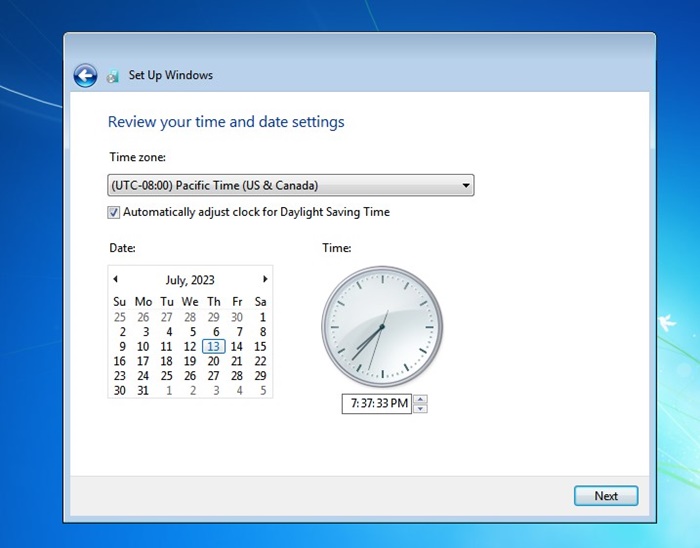
15. Ora controlla le impostazioni di data e ora e fai clic su Avanti.
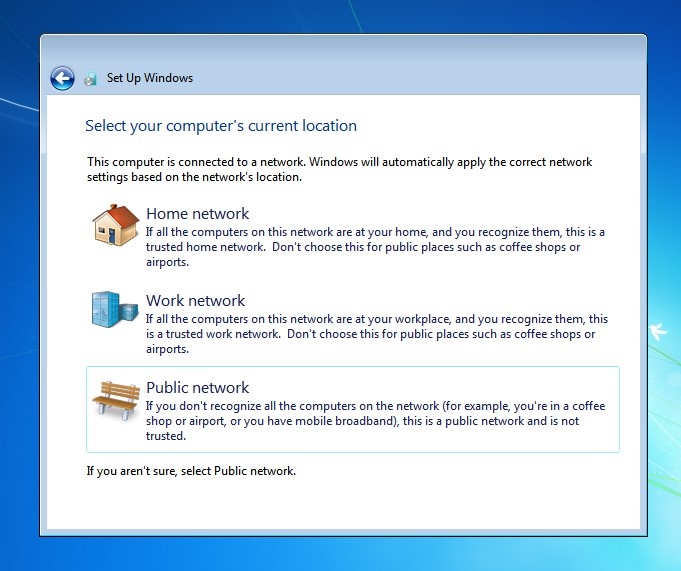
16. Ti verrà chiesto di selezionare la posizione del tuo computer. Seleziona Rete pubblica.
17. Attendi qualche secondo affinché Windows 7 completi le tue impostazioni.
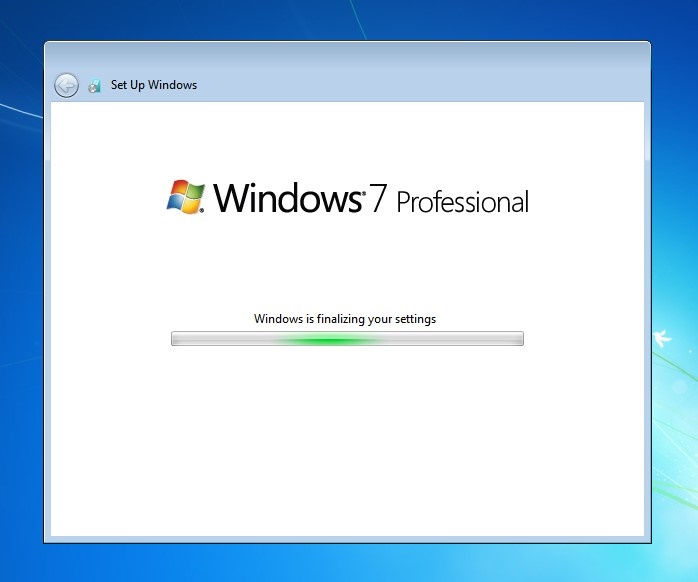
18. Al termine, puoi utilizzare Windows 7 sul tuo computer.
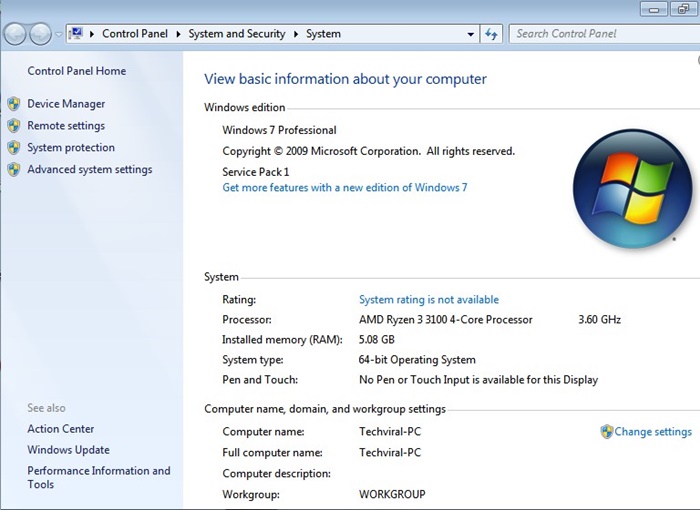
19. Puoi anche utilizzare il classico Internet Explorer su Windows 7. Ma è una buona idea scaricare e utilizzare Google Chrome per una migliore sicurezza e funzionalità.
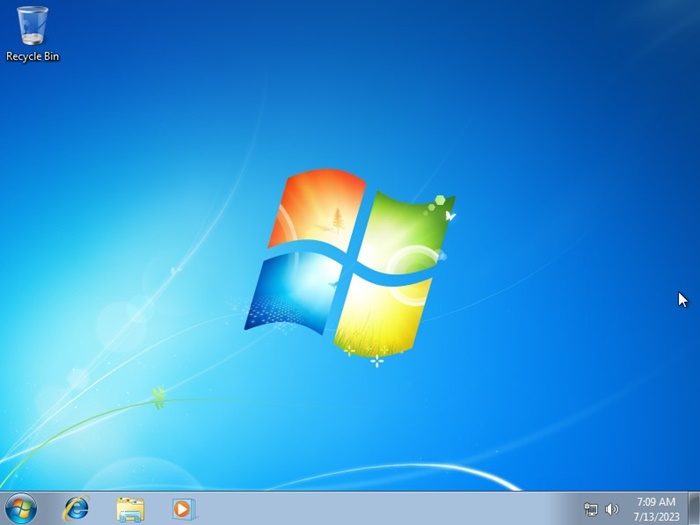
Questo è tutto! Ecco come puoi pulire l’installazione di Windows 7 sul tuo computer. Dopo averlo installato, puoi usarlo come vuoi.
Come attivare Windows 7?
Se non si dispone del codice Product Key e si è saltata l’attivazione del prodotto durante l’installazione, sarà necessario attivare il sistema operativo in un secondo momento.
Devi attivarlo per ottenere il massimo da Windows 7. Quindi, è meglio attivare Windows 7 manualmente. Ecco cosa devi fare.
1. Apri il menu Start e digita Prompt dei comandi. Fare clic con il tasto destro sul prompt dei comandi e selezionare Esegui come amministratore.
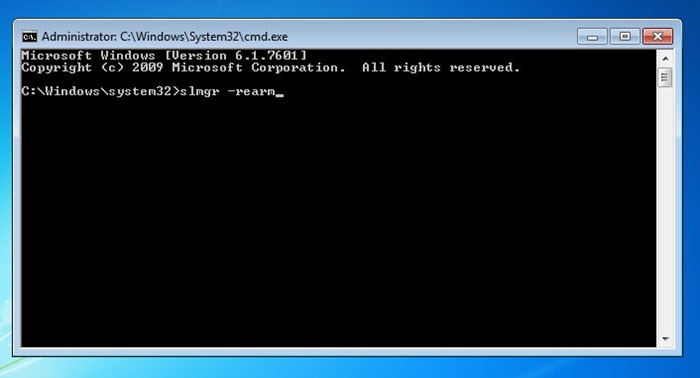
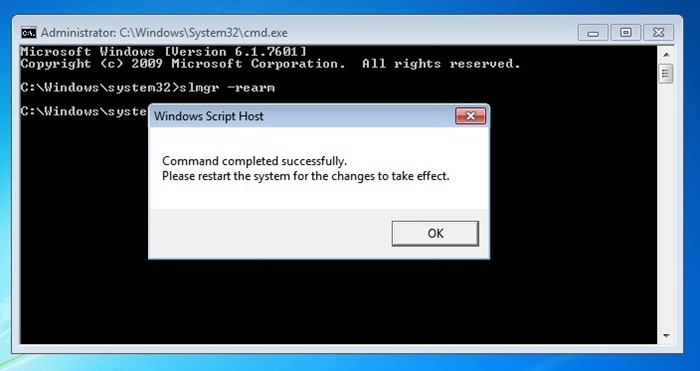
2. Quando si apre il prompt dei comandi, digitare il comando slmgr -rearm e premere Invio.
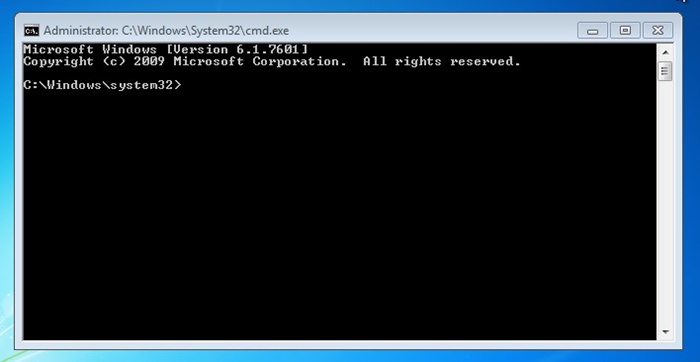
3. Ti verrà chiesto di riavviare il tuo computer Windows 7. Basta fare clic sul menu di accensione e selezionare Riavvia.
4. Dopo il riavvio, apri CMD (Esegui come amministratore). Ora digita il comando slmgr -ato e premi Invio.
Questo è tutto! Questo attiverà il tuo computer Windows 7. Se il prompt dei comandi mostra un errore, puoi utilizzare attivatori di Windows di terze parti per attivare la versione di Windows 7.
L’attivatore di Windows 7 o lo strumento KMS di Windows sono gli strumenti di terze parti che puoi utilizzare. Tuttavia, assicurati di scaricare questi strumenti da fonti affidabili e sicure perché di solito tentano di inviare malware/adware insieme ai file di installazione.
Domande frequenti
Questi download di Windows 7 sono autentici?
Sì, i download di Windows 7 che abbiamo condiviso sono autentici al 100% e privi di virus/minacce informatiche. Tuttavia, la longevità di questi download è discutibile. Quindi, scaricali prima che spariscano.
L’ISO di Windows 7 è ancora disponibile?
I file ISO di Windows 7 sono ancora disponibili su Internet. Tuttavia, non puoi ottenerlo dal Microsoft Store ufficiale. Puoi scaricare Windows 7 dai collegamenti di terze parti che abbiamo condiviso.
Come ottengo l’ISO originale di Windows 7?
Microsoft non vende più il suo Windows 7 poiché è un prodotto fuori produzione. Tuttavia, puoi ancora ottenerlo da diversi negozi digitali a prezzi convenienti. I file che abbiamo condiviso sono anche la copia dell’originale Windows 7.
È legale scaricare le ISO di Windows 7?
I file che provengono direttamente dai server di Microsoft sono legali al 100% da scaricare e utilizzare. Poiché Microsoft ha terminato il supporto per Windows 7, puoi ottenerlo anche da negozi di terze parti senza preoccupazioni.
Windows 7 funzionerà con 4 GB di RAM?
Il requisito minimo di sistema per Windows 7 è di 2 GB e quello consigliato è di 4 GB di RAM. Più RAM andrà bene, ma di solito, con 4 GB, otterrai un’esperienza Windows 7 senza ritardi.
Download del file ISO di Windows 7 con codice prodotto?
Sì, Windows 7 ISO preattivato è disponibile sul web. Puoi ottenerli da download, siti Web e torrent. Tuttavia, assicurati di ricontrollare i file prima di scaricarli da siti Web o torrent di terze parti.
Quali sono i codici prodotto per Windows 7?
Sul Web sono disponibili vari codici Product Key di Windows 7. Ma la maggior parte di loro non funziona. Se vuoi attivare Windows 7, devi seguire il nostro metodo condiviso. Oppure puoi utilizzare strumenti come KMS o attivatori di Windows 7.
Quindi, questo è tutto su come scaricare i file ISO di Windows 7 Ultimate/Professional. Abbiamo condiviso tutti i metodi di lavoro per scaricare l’ultimo Windows 7.
Ma una cosa da ricordare è che il supporto ufficiale per Windows 7 è terminato; quindi dovresti prestare la dovuta attenzione alla sicurezza e alla privacy del tuo dispositivo.
Se prevedi di utilizzare Windows 7, utilizza almeno un software antimalware o antivirus affidabile. Insieme ad esso, dovresti anche avere un robusto sistema firewall. Siamo sicuri che i passaggi che abbiamo condiviso ti aiuteranno a scaricare e installare Windows 7 sul tuo computer.
