
Questo articolo illustra come visualizzare, esportare o eliminare le conversazioni di Gaming Copilot in Windows 11.
Gaming Copilot è una nuova funzionalità di Game Bar su PC per Xbox Insider e l’app mobile Xbox che incorpora Copilot direttamente nell’ambiente di gioco del PC. Puoi parlare o chattare con Gaming Copilot (fare domande su un gioco, sulla cronologia del tuo account o sulla cronologia di gioco, consigli sui giochi, ecc.) e tutte quelle conversazioni vengono archiviate in modo da potervi accedere e utilizzare in seguito. Puoi visualizzare ed eliminare una singola conversazione o esportare ed eliminare tutte le conversazioni di Gaming Copilot contemporaneamente.
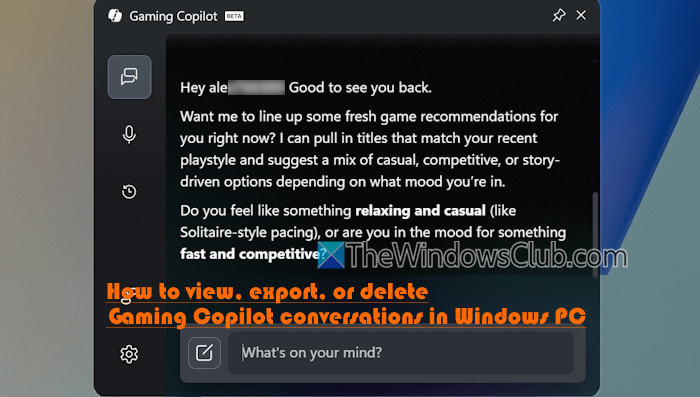
Come visualizzare, esportare o eliminare le conversazioni di Gaming Copilot in Windows 11
Puoi visualizzare, esportare o eliminare le conversazioni di Gaming Copilot in Windows 11 in due modi. Questi modi sono:
- Visualizza ed elimina le conversazioni di Gaming Copilot utilizzando Game Bar in Windows 11
- Esporta ed elimina tutte le conversazioni di Gaming Copilot in Windows 11 utilizzando la cronologia delle attività di Copilot.
Controlliamo entrambi i modi.
1. Visualizza ed elimina le conversazioni di Gaming Copilot utilizzando Game Bar in Windows 11
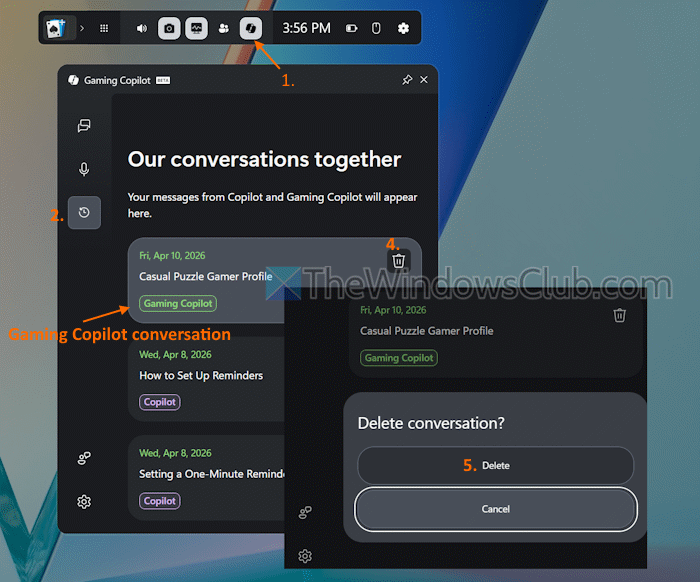
In questo modo puoi visualizzare ed eliminare le tue conversazioni per un giorno particolare. Ecco i passaggi per visualizzare ed eliminare le conversazioni di Gaming Copilot utilizzando Game Bar in Windows 11:
- Premi i tasti Win+G per aprire la barra di gioco in Windows 11
- Nel menu Widget, fai clic sull’icona Gaming Copilot per aprire la sua finestra separata. Se non vedi l’icona Gaming Copilot, aggiungila prima. Nel menu widget, fai clic sull’icona Impostazioni > Altre impostazioni > Widget > e attiva Gaming Copilot (disponibile nella sezione “Mostra nel menu widget”). Ora fai clic sull’icona del menu widget e verrà visualizzato un popup. Contrassegna Gaming Copilot come preferito per visualizzarlo nella barra del menu widget
- Nella sezione Chat della finestra Gaming Copilot, vedrai la tua conversazione recente
- Seleziona l’opzione Cronologia dal lato sinistro. Vedrai i tuoi messaggi da Gaming Copilot e Copilot. Per ogni conversazione vedrai la data e l’ora della conversazione, il titolo e l’icona Elimina. Cliccando sul titolo della conversazione ti verranno mostrate tutte le chat ad essa correlate.
- Per eliminare una conversazione, fare clic sull’icona Elimina
- Conferma l’azione utilizzando il pulsante Elimina.
Ripeti questi passaggi per visualizzare o eliminare altre conversazioni individuali di Gaming Copilot.
Qui potresti perdere una casella di ricerca per trovare una chat particolare (soprattutto se ci sono tonnellate di conversazioni) e un filtro per mostrare solo le conversazioni di Gaming Copilot e non le conversazioni di Copilot. Queste opzioni potrebbero essere disponibili in futuro man mano che questa funzionalità avanza.
2. Esporta ed elimina tutte le conversazioni di Gaming Copilot in Windows 11 utilizzando la cronologia delle attività di Copilot
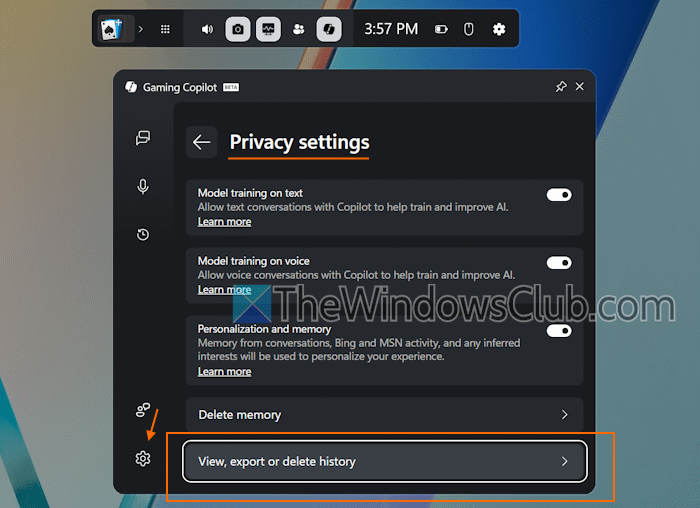
È necessario accedere alla cronologia delle attività di Copilot per esportare e/o eliminare tutte le conversazioni di Gaming Copilot in Windows 11, poiché un’opzione diretta per eliminare o esportare solo le conversazioni di Gaming Copilot non è ancora disponibile. Ecco i passaggi:
- Apri la barra di gioco in Windows 11
- Seleziona l’icona Gaming Copilot nel menu widget
- Fai clic sull’icona Impostazioni nell’angolo in basso a sinistra della finestra Gaming Copilot
- Seleziona Impostazioni privacy
- Fai clic sull’opzione “Visualizza, esporta o elimina cronologia”.
- Questa azione aprirà la pagina del tuo account Microsoft in una nuova scheda del browser Web predefinito. Accedi con le credenziali del tuo account
- Vai alla sezione Privacy > Copilot per accedere alla pagina “Gestisci la cronologia delle tue attività Copilot”.
- Espandi la sezione “App Copilot” (nella sezione “Cronologia attività Copilot”)
- Utilizza l’opzione “Esporta tutta la cronologia delle attività” per salvare un file CSV
- Apri il file CSV in Excel. Vedrai le colonne Conversazione (Titolo), Autore (Umano e AI), Ora e Messaggio. Ora devi trovare e accedere alle chat che hai avuto con Gaming Copilot, perché il file CSV esportato include altre chat.
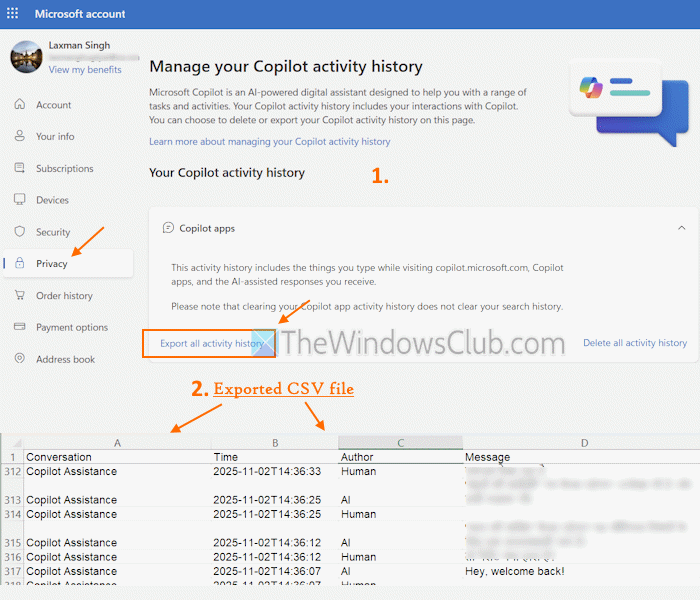
Per eliminare tutte le conversazioni di Gaming Copilot, puoi utilizzare l’opzione “Elimina tutta la cronologia delle attività” nella sezione “Cronologia delle attività di Copilot” della pagina del tuo account Microsoft. Tuttavia, ricorda che questa azione cancellerà anche tutta la cronologia delle attività, comprese le richieste digitate durante la visita all’app Web Copilot, ad altre app Copilot e alle risposte ricevute.
Come esportare la cronologia delle attività di Microsoft Copilot?
Per esportare la cronologia delle attività di Microsoft Copilot, accedi al tuo account Microsoft e accedi alle impostazioni sulla privacy dalla sezione di sinistra. In Cronologia attività di Copilot espandere le sezioni App Copilot, Copilot nelle app Microsoft 365 e Copilot nelle app Windows e utilizzare le funzioni Esporta tutta la cronologia delle attività, Esporta tutta la chat di Copilot ed Esporta tutta la cronologia delle attività di Copilot nelle app Microsoft 365.
Cosa posso fare con la cronologia chat di Copilot?
Con la cronologia della chat di Copilot, puoi tornare o rivisitare una chat avuta in precedenza con Microsoft 365 Copilot Chat. Puoi anche continuare la conversazione, rinominare una conversazione, eliminarla o aggiungere una conversazione ai tuoi taccuini Copilot.
