

Aprire Task Manager non è un compito in sé, ma è sempre divertente conoscere diversi modi di fare le cose. E alcuni potrebbero anche tornare utili se non riesci ad aprire Task Manager come sei abituato.
RELAZIONATO: Principiante Geek: ciò che ogni utente di Windows deve sapere sull'utilizzo del Task Manager di Windows
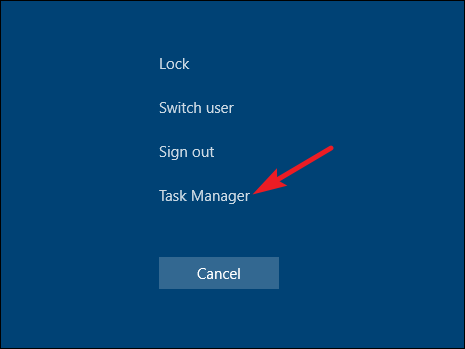
Premi Ctrl + Alt + Elimina
Probabilmente avrai familiarità con il saluto a tre dita: Ctrl + Alt + Canc. Fino al rilascio di Windows Vista, premendo Ctrl + Alt + Canc si è passati direttamente a Task Manager. Da Windows Vista, premendo Ctrl + Alt + Canc ora si accede alla schermata Sicurezza di Windows, che fornisce opzioni per bloccare il PC, cambiare utente, disconnettersi ed eseguire Task Manager.
Premi Ctrl + Maiusc + Esc

Il modo più rapido per visualizzare Task Manager, supponendo che la tastiera funzioni, è semplicemente premere Ctrl + Maiusc + Esc. Come bonus, Ctrl + Maiusc + Esc offre un modo rapido per visualizzare Task Manager mentre si utilizza Desktop remoto o si lavora all'interno di una macchina virtuale (poiché Ctrl + Alt + Canc segnalerebbe invece la propria macchina locale).
RELAZIONATO: Attiva Desktop remoto in Windows 7, 8, 10 o Vista
Premi Windows + X per accedere al menu Power User
Windows 8 e Windows 10 presentano entrambi un menu Power User a cui puoi accedere premendo Windows + X. Il menu offre un rapido accesso a tutti i tipi di utility, incluso Task Manager.

Fare clic con il tasto destro sulla barra delle applicazioni
Se preferisci il mouse alla tastiera, uno dei modi più veloci per visualizzare Task Manager è fare clic con il pulsante destro del mouse su qualsiasi spazio aperto sulla barra delle applicazioni e scegliere “Task Manager”. Solo due clic e sei lì.

Esegui “taskmgr” dalla casella Esegui o dal menu Start
Il nome del file eseguibile per Task Manager è “taskmgr.exe”. È possibile avviare Task Manager premendo Start, digitando “taskmgr” nella casella di ricerca del menu Start e premendo Invio.

Puoi anche eseguirlo premendo Windows + R per aprire la casella Esegui, digitando “taskmgr” e quindi premendo Invio.

Passare a taskmgr.exe in Esplora file
Puoi anche avviare Task Manager aprendo direttamente il suo eseguibile. Questo è sicuramente il modo più lungo di aprire Task Manager, ma lo stiamo includendo per completezza. Apri Esplora file e vai al seguente percorso:
C:WindowsSystem32
Scorri verso il basso e cerca (o cerca) taskmgr.exe, quindi fai doppio clic su di esso.

Creare un collegamento a Task Manager
E l'ultimo nel nostro elenco sta creando un collegamento piacevole e accessibile a Task Manager. Puoi farlo in un paio di modi. Per aggiungere un collegamento alla barra delle applicazioni, vai avanti ed esegui Task Manager utilizzando uno dei metodi descritti. Mentre è in esecuzione, fai clic con il pulsante destro del mouse sull'icona Task Manager sulla barra delle applicazioni e scegli “Aggiungi alla barra delle applicazioni”. Successivamente, sarai in grado di fare clic sul collegamento per eseguire Task Manager in qualsiasi momento.

Se si desidera creare un collegamento sul desktop (o in una cartella), fare clic con il pulsante destro del mouse su qualsiasi spazio vuoto in cui si desidera creare il collegamento, quindi scegliere Nuovo> Collegamento.

Nella finestra Crea collegamento, inserisci la seguente posizione nella casella e premi “Avanti”.
C:WindowsSystem32

Digita un nome per il nuovo collegamento, quindi fai clic su “Fine”.

RELAZIONATO: Crea un collegamento per avviare Task Manager in modalità ridotta
Questa è la fine della nostra lista! Alcuni metodi sono ovviamente più efficienti di altri, ma se ti trovi in una situazione difficile (tastiera o mouse non funzionanti, lotta a fastidiosi virus malware o qualsiasi altro), qualsiasi metodo che funziona è un buon metodo. Puoi anche consultare la nostra guida su come avviare Task Manager in modalità ridotta durante l'avvio, quindi sarà sempre aperto all'accensione del computer.
Immagine di moonstar909
