

Uno dei vantaggi offerti da un ecosistema interamente Apple è la disponibilità di dispositivi che funzionano insieme e la Continuity Camera di Apple ne è un ottimo esempio. Utilizzando un iPhone o iPad, puoi ottenere rapidamente immagini in documenti su un Mac.
Come per tutte le cose, ci sono alcuni prerequisiti che è necessario disporre prima di poter usufruire di Continuity Camera. Dovrai avere un Mac e un iPhone o iPad ed entrambi dovranno avere il Wi-Fi e il Bluetooth abilitati. Dovranno anche aver effettuato l'accesso allo stesso account iCloud e anche quell'account dovrà avere l'autenticazione a due fattori abilitata. È richiesto anche un livello software minimo: macOS Mojave su Mac e iOS 12 su iPhone o iPad.
Esistono molte app con cui è possibile utilizzare Continuity Camera, ma sono tutte soluzioni Apple di prima parte. Non è chiaro se si tratti di una limitazione o di qualcosa che cambierà nel tempo, ma al momento in cui scriviamo le seguenti app supportano tutte Continuity Camera:
- mirino
- nota fondamentale
- posta
- messaggi
- Appunti
- Numeri
- pagine
- TextEdit
Con tutte queste condizioni soddisfatte, l'utilizzo di Continuity Camera ricade in due diverse situazioni: scattare una foto o scansionare un documento.
Fare una foto
Per iniziare, apri l'applicazione e il documento in cui desideri importare la foto sul tuo Mac. Quindi, fai clic con il pulsante destro del mouse sul documento o sulla finestra e seleziona l'opzione “Importa da iPhone o iPad”, quindi “Scatta foto”.

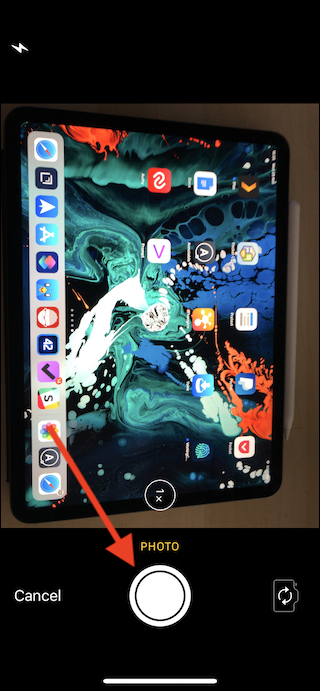
Sul tuo iPhone o iPad, tocca il pulsante di scatto per scattare la foto, quindi tocca “Usa foto”. La tua foto apparirà automaticamente sul tuo Mac.
Scansione di un documento
La scansione di un documento viene eseguita in modo analogo a quando si scatta una foto. Questa volta, fai clic con il pulsante destro del mouse nel documento o nell'app in cui desideri importare la scansione e seleziona “Importa da iPhone o iPad”, seguito da “Scansione documenti”.

Quindi, posiziona il documento che desideri scansionare su una superficie piana e ben illuminata e posizionalo in vista della fotocamera del tuo iPhone o iPad. La scansione dovrebbe avvenire automaticamente, ma se è necessario acquisire la scansione manualmente, è possibile farlo toccando il pulsante di scatto. È inoltre possibile ottimizzare l'area della scansione trascinando gli angoli dell'area di scansione sullo schermo. Se necessario, puoi aggiungere ulteriori scansioni: al termine, tocca “Salva”.

Le tue scansioni appariranno automaticamente sul tuo Mac.
