

I livelli di regolazione sono un tipo speciale di livello Photoshop. Invece di avere un contenuto tutto loro, regolano le informazioni sui livelli sottostanti. Ad esempio, è possibile utilizzare un livello di regolazione per aumentare la luminosità o il contrasto di una fotografia senza alterare la foto originale. Sono uno degli strumenti più importanti da padroneggiare in Photoshop.
Se non hai familiarità con i livelli e le maschere di livello, assicurati di dare un'occhiata al nostro spiegatore sull'argomento e, se sei nuovo in Photoshop, dovresti anche consultare la nostra guida per principianti in 8 parti prima di continuare.
RELAZIONATO: Cosa sono i livelli e le maschere in Photoshop?
Modifica non distruttiva: uno dei concetti più importanti di Photoshop che puoi imparare
Quando lavori in Photoshop, non è mai utile manipolare i pixel nell'immagine originale. Se sbagli, potresti non essere in grado di annullare le cose. Invece, vuoi usare non distruttivo strumenti e tecniche. I livelli di regolazione sono uno di questi strumenti. Modificano l'immagine qui sotto, ma puoi sempre spegnerli o modificarli, in modo che l'immagine originale rimanga intatta. Non sei bloccato con quello che hai fatto.
Ad esempio: se converti in modo distruttivo un'immagine in bianco e nero, stai eliminando tutte le informazioni sul colore. Non puoi tornare indietro e cambiarlo di nuovo in colore se salvi il file. Se si utilizza il livello di regolazione Bianco e nero, tuttavia, è possibile entrare in qualsiasi fase e regolare il modo in cui ciascun colore viene convertito in grigio oppure disattivare completamente il livello per ripristinare l'immagine a colori. (Questo è anche il motivo per cui i backup sono importanti per qualsiasi file mission-critical.)
I cinque livelli di regolazione di base (e come usarli)
Per utilizzare un livello di regolazione, fare clic sulla sua icona nel pannello Livelli di regolazione. È quindi possibile comporre l'effetto desiderato nel pannello Proprietà. I controlli per ogni livello di regolazione sono diversi e specifici per il suo scopo.

Ogni livello di regolazione viene automaticamente fornito con una maschera di livello. In questo modo, puoi fare in modo che influisca su determinate aree dell'immagine anziché sull'intera cosa.
Photoshop ha 16 diversi livelli di regolazione. Tuttavia, se stai solo fissando, ce ne sono solo cinque che devi conoscere. Man mano che avanzi nel lavoro più avanzato di Photoshop, imparerai a usare gli altri dieci.
Luminosità / contrasto

Il livello di regolazione Luminosità / Contrasto è il modo più semplice per regolare l'esposizione o il contrasto di un'immagine. Trascina il cursore Luminosità a destra per schiarire le cose, trascinalo a sinistra per scurire le cose. È lo stesso per il dispositivo di scorrimento Contrasto: trascinalo a destra per aggiungere contrasto, trascinalo a sinistra per toglierlo.
livelli

Il livello di regolazione Livelli è un altro modo per regolare l'esposizione e il contrasto. L'istogramma rappresenta tutti i toni nell'immagine.
RELAZIONATO: Come far apparire la tua famiglia come in un film di Michael Bay
Trascina la maniglia nera sotto l'istogramma a destra per scurire l'immagine. Trascina la maniglia bianca a sinistra per schiarirla. La maniglia grigia controlla i mezzitoni: trascinalo a sinistra per schiarire i mezzitoni e trascinalo a destra per scurirli.
Ci sono alcune opzioni più avanzate con Livelli ma, quando inizi, non devi preoccuparti di loro. Basta giocare con i cursori per ottenere l'effetto desiderato.
curve

Il livello di regolazione Curve è il modo più potente (e avanzato) per modificare l'esposizione e il contrasto. È un po 'oltre la maggior parte dei principianti, tuttavia verrà spesso visualizzato nei tutorial di Photoshop, quindi vale la pena saperlo.
La linea inclinata sopra l'istogramma rappresenta i toni correnti nell'immagine. La modifica dell'inclinazione della linea determina l'effetto di ciascun gruppo di toni.
Fai clic in un punto qualsiasi della pendenza per aggiungere un punto. Trascina il punto verso l'alto per schiarire i toni corrispondenti; giù per oscurarli. Puoi aggiungere tutti i punti di cui hai bisogno. Modificando i punti trascinati verso l'alto e quelli trascinati verso il basso, è possibile aggiungere contrasto all'immagine.
Ancora una volta, questo strumento è molto avanzato, ma c'è molto che puoi fare con esso: lo vedrai in molti tutorial di Photoshop sul Web. Dai un'occhiata al nostro esplicativo sugli histrogram per uno sguardo più approfondito su come funziona tutto.
RELAZIONATO: Che cos'è un istogramma e come posso utilizzarlo per migliorare le mie foto?
Tonalità / Saturazione

Il livello di regolazione Tonalità / Saturazione è un modo semplice per regolare i colori dell'immagine. Ogni colore ha un valore di tonalità, saturazione e luminosità. I dispositivi di scorrimento del livello di regolazione Tonalità / Saturazione corrispondono a questi. Trascina il dispositivo di scorrimento pertinente per manipolare quell'aspetto dei colori.
RELAZIONATO: Effetto fotografico vintage rapido e sporco in Photoshop
Per impostazione predefinita, stai modificando tutti i colori nel loro insieme. Dal menu a discesa in cui è indicato Master, puoi selezionare uno qualsiasi dei sei colori primari di Photoshop: rosso, giallo, verde, ciano, blu e magenta, da modificare da solo. Con questo, puoi ottenere tutti i tipi di effetti diversi.
Nero bianco
RELAZIONATO: Come convertire le tue foto a colori in splendide stampe in bianco e nero
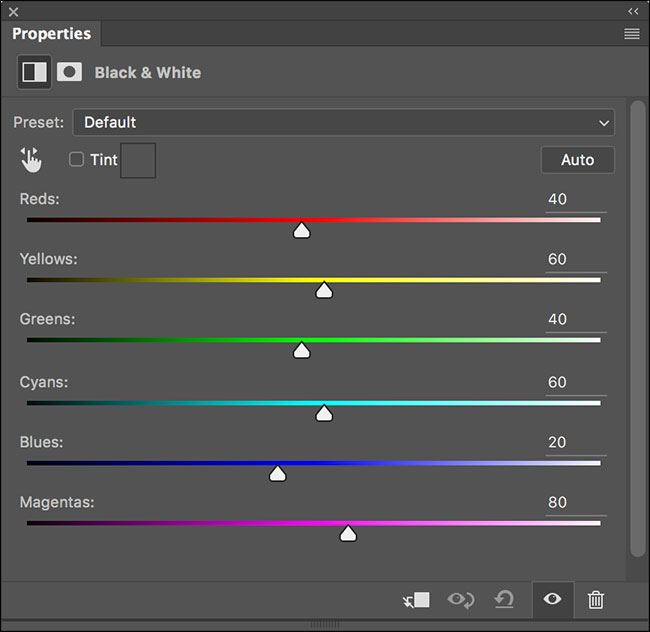
Il livello di regolazione Bianco e nero è il modo migliore per convertire un'immagine in bianco e nero. Ha sei cursori: uno per ciascuno dei colori primari di Photoshop. Ogni cursore controlla come quel colore viene convertito in scala di grigi. Trascina il cursore corrispondente verso destra per scurire quei colori; trascinalo a sinistra per schiarirli.
I livelli di regolazione sono il modo migliore per modificare i toni e i colori delle immagini. Ma soprattutto: non cambiano i pixel originali, quindi puoi sempre tornare indietro e modificare le cose. Alcuni livelli di regolazione, come Curve, possono essere un po 'complicati da affrontare ma ne vale la pena. Sono una parte enorme della maggior parte del lavoro di Photoshop.
