
Quando si aggiungono nuovi file o cartelle a una raccolta documenti di SharePoint, Power Query a volte non riesce a rilevarli, anche dopo aver aggiornato la query. In questo post ti mostriamo cosa fare se i nuovi file e cartelle di Power Query non vengono visualizzati in SharePoint.
Come correggere Power Query nuovi file e cartelle non visualizzati in SharePoint
Power Query memorizza nella cache i metadati (elenchi di file, strutture di cartelle) da SharePoint per migliorare le prestazioni. Quando ci si connette tramite dalla cartella di SharePoint, Power Query archivia uno snapshot locale del contenuto della raccolta. Nuovi file o cartelle potrebbero non essere visualizzati perché la cache non viene invalidata automaticamente o perché il connettore SharePoint sottostante utilizza una visualizzazione obsoleta che esclude gli elementi recenti. Inoltre, le impostazioni a livello di privacy e il modo in cui Power Query risolve i percorsi delle cartelle (ad esempio, utilizzando l’URL di una libreria anziché l’URL di un sito) possono far sì che non vengano apportate modifiche. In alcuni casi, la risposta dell’API REST di SharePoint viene impaginata e la gestione predefinita di Power Query recupera solo il primo batch di elementi, ignorando quelli più recenti.
Se i nuovi file e cartelle di Power Query non vengono visualizzati in SharePoint, devi prima parlare con l’amministratore IT per assicurarti di avere il privilegio di accedervi. Nel caso in cui il problema non sia correlato all’autorizzazione, seguire una delle seguenti soluzioni.
- Cancella la cache di PowerQuery
- Connettiti utilizzando l’URL principale del sito invece dell’URL della tua libreria
- Utilizzare l’API REST ShrePoint da Web.Contents
1. Cancella la cache di Power Query
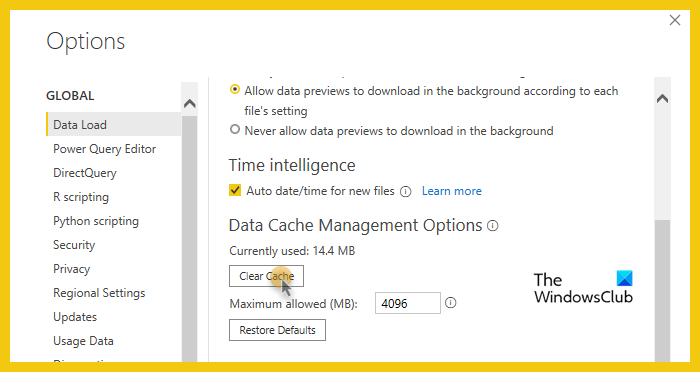
Power Query archivia una cache locale di elenchi di cartelle e file. Svuotare questa cache impone un nuovo recupero completo da SharePoint, rimuovendo eventuali riferimenti obsoleti a vecchie strutture di cartelle o file mancanti. Eseguire i passaggi seguenti per svuotare la cache.
Potenza BI:
- Avvia l’app Power BI.
- Vai a File > Opzioni e impostazioni > Opzioni.
- Fare clic sulla scheda Caricamento dati dalla sezione Globale.
- Fare clic su Cancella cache.
Eccellere:
- Apri il programma Excel
- Vai su Opzioni > Salva.
- Vai alle impostazioni della cache.
- Fare clic su Elimina file memorizzati nella cache, quindi fare clic su Elimina file memorizzati nella cache.
Si spera che questo metodo risolva il problema.
2. Connettersi utilizzando l’URL principale del sito anziché l’URL della libreria

Se fornisci a Power Query l’indirizzo web completo di una cartella all’interno di SharePoint (come quella che vedi nel tuo browser), a volte ricorda un vecchio elenco di file. Ma se fornisci a Power Query solo l’indirizzo del sito principale (la home page del tuo sito di SharePoint), Power Query è costretto a chiedere a SharePoint cosa c’è dentro in questo momento e ottiene ogni volta l’elenco aggiornato e completo.
Potenza BI
- Apri l’app Power BI
- Fare clic sulla scheda Home > Ottieni dati > Altro… (se necessario, cercare “cartella SharePoint”).
- Nella finestra Ottieni dati cercare la cartella SharePoint nella casella di ricerca.
- Seleziona la cartella SharePoint dall’elenco.
- Fare clic su Connetti.
- Nella finestra di dialogo della cartella SharePoint, incolla l’URL radice del tuo sito: https://yourcompany.sharepoint.com/sites/YourSiteName (niente dopo).
- Fare clic su OK.
- Nel Navigatore, seleziona la casella di controllo accanto alla tua raccolta documenti (ad esempio, “Documenti condivisi”).
- Quindi fare clic su Trasforma dati.
- Nell’editor di Power Query fare clic sulla scheda Home > Aggiorna anteprima. Conferma che vengano visualizzati nuovi elementi.
- Fare clic su Chiudi e applica.
Eccellere
- Apri il programma Excel
- Fare clic sulla scheda Dati.
- Fare clic su Ottieni dati > Da file > Dalla cartella SharePoint. Se non vedi questa opzione, fai clic su Ottieni dati > Dai servizi online > Dalla cartella SharePoint.
- Nella finestra Cartella SharePoint, elimina qualsiasi cosa nella casella URL del sito e digita esattamente: https://yourcompany.sharepoint.com/sites/YourSiteName
(Sostituisci con l’indirizzo del tuo sito reale; niente dopo /sites/YourSiteName) - Fare clic su OK.
- Nella finestra Navigatore che si apre, sul lato sinistro, clicca una volta sulla tua raccolta documenti (es. “Documenti condivisi” o “Documenti”).
- Non fare ancora clic su Carica. Fare clic sul pulsante Trasforma dati.
- Nell’editor di Power Query fare clic sulla scheda Home > Aggiorna anteprima (freccia circolare).
- Verifica che vengano visualizzati i nuovi file/cartelle.
- Quindi fare clic su Chiudi e carica.
Infine, controlla se il problema è stato risolto o meno.
3. Utilizzare l’API REST di SharePoint con Web.Contents
L’endpoint API REST restituisce la struttura di cartelle corrente ogni volta che viene eseguita la query, ignorando completamente la memorizzazione nella cache delle cartelle interne di Power Query.
Se utilizzi Excel, fai clic sulla scheda Dati > Ottieni dati > Da altre origini > Query vuota.
Nell’editor di Power Query fare clic sulla scheda Home > Editor avanzato.
Elimina tutto nell’editor e incolla questo codice (sostituisci i tre valori segnaposto):
let
siteUrl = "https://yourtenant.sharepoint.com/sites/yoursite",
relativePath = "/sites/yoursite/Shared Documents",
apiUrl = siteUrl & "/_api/web/GetFolderByServerRelativeUrl('" & relativePath & "')/Files",
response = Json.Document(Web.Contents(apiUrl, [Headers=[Accept="application/json;odata=verbose"]])),
files = response[value][results]
in
files
Nota: modificare il tenant, il sito e il percorso della cartella in modo che corrispondano a SharePoint.
Se sei un utente Power BI, vai a Home > Ottieni dati > Query vuota (o Query vuota in fondo all’elenco). Quindi, nell’editor di Power Query, vai a Home > Editor avanzato; cancella tutto e incolla il suddetto codice. Fare clic su Fatto.
Infine, vai su Home > Aggiorna anteprima > Chiudi e applica.
Perché non riesco ad aggiungere una nuova cartella in SharePoint?
Questo problema si verifica in genere a causa di autorizzazioni insufficienti o regole di convalida delle colonne che bloccano l’azione. Se la tua libreria dispone di autorizzazioni univoche, assicurati che il tuo account disponga almeno dell’accesso a livello di Contributo. Inoltre, controlla se esiste una formula di convalida della colonna, poiché può impedire completamente la creazione di nuove cartelle. Una soluzione rapida consiste nell’utilizzare la scheda File e selezionare Nuova cartella invece del pulsante +Nuovo, che a volte ignora la restrizione.
Perché le mie cartelle non vengono sincronizzate con SharePoint?
Gli errori di sincronizzazione si verificano in genere quando sono presenti sia una libreria sincronizzata che un collegamento OneDrive nella stessa posizione, creando un conflitto. La soluzione è rimuovere il collegamento da OneDrive online, quindi scollegare e ricollegare il tuo account OneDrive. Inoltre, verifica che il client OneDrive sia aggiornato e sospendi/riprendi la sincronizzazione dall’icona nella barra delle applicazioni per forzare un aggiornamento.
