
L’Assistente Google è molto utile. Lo uso personalmente su base giornaliera per controllare i bollettini meteorologici, ottenere il mio briefing quotidiano e seguire la mia squadra sportiva preferita. Anche se in passato non ho avuto problemi con l’utilizzo di Google Assistant, ho visto molte persone lamentarsi del fatto che non funzionasse correttamente. Per lo più, le persone si lamentano del fatto che l’assistente non risponde loro quando usano il comando “Ok Google”. In questo articolo, daremo un’occhiata a diverse soluzioni che possono risolvere questo problema. Quindi, se Ok Google non funziona anche per te, ecco come puoi risolverlo:
Ok Google non funziona? Ecco come risolverlo
Ci sono molte ragioni per cui “Ok Google” potrebbe non funzionare sul tuo dispositivo Android. Ecco perché daremo un’occhiata a diverse soluzioni per lo stesso problema. Provali tutti sul tuo dispositivo per vedere quale risolve il tuo problema Ok Google non funziona:
1. Riaddestrare il modello vocale
Uno dei maggiori colpevoli del mancato funzionamento di Ok Google è che gli utenti non hanno impiegato del tempo per impostare accuratamente il comando vocale. Se non hai addestrato accuratamente il tuo comando vocale Ok Google, l’Assistente Google potrebbe non riconoscere la tua voce. Ecco perché dovresti prenderti del tempo per riqualificare il tuo modello vocale.
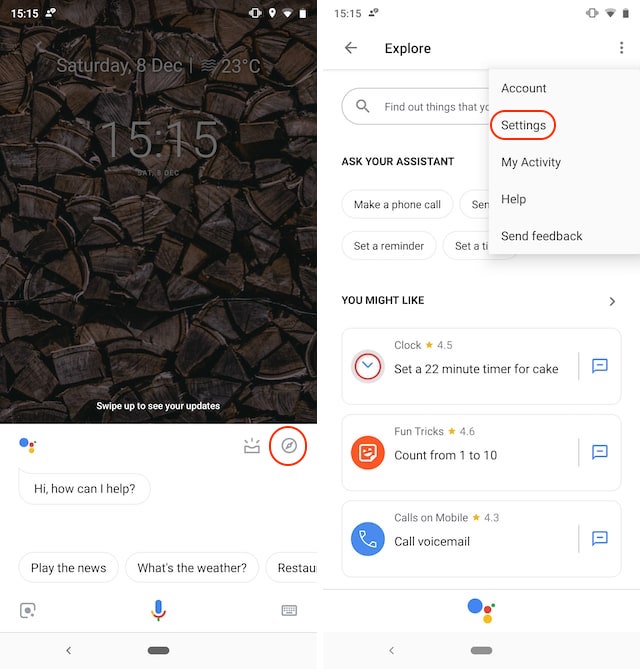
Per riqualificare il tuo modello vocale, per prima cosa apri l’Assistente Google, quindi tocca il simbolo nell’angolo in alto a destra (contrassegnato nell’immagine sopra). Ora tocca il menu a tre punti e quindi tocca Impostazioni. Qui, nella scheda Assistente, scorri verso il basso per trovare il menu “Dispositivi assistente” e tocca il tuo dispositivo.
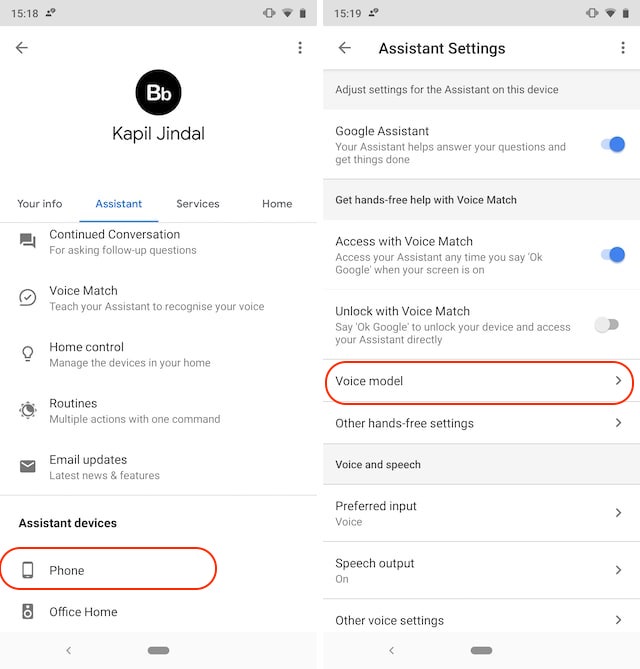
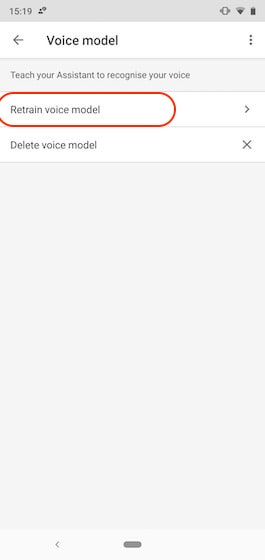
Ora, tutto ciò che devi fare è toccare “Modello vocale” -> “Riaddestra modello vocale” e seguire i passaggi per riqualificare il tuo modello vocale su Google Assistant.
2. Svuota la cache per l’app Google
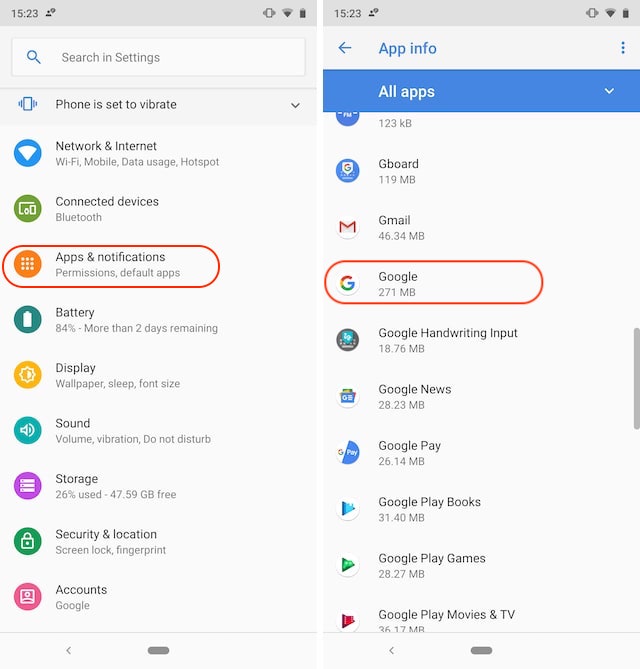
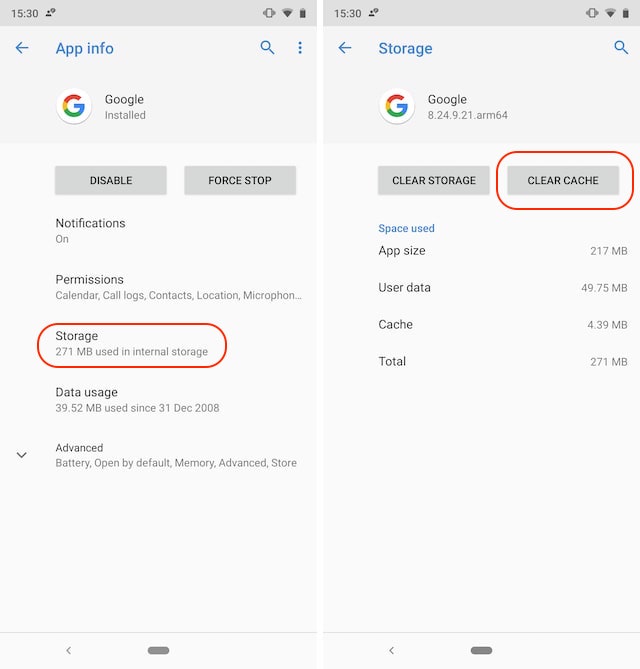
Un’altra cosa che puoi fare è cancellare la cache dall’app Google in modo che possa ricominciare da capo. Per farlo, apri l’app Impostazioni sul telefono e poi vai su App -> Google.
Ora tocca “Archiviazione” e svuota la cache toccando il pulsante “CANCELLA CACHE”. Una cosa da notare qui è che l’app Impostazioni sul tuo telefono potrebbe avere un aspetto diverso dalla mia perché potresti non utilizzare un dispositivo Android di serie. Non preoccuparti, i passaggi sono gli stessi e funzioneranno su qualsiasi telefono.
3. Reinstalla l’app Google
Se la cancellazione della cache non funziona, potrebbe essere necessario disinstallare l’applicazione e reinstallarla sul dispositivo. Il processo di disinstallazione è piuttosto semplice e spero che tu sappia come farlo sul tuo specifico dispositivo Android. In caso contrario, segui i passaggi seguenti poiché sono universali e funzioneranno su qualsiasi dispositivo Android.
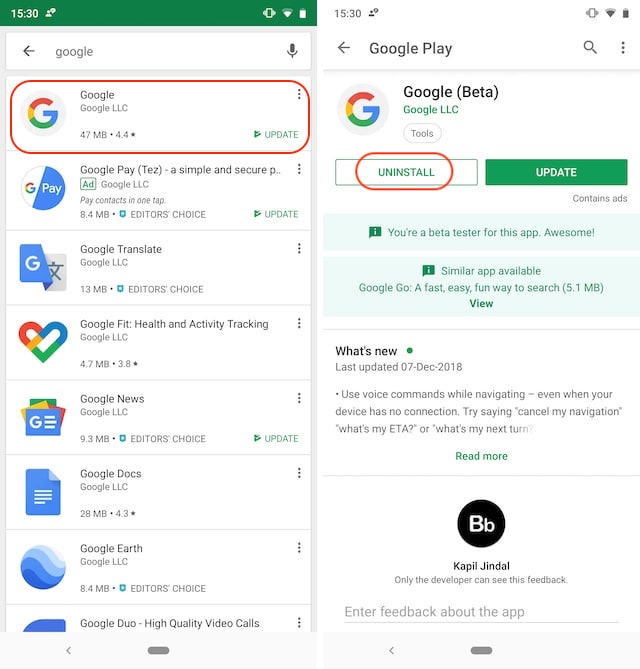
Innanzitutto, apri Play Store e quindi cerca Google. Tocca il risultato contrassegnato nell’immagine sopra, quindi tocca il pulsante “Disinstalla”. Ora riavvia il tuo dispositivo Android e ripeti la stessa procedura. L’unica differenza qui è che toccherai il pulsante “Installa” per installare l’app sul tuo dispositivo.
4. Controlla le impostazioni della lingua
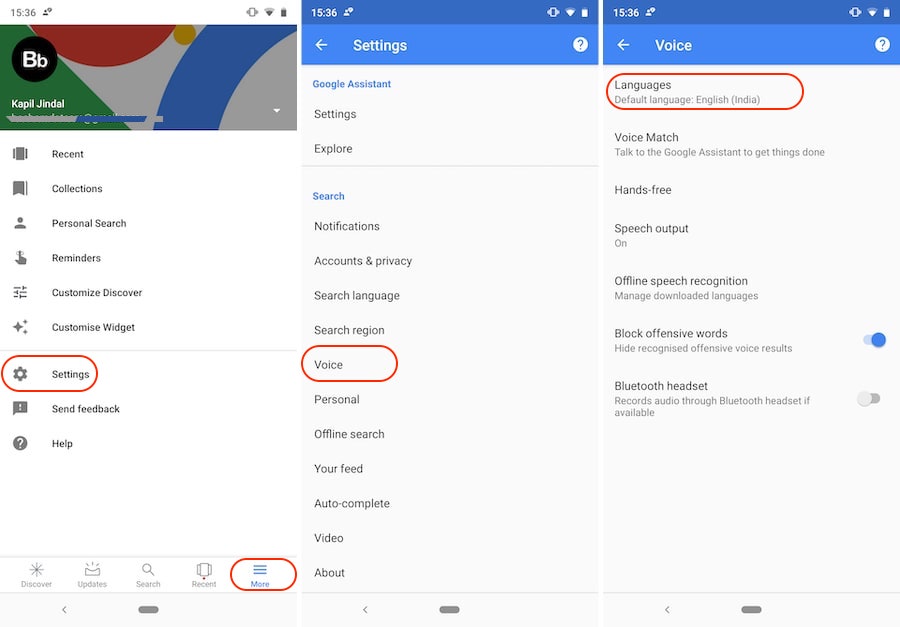
A volte, il comando “Ok Google” non funziona sul tuo dispositivo poiché hai selezionato le impostazioni della lingua sbagliate. Per assicurarti che non sia il tuo caso, avvia l’app Google e poi vai su Altro -> Impostazioni -> Voce -> Lingue e assicurati che sia selezionata la lingua giusta per la tua regione.
5. Fai un controllo del microfono
Poiché Ok Google dipende dal microfono del tuo telefono, è sempre utile vedere se è in buone condizioni di lavoro o meno. A volte, un microfono difettoso è la ragione per cui Ok Google non funziona sul tuo telefono. Per eseguire un controllo del microfono, apri qualsiasi app di registrazione sul telefono e registra la tua voce. Se non suona come dovrebbe, il problema riguarda il microfono e dovresti farlo riparare.
Fai funzionare Ok Google sul tuo dispositivo
Spero che queste soluzioni ti aiutino a far funzionare Ok Google sul tuo dispositivo Android. Se continui a riscontrare problemi, commenta in basso con il nome e il modello del tuo dispositivo in modo che possiamo verificare se il problema è specifico del tuo dispositivo o meno. Inoltre, se desideri condividere con noi eventuali suggerimenti su Ok Google non funziona, la sezione dei commenti è tutta tua.
