

Probabilmente Microsoft rilascerà l'aggiornamento di ottobre 2018, nome in codice Redstone 5, il 2 ottobre. Puoi sospendere l'aggiornamento per evitare di riceverlo immediatamente, purché utilizzi Windows 10 Professional, Enterprise o Education.
RELAZIONATO: Novità dell'aggiornamento di ottobre 2018 di Windows 10
Sfortunatamente, Windows 10 Home non ti consente di ritardare gli aggiornamenti. Quindi, a meno che tu non voglia pagare $ 100 per eseguire l'aggiornamento a Windows 10 Professional, dovrai installare l'aggiornamento quando Microsoft lo fornisce al tuo PC.
Per ritardare gli aggiornamenti in altre edizioni, vai su Impostazioni> Aggiornamento e sicurezza> Windows Update> Opzioni avanzate.

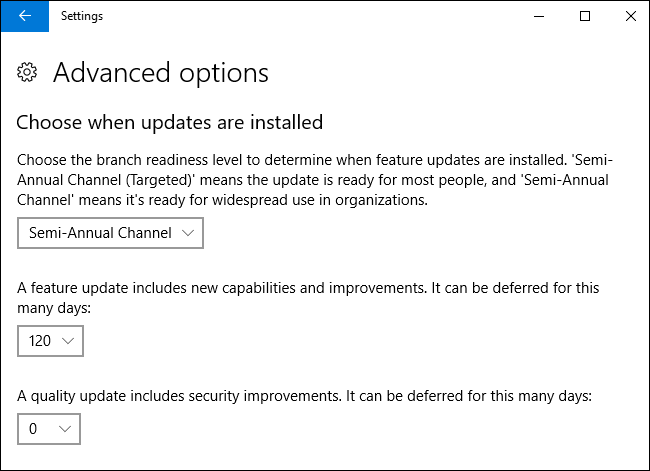
Nella pagina Opzioni avanzate, scorri verso il basso fino alla sezione “Scegli quando vengono installati gli aggiornamenti”. Se non vedi questa sezione, stai utilizzando Windows 10 Home e non hai queste opzioni disponibili.
Per impostazione predefinita, il PC si trova nella sezione “Canale semestrale (mirato)”. Questo era precedentemente noto come “Current Branch” e significa che il tuo PC riceverà l'aggiornamento quando verrà distribuito ai consumatori. Per ritardare l'aggiornamento, fai clic su questa casella e passa al “Canale semestrale”, che è lo stesso del precedente “Current Branch for Business”. Non riceverai l'aggiornamento finché Microsoft non lo considererà ben testato e pronto per PC aziendali, cosa che generalmente accade circa quattro mesi dopo che è stato distribuito ai consumatori. Ciò significa che probabilmente non riceverai l'aggiornamento di ottobre 2018 fino a febbraio 2018.
Per ritardare ulteriormente l'aggiornamento, fai clic sul menu a discesa in “Un aggiornamento delle funzionalità include nuove funzionalità e miglioramenti. Può essere rinviato per così tanti giorni ”e selezionare per quanti giorni si desidera ritardare l'aggiornamento. Puoi selezionare un numero qualsiasi di giorni tra 0 e 365. Questo è cumulativo con l'opzione precedente. Ad esempio, se selezioni il canale semestrale e rinvii anche gli aggiornamenti delle funzionalità per 120 giorni, il tuo PC non riceverà l'aggiornamento per circa otto mesi.
L'ultima opzione qui ti consente di ritardare piccoli “aggiornamenti di qualità” che includono aggiornamenti di sicurezza, ma solo per un massimo di 30 giorni.
Anche Windows lascia sospendi gli aggiornamenti su base più temporanea, se lo desideri. Appena sopra la sezione “Scegli quando vengono installati gli aggiornamenti” vedrai una sezione “Sospendi aggiornamenti”. Impostare l'interruttore a levetta su “On” e Windows metterà in pausa gli aggiornamenti per 35 giorni.
Al termine dei 35 giorni, oppure se si interrompono gli aggiornamenti utilizzando l'opzione qui, Windows scarica automaticamente gli ultimi aggiornamenti prima di consentire di sospendere nuovamente gli aggiornamenti.

Se in seguito decidi di voler ricevere gli aggiornamenti o se desideri rimandare la ricezione degli aggiornamenti ancora più a lungo, puoi tornare alla pagina Opzioni avanzate e modificare le opzioni qui in qualsiasi momento. Al termine del periodo selezionato, il PC inizierà immediatamente l'installazione dell'aggiornamento.
