
VLC Media Player può mostrarti il messaggio di errore “Il tuo file di input non può essere aperto” quando desideri riprodurre un video. Se hai appena riscontrato questo errore su VLC, devi sapere perché viene visualizzato il messaggio di errore. Questi sono i motivi:
- URL di streaming non valido/interrotto
- File video danneggiato
- Formato file incompatibile
- La rete di streaming è crittografata
- Preferenze/impostazioni errate di VLC Media Player.
Queste sono le cause più comuni dell’errore in VLC Media Player. Ora che conosci tutti i possibili motivi del messaggio di errore, segui i metodi seguenti per correggere l’errore.
1. Riavvia VLC Media Player
Glitch o bug nell’applicazione del lettore multimediale possono impedire la riproduzione del video. Il modo migliore per eliminare bug e problemi è riavviare l’app VLC Media Player.
Chiudi semplicemente VLC Media Player e apri Task Manager. Nel Task Manager, chiudi tutti i processi collegati all’applicazione VLC.
2. Modificare il percorso del file
Se il file video è archiviato in una cartella il cui percorso è troppo lungo, verrà visualizzato l’errore.
Ad esempio, se hai salvato il video nella posizione C:\Users\Downloads\Media\New\Files, spostandolo in un percorso più breve come C:\Users\Downloads potrebbe correggere l’errore.
Copia il video e incollalo in una posizione diversa (assicurati che il percorso sia breve), quindi prova a riprodurlo su VLC Media Player.
3. Modificare la proprietà del file
Un altro modo per risolvere questo errore VLC è assumere la proprietà del file multimediale.
1. Fare clic con il tasto destro sul file video e selezionare Proprietà.

2. Passare a Sicurezza scheda e selezionare Avanzato.

3. Fare clic su Modifica pulsante per il proprietario.

4. Nel prompt Seleziona utente o gruppo, immettere il nome dell’account utente. Immettere il nome dell’oggetto per selezionare il campo e fare clic Controlla i nomi.

5. Se l’account utente viene trovato, fare clic su OK. Quindi fare clic Fare domanda a E OK.

4. Utilizza lo script YouTube.lua
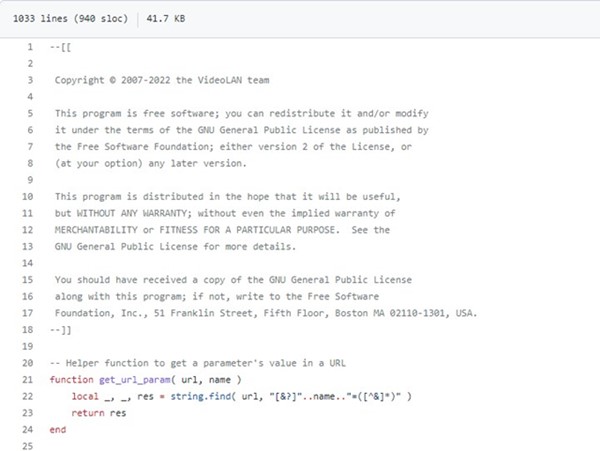
Se ricevi un errore durante la riproduzione di un video di YouTube su VLC, devi utilizzare questo metodo. Uno script disponibile su GitHub afferma di risolvere il messaggio di errore.
1. Apri il Collegamento GitHub e copiare lo script.
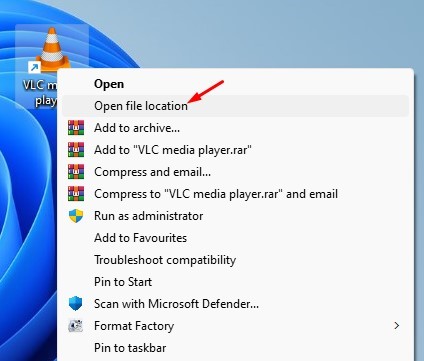
2. Fare clic con il tasto destro sul lettore multimediale VLC e selezionare Apri Posizione file.
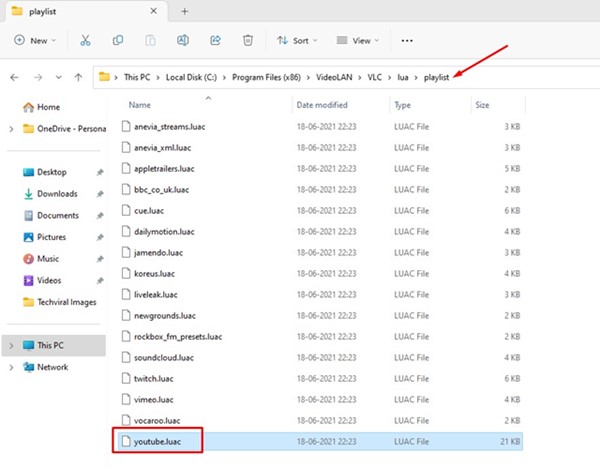
3. Individuare lua > playlist cartella. Nella cartella Playlist, trova e fai doppio clic YouTube.luac file.
4. Selezionare tutte le righe all’interno del documento e premere Eliminare. Incolla lo script che hai copiato nel primo passaggio.
5. Premere il CTRL+S pulsante per salvare le modifiche.
Dopo aver apportato le modifiche di cui sopra, riavvia VLC Media Player e riproduci nuovamente il video di YouTube. Questa volta non riceverai il messaggio di errore.
5. Disattiva il software firewall/antivirus
Se ricevi l’errore “Impossibile aprire il file di input” durante lo streaming da siti di streaming video, è probabile che il tuo programma di sicurezza stia bloccando la connessione in entrata.
Quando la connessione è bloccata, VLC non riuscirà a riprodurre in streaming il video e ti mostrerà l’errore. Disattiva il firewall e il software antivirus sul tuo PC, quindi prova a riprodurre in streaming il video.
6. Ripristina le Preferenze VLC
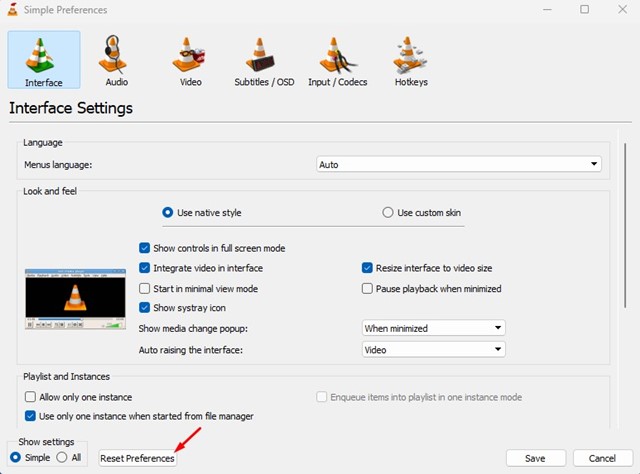
Una configurazione errata o errata nelle Preferenze VLC può innescare vari tipi di problemi di riproduzione video. Dovresti ripristinare le Preferenze VLC per risolverlo.
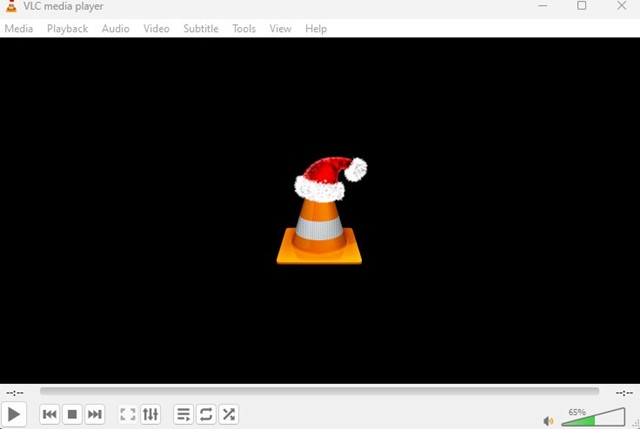
1. Apri il Lettore multimediale VLC.
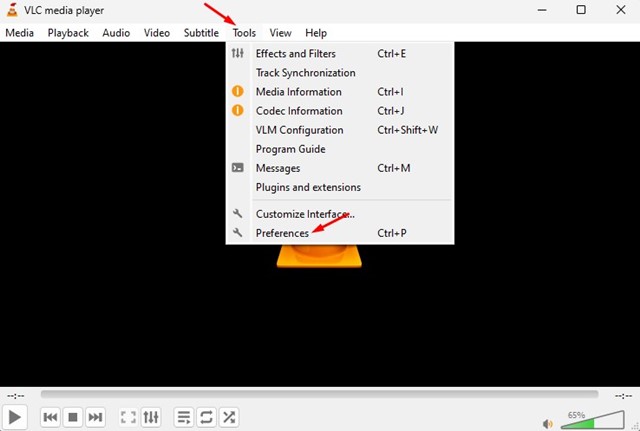
2. Vai a Strumenti > Preferenze.
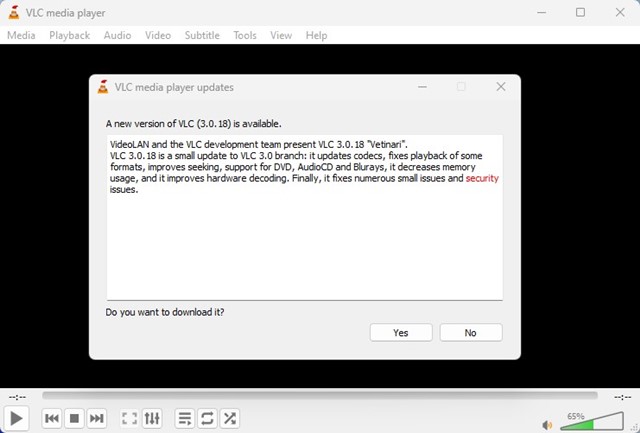
7. Controlla gli aggiornamenti VLC
Gli aggiornamenti VLC sono importanti, soprattutto se lo usi sulla versione beta o rilasci versioni di anteprima del sistema operativo Windows.
Molti utenti hanno affermato di correggere il messaggio di errore Impossibile aprire il tuo input aggiornando la loro app VLC Media Player.
1. Apri il Lettore multimediale VLC sul tuo PC.
2. Fare clic su Aiuto menu e selezionare Controlla gli aggiornamenti.
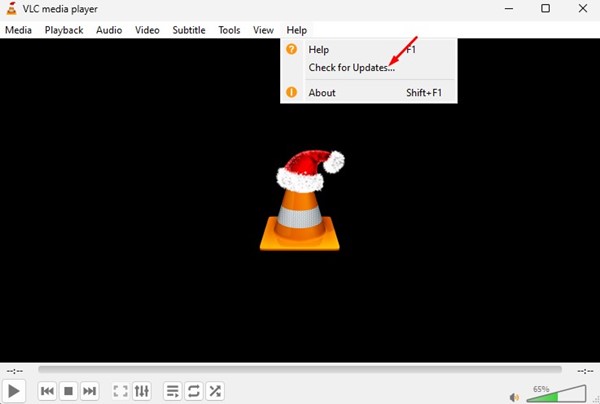
3. VLC Media Player cercherà automaticamente gli aggiornamenti disponibili e li installerà.
8. Reinstallare VLC Media Player
La reinstallazione potrebbe correggere tutti i file VLC danneggiati e ripristinare tutte le impostazioni definite dall’utente. Quindi, se il problema è causato da file VLC danneggiati o impostazioni errate, la reinstallazione è la soluzione definitiva.
Per reinstallare VLC Media Player, vai al Pannello di controllo e trovalo. Fare clic destro su di esso e selezionare “Disinstalla”. Una volta disinstallato, installa nuovamente l’ultima versione di VLC Media Player.
9. Utilizza altre app per lettori multimediali
Oggi sono disponibili molte alternative a VLC Media Player per PC. Sebbene nessuna app corrisponda alle funzionalità di VLC, alcune app offrono una migliore stabilità e supporto codec.
Se il messaggio di errore persiste, prova a riprodurre il video su altre app di lettori multimediali, come KMPlayer, PowerDVD, Media Player Classic, ecc.
Questi sono alcuni dei metodi migliori per risolvere il messaggio di errore “Impossibile aprire il file di input” su VLC Media Player. Se hai bisogno di ulteriore aiuto per risolvere il messaggio di errore VLC, faccelo sapere.
