

Molte persone sanno che Outlook archivia la posta elettronica per ciascun account in un file PST (personal table storage), ma capire dove si trova quel file dipende dalla versione di Outlook che stai utilizzando. Ecco dove Outlook archivia i tuoi file e come puoi spostarli se necessario.
Outlook è ancora uno dei migliori client di posta elettronica desktop per Windows ed è di fatto il client nella maggior parte delle aziende che utilizzano un server di posta elettronica Microsoft Exchange. Outlook funziona bene anche per uso personale. Ha sempre fornito un buon supporto per i normali account POP3 e IMAP, ma ha anche fatto molti progressi negli ultimi anni a giocare bene con servizi di posta elettronica come Gmail e Outlook.com. Fornisce inoltre un solido sistema di calendario e promemoria ben integrato. Il più delle volte, non dovrai preoccuparti di dove si trovano i tuoi file di dati di Outlook. Ma se vuoi assicurarti che venga eseguito il backup dei file o desideri spostarli su un altro disco rigido per risparmiare spazio, ecco come trovarli e utilizzarli.
RELAZIONATO: Come aggiungere il tuo account Gmail a Outlook usando IMAP
Che cos'è un file PST?
Se hai utilizzato Outlook per un certo periodo di tempo, probabilmente hai sentito parlare di file PST. Ogni account e-mail impostato in Outlook ottiene il proprio database sotto forma di un file PST (personal storage table), in cui sono archiviati e-mail, elementi del calendario, contatti e promemoria. I dati in un file PST possono o meno essere compressi e crittografati, a seconda delle impostazioni. È possibile notare che Outlook rallenta quando vengono archiviati più dati nel file PST. Occasionalmente, Outlook si offrirà di archiviare le tue vecchie e-mail per alleviare questo problema e solo così avrai meno vecchi oggetti da guadare mentre vai avanti la giornata.
È inoltre possibile notare file con estensione .ost nella cartella dei dati di Outlook. I file OST hanno lo stesso formato di PST, ma sono generalmente utilizzati come archiviazione offline temporanea di e-mail per server Exchange e per host di webmail come Gmail e Outlook.com. L'idea è che è ancora possibile interagire con i messaggi memorizzati nel file OST quando si è disconnessi dal server di posta elettronica, ad esempio quando non si dispone di Internet, e quindi quando si riconnette nuovamente al server, Outloook sincronizza tutto.
Ciò significa che i tuoi dati verranno archiviati in un file PST se stai utilizzando un account POP3 o IMAP standard o un account Exchange in cui lo spazio di archiviazione offline non è configurato. Gmail, Outlook.com e altri host webmail riceveranno invece un file OST. Gli account di Exchange possono persino utilizzare sia un file OST per l'accesso offline che un file PST per il backup dei dati.
Dove vengono salvati i miei file PST e OST?
La posizione in cui Outlook salva i file di dati dipende dalla versione di Outlook in uso. Per impostazione predefinita, Outlook 2007 e 2010 memorizzano i file PST nella cartella AppData nel seguente percorso:
C:usersusernameAppDataLocalMicrosoftOutlook
Outlook archivia anche tutti i file OST nella stessa posizione AppData, indipendentemente dalla versione di Outlook in esecuzione.
A partire da Outlook 2013, il percorso dei file PST è stato spostato nella cartella Documenti. Outlook 2013 e 2016 ora archiviano i file PST nel seguente percorso:
C:usersusernameDocumentsOutlook Files
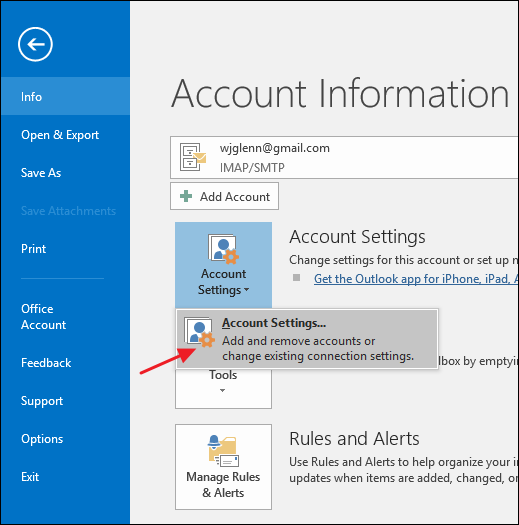
Puoi anche scoprire esattamente dove è archiviato il file PST per un account di posta elettronica da Outlook. In Outlook 2010, 2013 e 2016, fai clic sul menu “File”, scegli il menu a discesa “Impostazioni account”, quindi fai clic su “Impostazioni account”. In Outlook 2007 troverai l'opzione “Impostazioni account” nella sezione ” Strumenti “.
Nella finestra “Impostazioni account”, nella scheda “File di dati”, selezionare l'account che si desidera esaminare e quindi fare clic sul pulsante “Apri posizione file”.
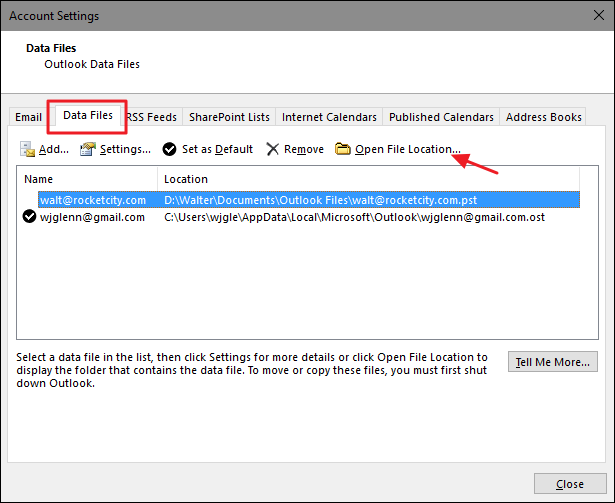
Outlook aprirà una finestra Esplora file che mostra la cartella contenente il tuo file PST (o file OST se hai selezionato un account che ne utilizza uno).

Come posso spostare il mio file PST?
Se desideri spostare i tuoi file di Outlook dal tuo disco rigido principale o semplicemente posizionare i tuoi file di Outlook in una posizione più gestibile, c'è un modo. Tuttavia, non puoi semplicemente spostarli in una nuova posizione utilizzando Esplora file. Se ci provi, Outlook creerà semplicemente un nuovo file PST nella sua posizione predefinita e potresti perdere l'accesso ad alcuni degli elementi archiviati nel tuo PST reale. Invece, dovrai immergerti brevemente nel registro di Windows per modificare la posizione predefinita in cui Outlook archivia i file di dati e poi sposta il tuo file PST esistente in Esplora file.
Avviso standard: l'Editor del Registro di sistema è uno strumento potente e un uso improprio può rendere instabile o addirittura inutilizzabile il sistema. Questo è un trucco piuttosto semplice e finché ti attieni alle istruzioni, non dovresti avere problemi. Detto questo, se non l'hai mai lavorato prima, prendi in considerazione la lettura di come utilizzare l'editor del registro prima di iniziare. E sicuramente esegui il backup del registro (e del tuo computer!) Prima di apportare modifiche.
RELAZIONATO: Imparare a usare l'editor del registro come un professionista
Inizia assicurandoti che Outlook non sia in esecuzione. Quindi, aprire l'Editor del Registro di sistema premendo Start e digitando “regedit”. Premere Invio per aprire l'Editor del Registro di sistema e concedere l'autorizzazione per apportare modifiche al PC.

Nell'editor del Registro di sistema, utilizzare la barra laterale sinistra per navigare in una delle seguenti chiavi, a seconda della versione di Outlook in uso:
Outlook 2016: HKEY_CURRENT_USERSoftwareMicrosoftOffice16.0Outlook
Outlook 2013: HKEY_CURRENT_USERSoftwareMicrosoftOffice15.0Outlook
Outlook 2010: HKEY_CURRENT_USERSoftwareMicrosoftOffice14.0Outlook
Outlook 2007: HKEY_CURRENT_USERSoftwareMicrosoftOffice12.0Outlook

Successivamente, creerai un nuovo valore al suo interno Outlook chiave. Fare clic con il tasto destro del mouse su Outlook e seleziona Nuovo> Valore stringa espandibile. Denominare il nuovo valore ForcePSTPath . Tieni presente che se stai lavorando con un file OST anziché con un file PST, puoi creare un valore denominato ForceOSTPath anziché. In effetti, è probabilmente una buona idea creare entrambi i valori in modo da poter riunire tutti i file di dati di Outlook in un'unica posizione.

Fare doppio clic sul nuovo ForcePSTPath (o ForceOSTPath ) per aprire la finestra delle proprietà e digitare la posizione in cui si desidera che Outlook memorizzi i nuovi file di dati nella casella “Dati valore”. Fai clic su OK quando hai finito.

Ora puoi chiudere l'editor del registro. Outlook dovrebbe ora creare nuovi file PST nella posizione specificata e ora puoi anche utilizzare Esplora file per trascinare il file PST dalla vecchia posizione a quella nuova. Quando riapri Outlook, tutto dovrebbe continuare a funzionare come prima.
Che tu sia un professionista con anni di email in Outlook o un utente personale che desidera eseguire il backup del proprio account Gmail offline, Outlook è uno strumento standard di molte delle nostre vite quotidiane. Ora sai qualcosa di più sui tuoi file di dati di Outlook e su cosa puoi fare con loro. Con le enormi dimensioni della posta in arrivo di oggi, i tuoi file PST possono spesso essere alcuni dei tuoi file di dati personali più grandi, ma i metodi mostrati in questo articolo possono aiutarti a archiviare i file di dati dove vuoi.
