
Ecco come puoi eseguire Hotstar su Windows 10
Con artisti del calibro di Netflix, Amazon Prime, Hulu e Hotstar, il settore dello streaming multimediale è notevolmente migliorato negli ultimi anni. Non c’è dubbio che Netflix, Amazon Prime e Hulu siano le migliori app di streaming multimediale disponibili per Android, ma non sono gratuite come Hotstar.
spettacolo
Cos’è Disney+ Hotstar?
BENE, Disney+Hotstar è un servizio di streaming video on demand in abbonamento indiano. È uno dei siti di streaming migliori e più importanti dell’India, dove puoi guardare film di Bollywood, programmi TV, sport, ecc.
Disney+ Hostar è noto per la sua collezione unica rispetto ad altri servizi di streaming. Ha inoltre superato sia Netflix che Prime Video per quanto riguarda la base di utenti attivi.
Sebbene non sia gratuito, puoi iscriverti a questo sito di streaming per guardare contenuti gratuiti. Scopri alcune delle funzionalità principali di Disney+ Hotstar.
Caratteristiche di Disney+ Hotstar

Se sei un utente alle prime armi, ti consigliamo di controllare prima le funzionalità. Quindi, diamo un’occhiata ad alcune delle straordinarie funzionalità del servizio di streaming.
- Puoi guardare contenuti gratuiti senza creare un account.
- A partire da ora, Disney+ Hotstar è disponibile in più di 15 lingue.
- Il sito è noto per la sua eccellente interfaccia utente.
- Puoi facilmente aggiungere sottotitoli e cambiare lingua durante la riproduzione del video.
- Hotstar offre tantissimi film, programmi TV e contenuti sportivi gratuitamente.
- Puoi anche guardare le serie TV indiane con Hotstar.
Disney+ Hotstar è disponibile per PC?
Al momento non è disponibile alcuna app ufficiale Disney+ Hotstar per Windows o macOS. Tuttavia, la cosa buona è che Hotstar dispone di una versione web che puoi utilizzare gratuitamente su PC.
Con la versione web, puoi guardare i tuoi programmi TV, film, ecc. preferiti. Puoi anche trasmettere in streaming i tuoi eventi sportivi preferiti, come la Premier League indiana, tramite la versione web di Hotstar.
Come posso guardare Disney+ Hotstar su PC?
Come accennato in precedenza, Hotstar non ha app autonome per Windows o macOS. Ciò significa che devi utilizzare la versione web di Disney+ Hotstar per eseguire lo streaming di contenuti video su un PC.
Puoi utilizzare la versione web di Hotstar da qualsiasi browser web come Google Chrome, Firefox, Microsoft Edge, ecc. Devi aprire il browser web e visitare il sito web ufficiale Disney+ Hotstar.
[button-green url=”https://www.hotstar.com/in/disneyplus” target=”_blank” position=”center”]Utilizza Disney+ HotstarWeb[/button-green]
Come eseguire Disney+ Hotstar su Windows 11/10 e MAC
Se desideri comunque eseguire l’app Disney+ Hotstar per Android sul tuo PC, segui i metodi seguenti. Quindi, diamo un’occhiata a come eseguire l’app Disney+ Hotstar su un PC.
1. BlueStack
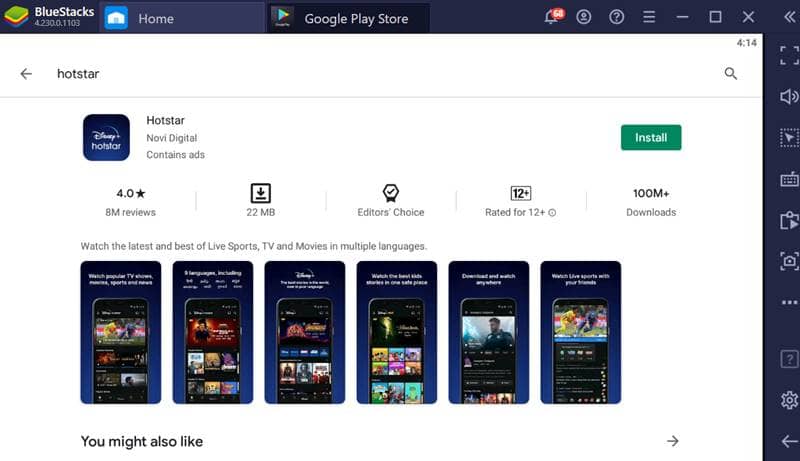
Poiché dobbiamo emulare le app Android Hotstar su PC, dobbiamo utilizzare emulatori Android come BlueStacks, Memu, Nox Player, ecc. Di seguito, abbiamo condiviso un metodo di lavoro per installare ed eseguire Disney+ Hotstar sul PC tramite l’emulatore Bluestack.
- Prima di tutto, scarica e installa il file Emulatore Bluestack sul tuo PC Windows o MAC.
- Una volta scaricato, apri l’emulatore Bluestack e fai clic su App Center.
- Ora, nell’App Center, cerca l’app Disney+ Hotstar e installala.
- Ora attendi qualche secondo finché Disney+ Hotstar non si installa sull’emulatore Bluestack.
Quindi, ecco come puoi scaricare e installare Hotstar su un PC utilizzando Bluestacks. Puoi anche provare altri emulatori come Memu, Nox Player, ecc. Tuttavia, in altri emulatori, devi eseguire il sideload del file Hotstar Apk. Se avete altri dubbi fatecelo sapere nel box dei commenti qui sotto.
2. Utilizzo di Nox Player (senza Bluestacks)
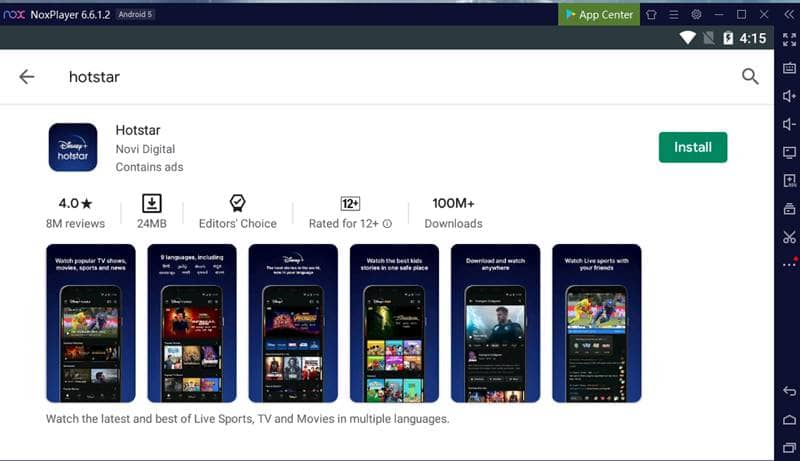
Come BlueStacks, puoi utilizzare altri emulatori Android come Lettore Nox per Windows o MAC per eseguire Disney+ Hotstar su PC. Sul Web sono disponibili numerosi emulatori Android per Windows 10 che possono essere utilizzati per emulare app e giochi Android su PC Windows.
Abbiamo già condiviso un articolo sui migliori emulatori Android per PC Windows 10. Puoi leggere quell’articolo per esplorare più emulatori. In alcuni emulatori, è necessario eseguire il sideload del file Hotstar Apk. Puoi ottenere il file Apk da app store Android di terze parti.
A nostro avviso, Nox Player potrebbe essere il prossimo miglior emulatore per emulare l’app Hotstar Android sulla piattaforma PC.
3. Utilizzo del sistema operativo Remix
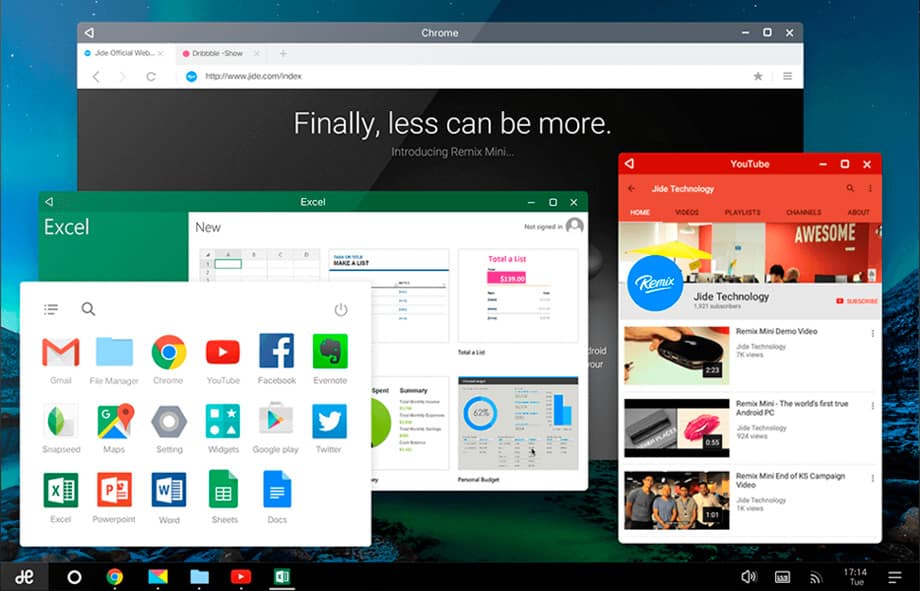
Per coloro che non lo sanno, Sistema operativo remixato è l'”Android per il desktop”. Consente agli utenti di avviare l’ecosistema Android per eseguire app e giochi. Molti utenti pensano a Remix OS come a un emulatore Android, ma non è vero.
A differenza degli emulatori Android, Remix OS utilizza tutte le risorse di sistema, quindi ogni app funziona alla sua massima capacità. Tuttavia, installare Remix OS su un computer può essere complicato, ma i risultati sono soddisfacenti.
Per installare Remix Player sul tuo computer, segui la nostra guida – Come installare il sistema operativo Android Remix sul tuo PC. Una volta installato, avvia il sistema operativo Remix e vedrai l’interfaccia Android su un computer. Da lì, installa l’app Hotstar dal Google Play Store.
4. Installa Hotstar come app Web progressiva su Windows 11
Se non desideri utilizzare gli emulatori Android, l’altra opzione per eseguire Hotstar su Windows è trasformare il sito Web in un’app Web progressiva.
Poiché Hotstar dispone di una versione web completa a cui è possibile accedere tramite qualsiasi browser web, puoi trarne vantaggio e trasformare la versione web in un’app web progressiva. Ecco cosa devi fare.
1. Apri il browser web Google Chrome.
2. Ora visita il sito web di Hotstar. Quando il sito viene caricato, fai clic sui tre punti nell’angolo in alto a destra.
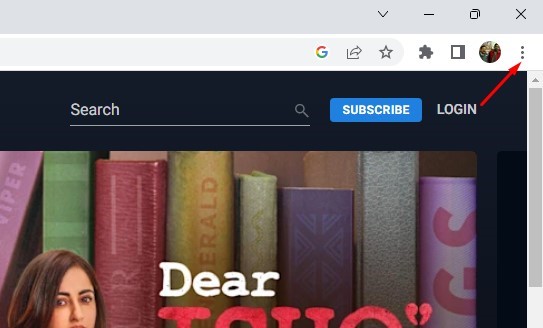
3. Nel menu visualizzato, seleziona Salva e condividi > Crea collegamento. Oppure seleziona Altri strumenti > Crea collegamento.
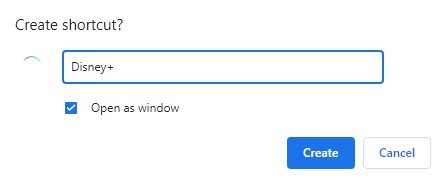
5. Ora spostati sullo schermo del desktop e trova un nuovo collegamento Hotstart. Questa app web progressiva ti fornirà l’accesso diretto all’app Hotstar.
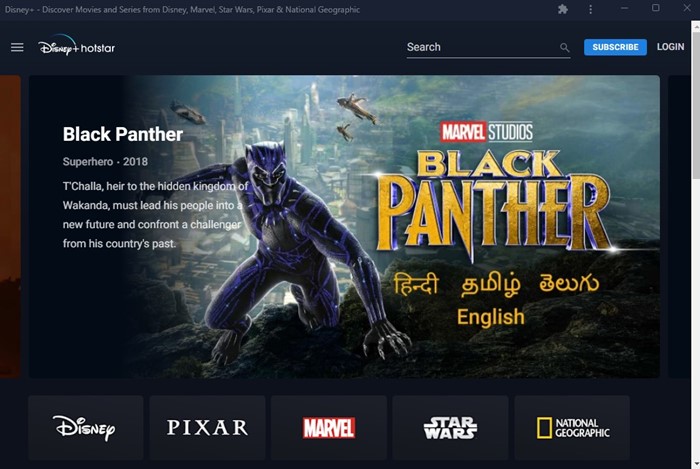
Questo è tutto! Ecco come installare l’app web progressiva Disney+ Hotstar sul tuo computer Windows.
Quindi, quanto sopra spiega come scaricare e installare Disney+ Hotstar su PC Windows 10 o computer MAC. Se conosci altri metodi per installare Hotstar su PC, faccelo sapere nella casella dei commenti qui sotto. Spero che questo articolo ti abbia aiutato! Per favore condividilo anche con gli altri.
