
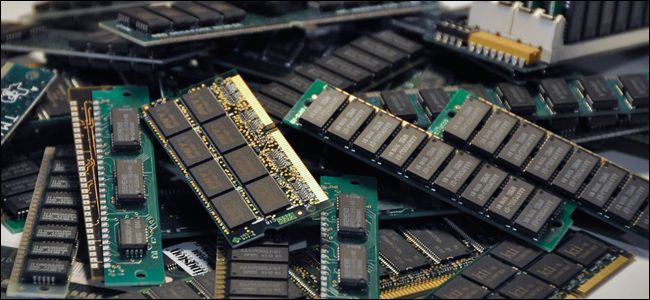
La RAM è una delle parti più essenziali del tuo computer desktop ed è anche una delle parti più veloci e facili da aggiornare. I moduli RAM moderni sono incredibilmente semplici da usare, quindi è raro che qualcosa vada storto durante l'installazione … ma poi quando qualcosa va storto, diventa frustrante rapidamente. Se il tuo computer o sistema operativo non riconosce la RAM che stai utilizzando, ecco cosa devi fare per trovare il problema.
Fase 1: controllare i posti a sedere
Su un desktop, installare la RAM è semplice: ripiegare entrambi i fermagli sullo slot RAM, quindi inserire lo stick saldamente verso il basso. La pressione del tuo inserimento dovrebbe forzare entrambi i clip a scattare in una posizione bloccata con un “clic” udibile, ma a volte richiede di riagganciarli manualmente sul modulo DIMM. Se il modulo DIMM non è esattamente perpendicolare allo slot e alla scheda madre, oppure i clip non possono essere completamente spezzati, non è completamente inserito. Rimuovere il modulo DIMM e riprovare.

I design dei laptop, a causa delle loro tolleranze inferiori per spazio e volume, sono un po 'più complicati. Supponendo che il tuo laptop consenta l'accesso a uno slot DIMM RAM (molti nuovi design più piccoli non lo fanno), il DIMM viene generalmente inserito ad angolo, quindi spinto verso il telaio del laptop fino a quando non scatta in posizione. Anche un DIMM inserito correttamente potrebbe non essere inserito correttamente; assicurarsi di esercitare la massima pressione possibile sullo stick senza rischiare di danneggiare il circuito stesso.
Fase due: verifica la compatibilità della scheda madre
Gli stick DIMM RAM sono abbastanza standard e ben progettati: possono essere inseriti solo in un modo su entrambi i desktop e laptop, la RAM desktop e laptop non è intercambiabile e diverse generazioni di RAM non si adattano al socket sbagliato (quindi una scheda madre che supporta solo RAM DDR4 non può adattarsi fisicamente a DDR3).
Detto questo, è raro ma è possibile che la RAM non sia compatibile con una scheda madre, anche se è del tipo giusto. La velocità della RAM dovrebbe ridursi in modo dinamico se è più veloce di quanto lo slot stesso sia in grado di gestire e i tempi non dovrebbero avere alcun impatto sulla compatibilità. Ma è possibile che la capacità del modulo DIMM della RAM sia superiore a quella indicata dalla scheda madre.
La scheda madre ha una quantità massima di RAM supportata, che include tutti gli slot sulla scheda presi insieme. Potrebbe trattarsi di un minimo di due o di otto, ma la maggior parte delle schede madri full-size (ATX) ne include quattro. Pertanto, una scheda madre con una capacità RAM massima di 16 GB e quattro slot RAM può accettare solo un massimo di 4 GB in ciascuno slot: il tentativo di inserire un modulo DIMM da 8 GB nello slot potrebbe non essere rilevato. È probabile che ciò accada se hai acquistato più DIMM nuovi e tutti falliscono.

RELAZIONATO: In che modo la velocità e il tempo della RAM influiscono sulle prestazioni del mio PC?
Controlla le specifiche della scheda madre o il manuale dell'utente per il tipo e la quantità di RAM ideali. E se sei confuso dalle specifiche di velocità e tempistica, consulta la nostra guida sull'argomento.
Passaggio tre: eseguire un programma diagnostico come Memtest86
Se hai controllato tutto quanto sopra e non riesci ancora a trovare un motivo per cui la tua RAM non viene rilevata, potresti avere un DIMM difettoso. È possibile determinarlo con strumenti software.

RELAZIONATO: Come testare la RAM del computer per problemi
Windows include uno strumento di diagnostica della memoria integrato che è possibile eseguire, se il sistema può essere avviato senza la RAM appena sostituita. Se non riesci ad avviare Windows o esegui Linux, lo strumento MemTest86 o MemTest86 + può eseguire il pre-avvio e isolare i problemi allo stesso modo. Questa guida ti mostrerà come utilizzare entrambi i metodi.
Se il test della memoria restituisce errori rilevati, probabilmente hai un DIMM RAM difettoso. È tempo di sostituirlo (e ricordati di restituirlo al rivenditore o al produttore se è entro il periodo di garanzia).
Fase quattro: pulire i contatti elettrici

Se la RAM mostra errori o non viene rilevata, è possibile che alcuni dei contatti sul modulo DIMM abbiano raccolto polvere o altri ostacoli. Per pulirli, utilizzare un semplice batuffolo di cotone leggermente imbevuto di alcool isopropilico al 91% per strofinare ogni contatto. (Non utilizzare un contatto per la pulizia convenzionale, poiché i prodotti chimici potrebbero causare corrosione.) Assicurarsi che l'alcool evapori completamente e controllare i contatti per eventuali residui di polvere o cotone. Se hai un po 'di aria compressa a portata di mano, dai una rapida esplosione a ciascun lato del modulo DIMM. Ora reinserirlo e riprovare.
Fase cinque: testarlo con altri sistemi
Se anche una diagnostica della memoria non restituisce alcun risultato, potresti avere un problema più serio. L'errore è o con la RAM, una parte fastidiosa ma relativamente facile da sostituire, o con la scheda madre, che sarebbe un problema molto più grande da rimuovere. A questo punto vuoi sapere perché, perché una parte difettosa su una scheda madre può facilmente portare ad altri, e questo prima o poi significa un computer completamente rotto.
I seguenti passaggi potrebbero non essere possibili se non si dispone di hardware aggiuntivo a portata di mano. In caso contrario, chiedi a un amico o un collega; potresti essere fortunato.

Prova a trovare un computer simile al tuo. Se è possibile utilizzare un computer funzionante con la stessa compatibilità RAM (la stessa revisione DDR e uno slot in grado di accettare la capacità del modulo DIMM), scambiare la memoria eventualmente difettosa nel secondo computer e vedere se si riscontra lo stesso i problemi. Se il computer si avvia e rileva la nuova memoria, il problema risiede da qualche altra parte nel sistema, non nella memoria.
Ora provalo al contrario. Inserisci un altro DIMM nel tuo computer originale nello stesso slot, di nuovo, con la stessa clausola che deve essere compatibile con la scheda madre. Se il computer originale si avvia e rileva la RAM dove non era prima, il problema riguarda la memoria originale e deve essere sostituita.
Credito immagine: Corsair, EVGA, Phil Wiffen / Flickr, Dāvis Mosāns / Flickr, Blake Patterson / Flickr
