
Il tuo iPhone potrebbe non riuscire a connettersi a una rete WiFi per diversi motivi, ma di solito è il risultato di impostazioni WiFi errate o problemi con il router. Qualunque sia il motivo, se il tuo iPhone non si connette a una rete WiFi, ecco cosa dovresti fare.
1. Riavvia il tuo iPhone

Forse un problema tecnico o un bug temporaneo impedisce al tuo iPhone di connettersi a una rete Wi-Fi specifica. Il modo migliore per eliminare tali bug e problemi è riavviare il tuo iPhone.
Premi il pulsante Volume e il pulsante laterale del tuo iPhone per aprire il menu di accensione. Nel menu Alimentazione, seleziona l’opzione Scorri per riavviare. Dopo il riavvio, apri Impostazioni > WiFi e prova nuovamente a connetterti alla rete WiFi.
2. Controlla il router e assicurati che il tuo iPhone sia nel raggio d’azione
Se il tuo iPhone è fuori dalla portata della rete WiFi a cui stai tentando di connetterti, la connessione fallirà. Devi verificare se il router WiFi è acceso o se non viene visualizzato nella vicina pagina di scansione WiFi del tuo iPhone.
Se il router è acceso, devi assicurarti di non essere troppo lontano da esso. Per confermarlo, puoi controllare le barre del segnale WiFi sulla barra di stato del tuo iPhone.
3. Riattivare il Wi-Fi
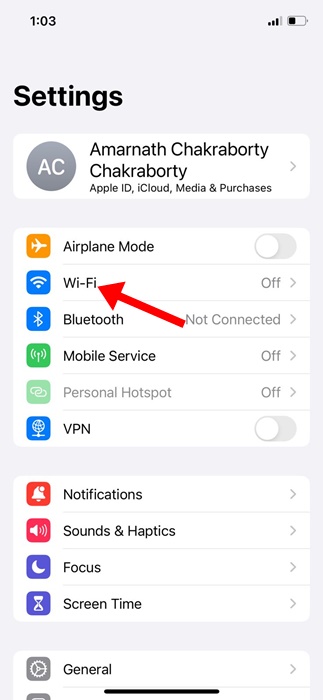
Riattivare il WiFi eliminerà i bug o i problemi che potrebbero impedire al tuo iPhone di connettersi a una specifica rete WiFi.
Apri l’app Impostazioni sul tuo iPhone e tocca WiFi. Disattiva l’interruttore accanto a WiFi e attendi qualche secondo prima di abilitarlo nuovamente.
4. Attiva/disattiva la modalità aereo
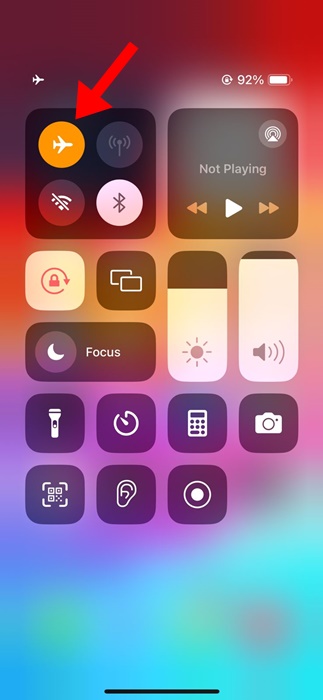
Molti utenti iPhone hanno affermato di risolvere i problemi WiFi attivando e disattivando la modalità aereo. La modalità aereo, quando abilitata, chiude tutta la connettività di rete, inclusi WiFi, Bluetooth, ecc.
L’abilitazione della modalità aereo disabilita temporaneamente tutte le connessioni di rete e dà loro un nuovo inizio. Dopo aver abilitato la modalità Aereo, attendi circa un minuto e poi disabilitala.
Una volta disattivata la modalità aereo, controlla se il tuo iPhone può connettersi alla rete WiFi.
5. Dimentica la rete WiFi sull’iPhone
Se stai provando a connetterti a una rete WiFi salvata, ma il tuo iPhone non riesce costantemente a connettersi, puoi dimenticare quella specifica rete WiFi.
1. Apri Impostazioni.
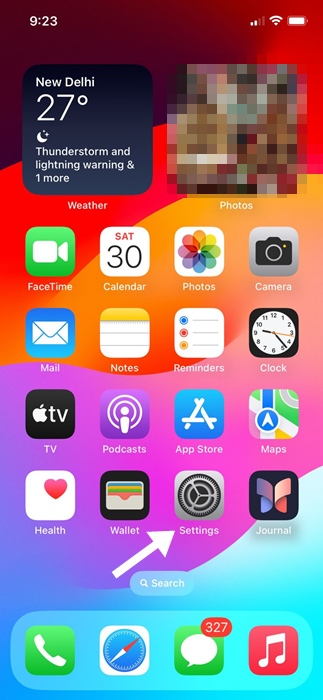
2. Tocca Wifi.
3. Potrai vedere tutte le reti WiFi a cui sei connesso una volta. Tocca il (io) pulsante accanto al nome della rete WiFi che desideri dimenticare.
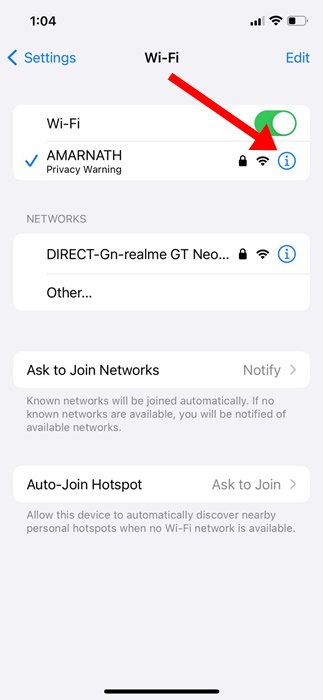
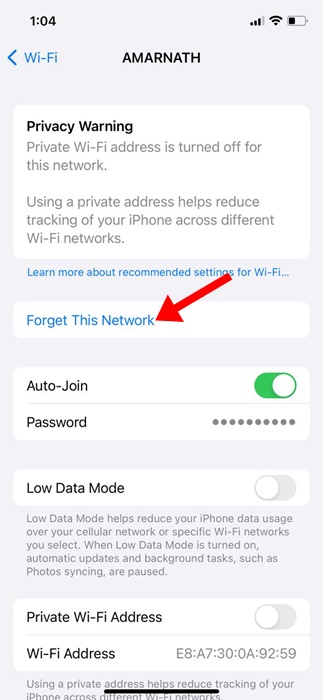
4. Tocca Dimentica questa rete.
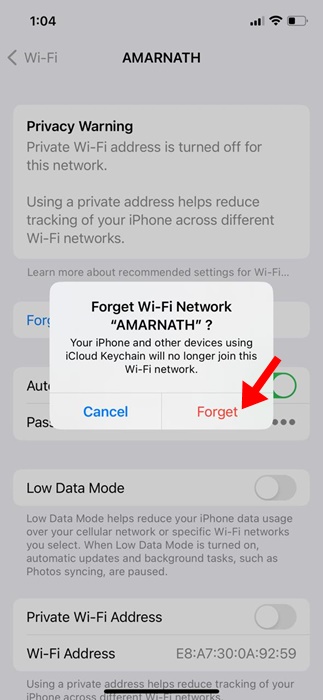
5. Tocca Dimenticare.
6. Ripristina le impostazioni di rete su iPhone
Impostazioni di rete errate o incompatibili sono uno dei motivi principali per cui gli iPhone non possono connettersi al WiFi. Puoi provare a ripristinare le impostazioni di rete per vedere se aiuta.
1. Lancio Impostazioni.
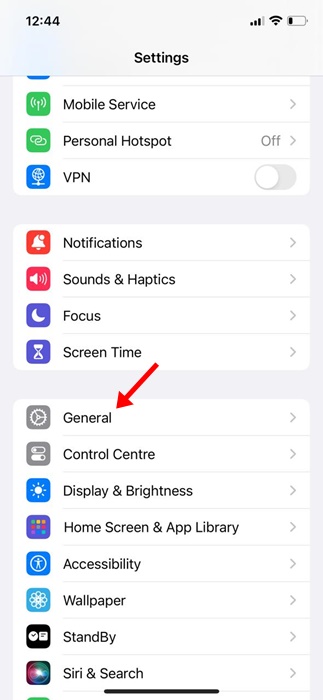
2. Tocca Generale.
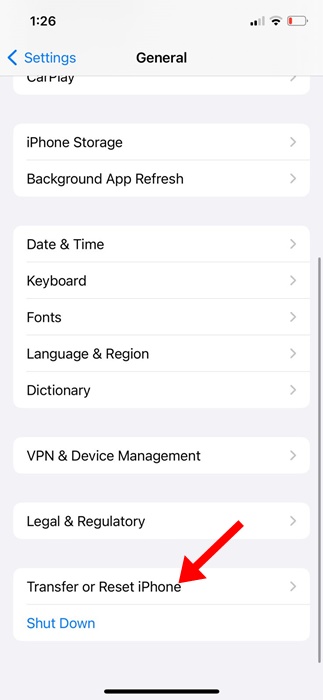
3. Tocca Trasferisci o ripristina iPhone.
4. Nella schermata Trasferisci o ripristina iPhone, seleziona Reset.
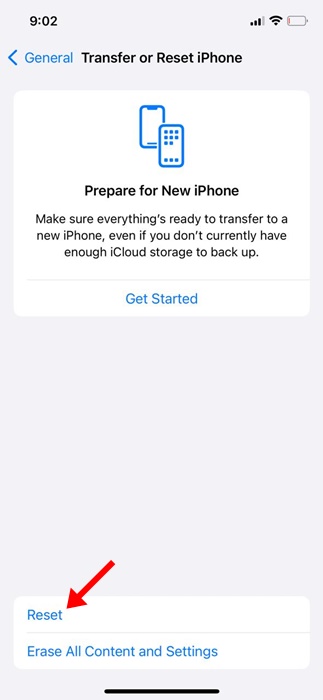
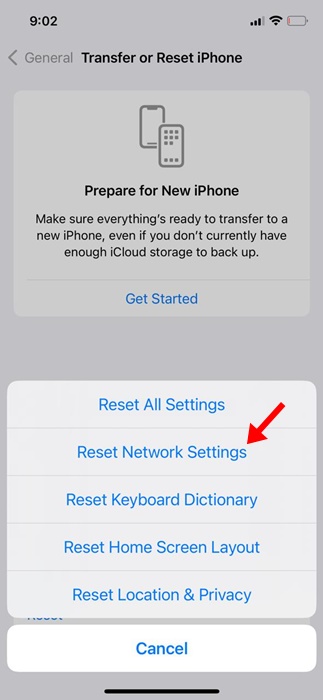
5. Verrà visualizzato un popup che mostra i tipi di ripristino. Scegli il Ripristina le impostazioni di rete opzione.
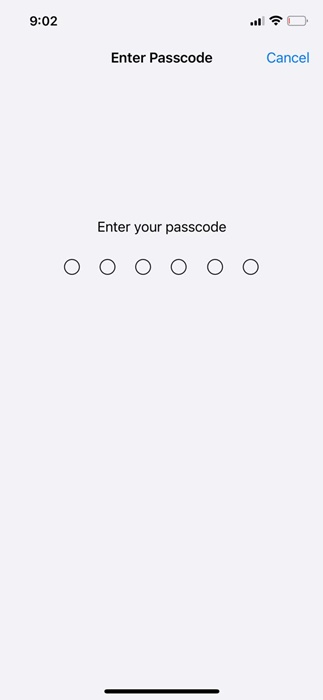
6. Ti verrà chiesto di inserire il codice di accesso del tuo iPhone. Inseriscilo per continuare.
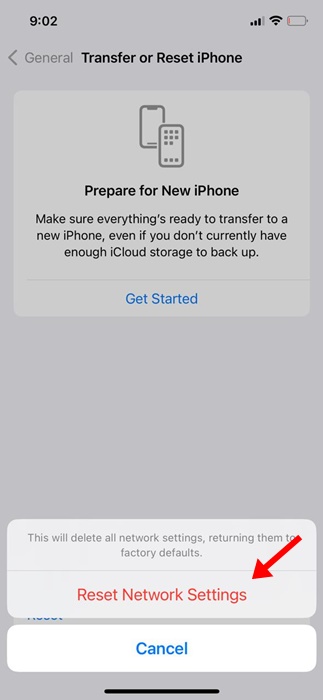
7. Tocca Ripristina le impostazioni di rete.
Dopo il ripristino della rete, controlla se riesci a connetterti nuovamente alla rete Wi-Fi.
Questi sono alcuni semplici passaggi per risolvere il problema dell’iPhone che non si connette al WiFi. Siamo sicuri che i metodi condivisi sopra avrebbero già risolto il problema che stavi affrontando.
