

Se vuoi cercare maggiori informazioni su una foto che hai scattato, ad esempio quando è stata scattata esattamente e su quale fotocamera, c'è un modo rapido per cercare i dati EXIF sia in Windows che in macOS.
Cosa sono i dati EXIF?
Quando scatti una foto con la tua fotocamera, l'immagine stessa non è l'unica cosa che viene registrata. Altre informazioni come la data, l'ora, il modello della fotocamera e una serie di altre impostazioni della fotocamera vengono anche acquisite e memorizzate nel file di immagine.
RELAZIONATO: Che cosa sono i dati EXIF e come posso rimuoverli dalle mie foto?
Impostazioni come la velocità dell'otturatore, l'apertura, la sensibilità ISO, il bilanciamento del bianco, la lunghezza focale, la posizione (se la fotocamera è dotata di GPS) e persino il tipo di obiettivo (se si utilizza una reflex digitale) sono tutti registrati e memorizzati quando si scatta la foto, ma sono tenuti nascosti a meno che tu non voglia intenzionalmente guardarlo.
Sebbene sia possibile installare app di terze parti speciali per visualizzare i dati EXIF, Windows e macOS possono offrirti una panoramica di base e fornire le informazioni necessarie che stai cercando. Ecco come farlo accadere.
Come visualizzare i dati EXIF in Windows
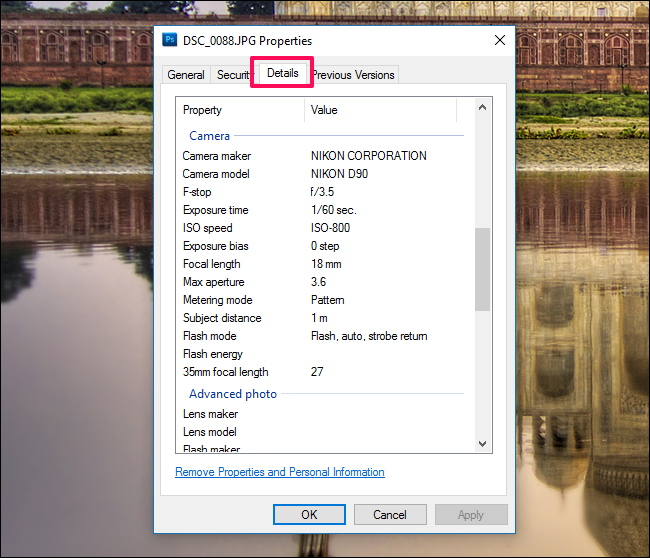
Visualizzare i dati EXIF in Windows è facile. Basta fare clic destro sulla foto in questione e selezionare “Proprietà”.

Fai clic sulla scheda “Dettagli” e scorri verso il basso: vedrai tutti i tipi di informazioni sulla fotocamera utilizzata e le impostazioni con cui è stata scattata la foto.
Come visualizzare i dati EXIF usando l'anteprima in macOS
Su macOS, aprendo una foto in Anteprima. Una volta aperto, fai clic su “Strumenti” nella barra dei menu in alto.

Da lì, seleziona “Mostra Impostazioni”.

Fai clic sulla scheda “Exif” se non è già selezionata.

Vedrai quindi una serie di informazioni avanzate sulla foto, incluse le varie impostazioni della fotocamera utilizzate. Ti dirà anche se il flash è stato utilizzato o meno. Non vedrai molte informazioni (o vedrai informazioni generiche) se la tua foto è stata scattata su uno smartpone, ma vedrai molto su reflex digitali e altre fotocamere. Puoi persino vedere il numero di serie del corpo della fotocamera.

Rimozione dei dati EXIF dalle foto
Avere dati EXIF collegati alle foto non è davvero una brutta cosa, ma ci sono alcuni casi in cui potresti non volerlo. Ad esempio, forse stai condividendo foto con altre persone e non vuoi che sappiano esattamente dove è stata scattata la foto e quando.
Consulta la nostra guida per la rimozione dei dati EXIF, che copre sia Windows che macOS. Puoi farlo in modo nativo in Windows e macOS può rimuovere le informazioni GPS. Se desideri cancellare completamente i dati EXIF da macOS, avrai bisogno di un'app di terze parti chiamata ImageOptim.
Se hai intenzione di caricare le tue foto sul Web e condividerle comunque su Internet, puoi utilizzare un servizio di hosting di immagini come Imgur, che cancella automaticamente i dati EXIF dalle tue foto quando le carichi. Altri siti come Flickr manterranno collegati i dati EXIF. È sempre una buona idea verificare se il tuo servizio cancella i dati EXIF prima del caricamento o puliscilo tu stesso per essere al sicuro.
