

Mentre la maggior parte dei moderni dispositivi Android non mancano necessariamente di opzioni di archiviazione, potrebbe venire un momento in cui è necessario utilizzare un'unità flash con il telefono. Fortunatamente, questo è facile: Android supporta nativamente unità esterne.
Esistono un paio di modi diversi per accedere a un'unità flash su Android, a seconda della situazione. Ma ne parleremo tutti, quindi cominciamo.
Come collegare un'unità flash al telefono
Il modo in cui si collega l'unità flash al telefono dipende dal tipo di porta USB del telefono: USB-C o Micro USB.
RELAZIONATO: Come utilizzare un'unità flash USB con il tuo iPhone
Se il telefono dispone di USB-C
Se sei alla cuspide della nuova tecnologia e hai un telefono moderno con una porta USB-C, hai un paio di semplici opzioni. Se sei sul mercato per una nuova unità flash, puoi semplicemente acquistarne una con entrambe le connessioni USB-C e A. Quelli stanno diventando sempre più prolifici e puoi usare la stessa unità sul tuo computer e sul tuo telefono senza la necessità di un adattatore.
Scherzi a parte, tutto qui: basta collegarlo al telefono e sei a posto.
Se disponi già di un'unità flash USB tipo A tradizionale, avrai bisogno di un adattatore da A a C. Puoi prenderli da Amazon per pochi dollari.
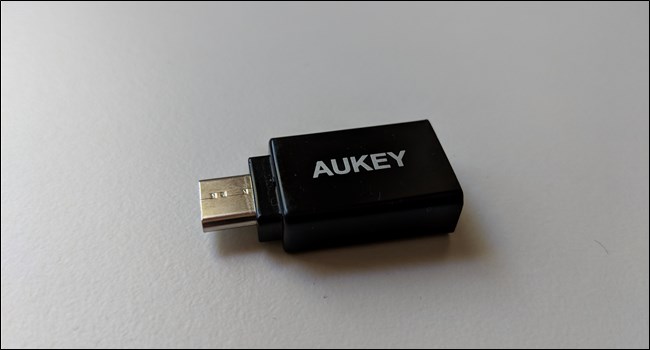
Una volta che hai l'adattatore appropriato, basta buttarlo sull'unità e collegarlo al telefono.

Se il tuo telefono ha Micro-USB
Come con USB-C, potresti acquistare un'unità flash Micro USB se sei sul mercato per una nuova, anche se quelli non sono così comuni. In effetti, avrai scelte così limitate, pensiamo che sia meglio ottenere solo un'unità USB-A e un adattatore più tradizionali.

Per l'adattatore, avrai bisogno di un cavo USB OTG. Questo cavo ha un connettore micro USB maschio su un lato e un jack USB A femmina sull'altro. Collegare l'unità flash nella presa USB A, quindi collegare l'altra estremità dell'adattatore al telefono. Puoi prenderli da Amazon a basso costo: sono fantastici da avere in giro.

Come accedere a un'unità flash su Android
Indipendentemente dal tipo di unità o telefono che stai utilizzando, una volta collegato, tu dovrebbero ricevere una notifica che l'unità è connessa.
Se l'unità non è formattata correttamente, riceverai una notifica che ti informa. Fortunatamente, puoi occupartene direttamente dal tuo telefono: basta toccare la notifica per passare alla schermata del formato.


Nota: Tieni solo presente che la formattazione cancella completamente l'unità, quindi se l'obiettivo è quello di estrarre qualcosa da esso e sul tuo telefono, formattarlo non è una buona idea. Invece, dovrai copiare i dati dall'unità sul tuo computer, formattare correttamente l'unità e quindi copiare nuovamente i dati su di essa.
Se l'unità flash è formattata correttamente, toccando la notifica si apre Esplora file in cui è possibile interagire con i contenuti dell'unità come se fossero archiviati in modo nativo sul telefono.


È possibile premere a lungo sugli elementi e copiarli / tagliarli e incollarli da e verso l'unità flash, proprio come si farebbe localmente. Niente.
