
I laptop disponibili al giorno d’oggi racchiudono molte prestazioni sotto il telaio sottile, alcuni dei quali riescono persino a superare alcuni desktop di fascia alta in termini di pura potenza. Tuttavia, ciò va a scapito della temperatura. Se possiedi un laptop e lo usi per attività altamente intensive come il rendering e i giochi, probabilmente hai già affrontato questi problemi di temperatura. La maggior parte di questo calore proviene dalla CPU e questo non è assolutamente un buon segno, perché riduce la longevità della CPU, che a sua volta riduce la longevità del laptop. A parte questo, a temperature elevate, questi processori non funzionano al massimo del loro potenziale a causa del limite di strozzamento termico di Intel. Quindi, come possiamo aggirare questi problemi, potresti chiedere? Bene, questo è esattamente ciò di cui parleremo oggi e utilizzeremo un software di terze parti chiamato ThrottleStop. Quindi, senza ulteriori indugi, diamo un’occhiata a come utilizzare ThrottleStop per controllare le prestazioni della CPU:
Scarica ThrottleStop
Sviluppato da Unclewebb, ThrottleStop è un software di terze parti ampiamente utilizzato dalle persone per monitorare e risolvere i problemi di strozzamento termico della CPU. Rilasciato originariamente nel 2010, il software è migliorato molto negli ultimi 7 anni. L’ultima versione di ThrottleStop è la 8.48, che puoi scaricare da qui. Estrai il file zip scaricato e fai clic sull’applicazione ThrottleStop per avviarlo.
Controlla la temperatura della CPU con ThrottleStop
Bene, il motivo principale per cui chiunque dovrebbe installare ThrottleStop è tenere sotto controllo la temperatura della CPU, perché è esattamente ciò in cui questo software eccelle. Quindi, quasi tutti i processori Intel Core disponibili oggi supportano la tecnologia Turbo Boost. Con l’aiuto di Turbo Boost, la tua CPU aumenta la velocità di clock dalla sua frequenza operativa di base, quando il sistema operativo richiede il massimo stato di prestazioni del processore. Questa non è necessariamente una buona cosa, perché maggiore è la velocità di clock, maggiori saranno le temperature. Quindi, se non vedi l’ora di mantenere basse le temperature, Turbo Boost è uno dei tuoi peggiori incubi.
Ora che ThrottleStop è qui, non devi più preoccuparti di questo. Puoi disattivare completamente la tecnologia Turbo Boost di Intel selezionando l’opzione “Disabilita Turbo”. Una volta fatto, la tua CPU rimarrà alla sua frequenza di riserva e non salirà mai più in alto a meno che non venga nuovamente abilitata. Se vuoi confermarlo, puoi controllare la colonna FID sul lato destro della finestra dell’applicazione ThrottleStop.
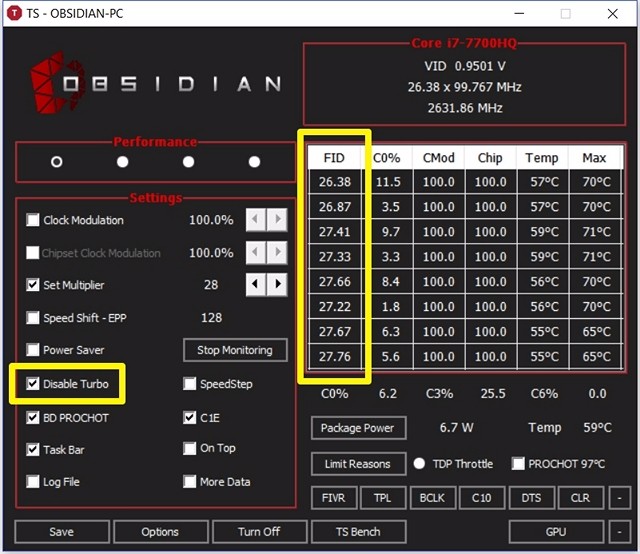
Puoi dare un’occhiata alla mia CPU per esempio. Ho un processore Intel Core i7-7700HQ con una frequenza di base di 2,8 GHz ed è in grado di aumentare il turbo fino a 3,8 GHz. Come puoi vedere dallo screenshot qui sopra, una volta selezionata l’opzione Disabilita Turbo, la frequenza della CPU è rimasta a circa 2,8 GHz. Disabilitando Turbo Boost, la temperatura massima della tua CPU si ridurrà di almeno 5 – 10 gradi Celsius.
Controlla le prestazioni della CPU con ThrottleStop
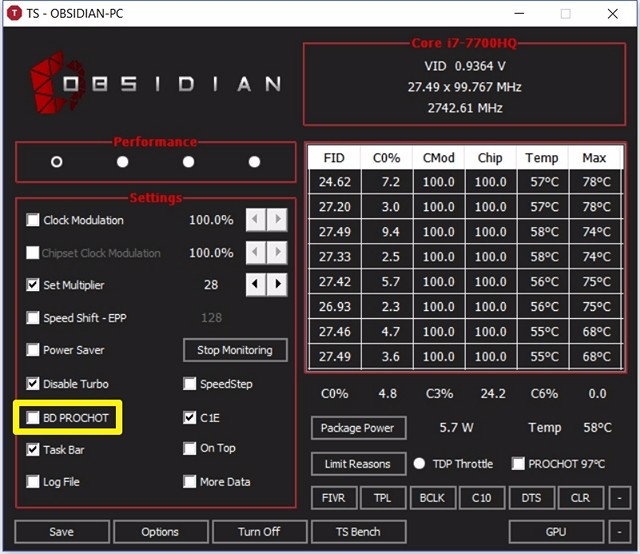
Non tutti potrebbero essere interessati a mantenere basse le temperature della CPU. Alcune persone potrebbero non volere che le prestazioni della CPU vengano compromesse a causa di queste alte temperature. Quindi, se sei uno di loro, dovresti disabilitare “BD PROCHOT” deselezionando la casella. Fondamentalmente sta per processore bidirezionale caldo. Potrebbe sembrare complicato, ma ti faremo sapere di cosa si tratta.
La CPU non è l’unico componente del tuo laptop che genera tutto il calore. Il chip grafico all’interno del tuo laptop genera una buona quantità di calore soprattutto durante le lunghe sessioni di gioco. Questo essenzialmente aumenta la temperatura complessiva del tuo laptop. Di conseguenza, anche la temperatura della CPU aumenta.
Intel ha introdotto questa funzione BD PROCHOT, in modo che se un altro componente come il chip grafico si surriscalda, sarebbe in grado di inviare un segnale PROCHOT direttamente alla CPU e forzarlo a raffreddarsi tramite throttling. Di conseguenza, l’intero laptop si raffredda. Disabilitando BD PROCHOT, la tua CPU continuerà a funzionare alla massima velocità, anche se le temperature degli altri componenti del tuo sistema sono piuttosto elevate.
Overclock della CPU con ThrottleStop
NotaNota: prima di procedere con questo, è necessario rendersi conto che l’overclock della CPU funzionerà solo su processori della serie K sbloccati, come Intel 7820HK, 6820HK e così via. Se hai qualcos’altro, questo passaggio non fa per te e puoi benissimo saltare questa sezione.
Se pensi di avere un margine di temperatura sufficiente e di avere un processore sbloccato, puoi provare a overcloccare il tuo processore e spingerlo al limite se lo desideri. Tuttavia, se la temperatura della tua CPU è già alta a velocità stock, ti consigliamo vivamente di evitare l’overclocking. ThrottleStop ti consente facilmente di overcloccare il tuo processore nel giro di pochi secondi. Per fare ciò è sufficiente aumentare il “Set Multiplier” in base alle proprie preferenze.
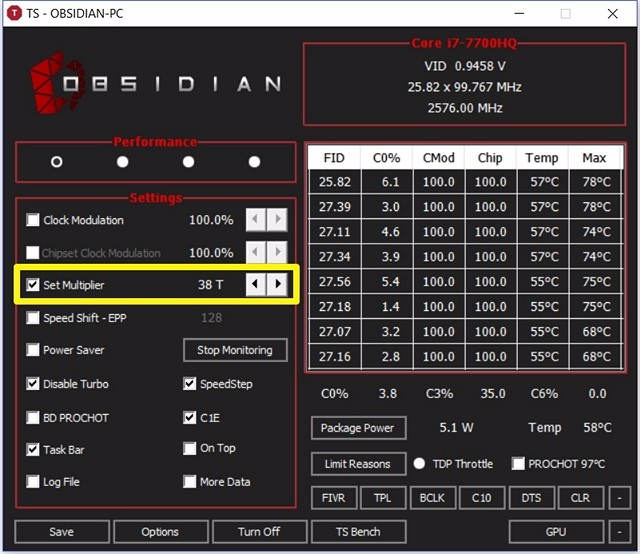
Il moltiplicatore del set potrebbe sembrare complicato all’inizio, ma è abbastanza facile da capire. Tutte le CPU Intel Core attualmente disponibili oggi disponibili hanno un clock di base di 100 MHz indipendentemente dal moltiplicatore. Supponiamo che tu abbia una CPU i7 7820HK con una frequenza di base di 2,9 GHz e una frequenza di boost di 3,9 GHz, puoi overcloccarla a 4 GHz impostando il moltiplicatore su 40, che essenzialmente significa 40 x 100 MHz di clock di base = 4 GHz. Una volta fatto, la colonna FID sul lato destro della finestra dell’applicazione mostrerà 40.xx, se effettivamente ha funzionato. Sfortunatamente, il processore che ho è un i7-7700HQ, che non può essere overcloccato, quindi il software non mi permette di overcloccare affatto.
CPU underclocking con ThrottleStop
A differenza della procedura di overclocking che è limitata ai processori sbloccati della serie K, qualsiasi processore Intel può essere sottoposto a underclock o downclock utilizzando ThrottleStop. Le persone che preferiscono farlo, di solito vogliono impedire che la CPU si scaldi troppo, al fine di migliorarne la longevità. La procedura per farlo è praticamente la stessa dell’overclock, tranne per il fatto che ridurrai il “Set Multiplier” in base alle tue preferenze.
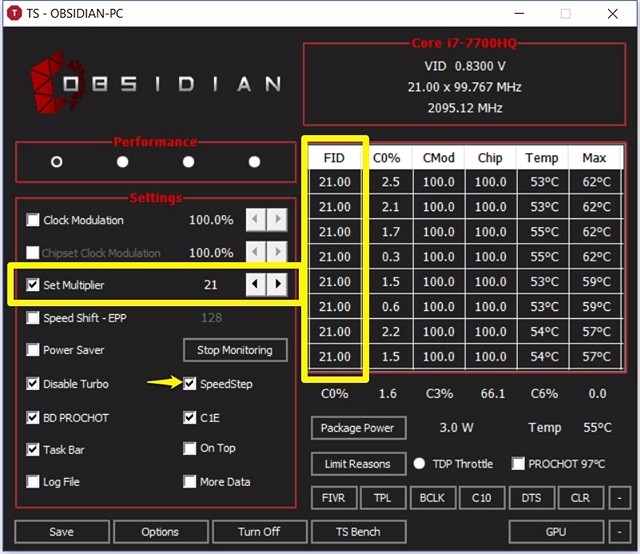
Assicurati di abilitare “SpeedStep” selezionando la casella. Se è disabilitato, non sarai in grado di eseguire il downclock della CPU. Prendi il mio i7-7700HQ, ad esempio, la sua frequenza di base è 2,8 GHz. Quindi, se voglio underclockarlo a 2.1 GHz, dovrò solo ridurre il Set Multiplier a 21. Una volta fatto, potrai notare la velocità di clock ridotta nella colonna FID dell’applicazione, come mostrato in lo screenshot qui sopra. Sebbene il downclocking della CPU migliori la temperatura di un grande margine, anche le prestazioni complessive del laptop ne risentiranno, poiché la CPU non sta funzionando al massimo del suo potenziale.
VEDERE ANCHE: Come eseguire l’overclocking della GPU per prestazioni di gioco migliori
Evita problemi di limitazione termica con ThrottleStop
A seconda dei problemi che stai affrontando, puoi controllare completamente le prestazioni della tua CPU e tenere sotto controllo le temperature con l’ingegnoso software ThrottleStop. Il processo è abbastanza semplice e se sai cosa stai facendo, ThrottleStop è qualcosa che sei obbligato a usare tutti i giorni. Allora, cosa ne pensi di questo fantastico software? Può finalmente risolvere la maggior parte dei problemi che gli utenti di laptop devono affrontare? Fatecelo sapere nella sezione commenti in basso.
