
Paint 3D è una nuova applicazione inclusa in Creators Update di Windows 10. Puoi usarlo per lavorare con modelli 3D e mettere insieme scene 3D. Il tuo lavoro può essere condiviso online o persino stampato su una stampante 3D.
Paint 3D, spiegato
RELAZIONATO: Novità di Creators Update di Windows 10
Questa non è solo una nuova versione di Microsoft Paint. È un'applicazione di modellazione 3D facile da usare che ti consente di creare i tuoi modelli 3D e creare scene con più modelli 3D. Puoi scaricare modelli o scene dal sito Web di Microsoft Remix 3D o esportare i tuoi in Paint 3D per condividerli con altri.
Ci sono anche alcune funzionalità più avanzate. Ad esempio, Paint 3D può esportare le tue scene in file .FBX o .3MF in modo da poter lavorare su di esse in altre applicazioni. Puoi anche importare file .FBX o .3MF creati in altre applicazioni. Paint 3D può stampare le tue scene su una stampante 3D utilizzando anche l'applicazione 3D Builder di Windows 10.
Alcune delle funzioni più interessanti non sono ancora disponibili. All'evento di lancio di Creators Update, Microsoft ha dichiarato che saresti in grado di esportare modelli 3D da Minecraft a Paint 3D, ma quella funzione non è ancora disponibile in Minecraft. Microsoft ha inoltre dimostrato di utilizzare uno smartphone per catturare oggetti 3D nel mondo reale e importarli in Paint 3D. Tuttavia, Microsoft non ha rilasciato queste applicazioni di acquisizione di immagini e afferma che non sono una funzione di aggiornamento dei creatori.
Completa la sfida Sticker
Troverai Paint 3D nel menu Start se hai installato Creators Update. Aprilo e vedrai una schermata di benvenuto con una sfida, un video e suggerimenti e trucchi per aiutarti a iniziare.
Puoi guardare il video introduttivo di un minuto qui, ma è più un video pubblicitario che un tutorial. Il riquadro Suggerimenti e trucchi fornisce istruzioni più specifiche per l'utilizzo di varie funzioni.

Microsoft vuole chiaramente che tu inizi con la sfida “Metti un adesivo su di esso”, quindi inizieremo da lì. In realtà non devi farlo, e puoi saltare la sfida (e saltare questa sezione dell'articolo) se preferisci iniziare a esplorare da solo. Questa particolare sfida dimostra come importare modelli dal sito Web Remix 3D di Microsoft e modificarli.
Fai clic su “Inizia”, quindi su “Inizia ora” e verrai indirizzato alla pagina della sfida Sticker sul sito Web Remix 3D di Microsoft nel tuo browser web.
Seleziona un modello sulla pagina Web, qualunque sia quello con cui vuoi lavorare, e fai clic sul pulsante “Remix in Paint 3D”. Ti verrà richiesto di accedere con l'account Microsoft che desideri utilizzare.

Il modello che hai scelto si aprirà in Paint 3D. La sfida di Microsoft è quella di aggiungere un adesivo ad esso. Per aggiungere un adesivo, devi fare clic sul pulsante “Adesivi” sulla barra degli strumenti: è il terzo da sinistra. Troverai quindi diverse schede con diversi tipi di adesivi e trame.
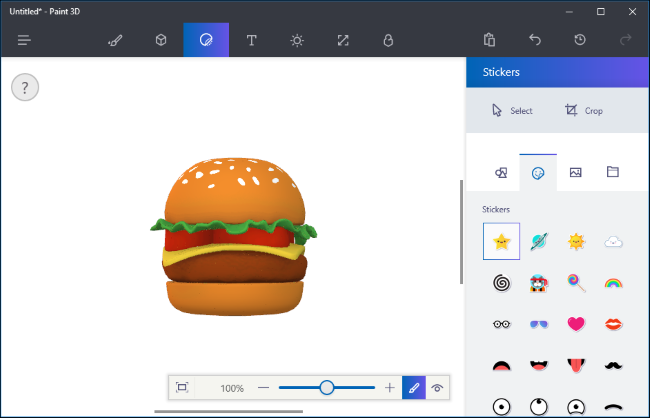
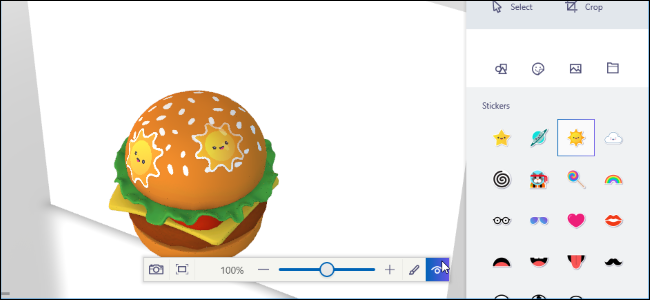
Per aggiungere un adesivo, fai clic nell'elenco e quindi fai clic su un punto del modello. Fare clic e trascinare per posizionare e ridimensionare l'adesivo. L'adesivo si adatterà automaticamente alla superficie del modello 3D: in pratica stai solo applicando una trama al modello 3D.
Fai clic sul pulsante timbro per applicare un adesivo. È quindi possibile applicarlo tutte le volte che si desidera in diverse posizioni sul modello.

Per visualizzare il tuo adesivo in 3D, fai clic sul pulsante “Visualizza in 3D” sul lato destro della barra degli strumenti nella parte inferiore dello schermo. È quindi possibile ruotare la scena 3D facendo clic e trascinando con il mouse. Questa barra degli strumenti consente anche di modificare le impostazioni di visualizzazione, ingrandendo e rimpicciolendo. Fai clic sul pulsante “Visualizza in 2D” a sinistra del pulsante Visualizza in 3D per tornare alla vista 2D.

La sfida vuole che tu condividi la tua creazione con tutti gli altri, ma non devi farlo. Se lo desideri, puoi fare clic sul pulsante “Remix 3D” sul lato destro della barra degli strumenti in alto per accedere al sito Web Remix 3D e fare clic sul pulsante “Upload” per caricare la tua creazione.
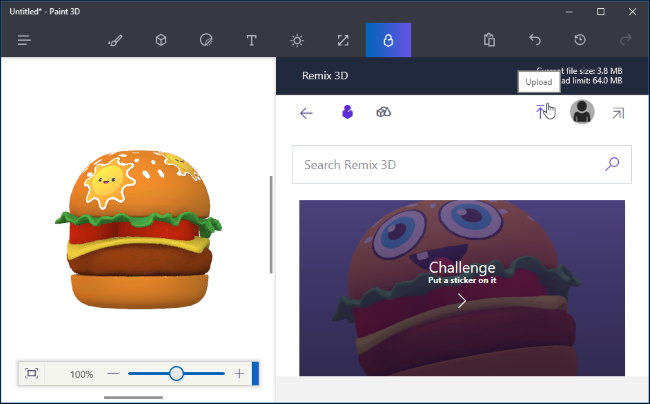
Puoi usare Paint 3D in questo modo, se vuoi, semplicemente prendendo scene e modelli pre-realizzati da Remix 3D e modificandoli. Ma puoi anche creare i tuoi oggetti.
Creare la tua tela 2D
Partiamo dal punto di partenza per darti un'idea migliore di come funziona questa applicazione. Per iniziare con una scena vuota, fai clic su “Nuovo” nella schermata di benvenuto o fai clic sul menu> Nuovo per creare una nuova scena.
La prima cosa che vedrai è uno sfondo bianco vuoto. Questa è la tua tela, che è l'immagine di sfondo che appare dietro la tua scena 3D.

Puoi utilizzare gli strumenti nel riquadro Strumenti, ovvero la prima icona da sinistra, per disegnare rapidamente uno sfondo.
Ad esempio, qui abbiamo utilizzato lo strumento di riempimento a forma di secchio e lo strumento acquerello a forma di pennello per riempire rapidamente un cielo blu, un sole e alcune nuvole. È davvero in linea con l'eredità di Paint 3D di Paint 3D.

Puoi utilizzare il riquadro Tela, ovvero il sesto pulsante da sinistra nella barra degli strumenti in alto, per ridimensionare la tela, se vuoi ingrandirla o rimpicciolirla.

Siamo onesti: il nostro background non ha un bell'aspetto. Paint 3D non ci offre esattamente molti strumenti per creare una buona immagine su tela, ma ci consente di importare una foto o un'immagine da un'altra applicazione e usarla come sfondo della nostra tela.
Innanzitutto, dovrai trovare un'immagine che desideri utilizzare e scaricarla in un file di immagine sul tuo PC. Successivamente, fai clic sull'icona “Adesivi” sulla barra degli strumenti, ovvero la terza icona da sinistra, e fai clic sul pulsante “Adesivi personalizzati” nel riquadro degli adesivi. Fai clic sul pulsante “Aggiungi adesivo” e seleziona il file di immagine che desideri utilizzare. Posizionalo e ridimensionalo in modo che corrisponda alla tela e fai clic sul pulsante “Timbro”. Questo applicherà l'immagine che hai scelto alla tua tela e avrai uno sfondo più bello.

Inserimento e pittura di modelli 3D
Esistono diversi modi per inserire oggetti 3D nella scena. Puoi utilizzare gli strumenti integrati di Paint 3D per creare modelli 3D di base, aggiungere modelli 3D avanzati da Remix 3D o inserire file di modelli 3D creati in altre applicazioni. Paint 3D supporta i file in formato 3MF o FBX.
Per iniziare a creare i tuoi modelli 3D, fai clic sull'icona “Modelli 3D” sulla barra degli strumenti, ovvero il secondo da sinistra. Sarai in grado di scegliere tra modelli 3D di base, semplici forme di oggetti 3D e uno strumento di doodle 3D.

Per inserire un modello 3D o un oggetto, fai clic sul riquadro dei modelli 3D e seleziona un colore. È quindi possibile fare clic in un punto della scena per posizionare il modello. Puoi usare il mouse per ridimensionare o riposizionare l'oggetto. Usa gli altri pulsanti attorno all'oggetto per ruotarlo in varie direzioni e regolare la sua distanza dalla tela nella scena.
Al termine, fai clic all'esterno del modello. È quindi possibile fare clic sullo strumento “Seleziona” e successivamente fare clic sul modello per selezionarlo e modificarlo.

Gli strumenti di doodle 3D in questo riquadro ti consentono di disegnare rapidamente i tuoi modelli 3D. C'è uno strumento “Spigolo vivo” che creerà modelli con spigoli vivi e uno strumento “Spigolo morbido” che creerà modelli con spigoli più morbidi. Ad esempio, potresti voler usare lo strumento spigolo vivo per disegnare una roccia e lo strumento spigolo morbido per disegnare nuvole gonfie. Basta fare clic e trascinare con il mouse e Paint 3D creerà un modello che corrisponde approssimativamente a quello che hai disegnato.
Qui, abbiamo utilizzato lo strumento bordi morbidi per disegnare una nuvola e posizionarla dietro l'altro nostro modello nella scena.
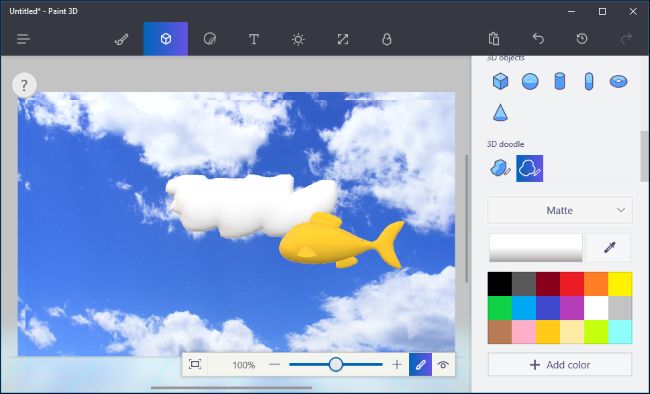
Per dipingere i tuoi modelli, fai clic sull'icona “Strumenti” sulla barra degli strumenti, che è il primo da sinistra, e scegli le tue impostazioni. È possibile selezionare molti tipi diversi di pennelli e trame, tra cui metallo opaco e lucido, nonché un colore.
Ad esempio, se vuoi dare al tuo modello un aspetto lucido e dorato, puoi selezionare “Metallo lucido” e un colore giallo qui. È quindi possibile fare clic sull'icona del secchio di vernice e fare clic una volta sul modello, che dipingerebbe l'intera superficie con il colore e la trama scelti. Puoi anche selezionare diversi pennelli qui per dipingere parti più piccole della superficie dell'oggetto.

In qualsiasi momento, puoi fare clic sul pulsante “Visualizza in 3D” sulla barra degli strumenti in basso per visualizzare l'intera scena in 3D e fare clic e trascinare per spostare la vista. Fai clic sul pulsante “Visualizza in 2D” a sinistra per tornare alla vista 2D.

Puoi anche applicare adesivi e trame a un oggetto utilizzando il riquadro Adesivi, ovvero la terza icona da sinistra sulla barra degli strumenti. Paint 3D ti fornisce alcuni adesivi di base che puoi usare, ma puoi anche scegliere di importare un file di immagine e applicarlo come trama al tuo oggetto, proprio come puoi con lo sfondo della tela.

Invece di creare tutti i tuoi modelli, puoi fare clic sull'icona “Remix 3D” sulla barra degli strumenti, che è l'ultimo a destra, e cercare i modelli creati da altre persone.
Il pulsante “Posiziona nel progetto” nel riquadro posizionerà un modello dal sito Web direttamente nella scena. Puoi riposizionare, ruotare, dipingere e applicare adesivi anche ai modelli che inserisci in questo modo.
(Non sentirti male se non puoi creare modelli 3D così dettagliati come quelli che vedi su Remix 3D in Paint 3D. Molti di questi sono stati creati in applicazioni di modellazione 3D professionali.)
Si noti che ogni scena di Paint 3D può avere solo 64 MB di dimensione massima. Le dimensioni della scena corrente e il limite vengono visualizzati nel riquadro Remix 3D. Molti dei modelli sul sito Remix 3D sono abbastanza grandi e aumenteranno rapidamente le dimensioni del tuo progetto.

Puoi anche inserire del testo: testo 2D sulla tela o un oggetto o testo 3D che galleggia da qualche parte nella scena. Fai clic sul pulsante “Testo” sulla barra degli strumenti, è il quarto pulsante da sinistra e utilizza gli strumenti per inserire e personalizzare il testo che preferisci.

Infine, c'è anche il riquadro Effetti, quinto da sinistra nella barra degli strumenti in alto, che ti consente di scegliere un effetto di illuminazione colorata. Puoi scegliere solo un singolo effetto che verrà applicato all'intera scena.

Al termine, puoi fare clic sul menu> Salva per salvare il progetto in un file locale o Carica su Remix 3D per caricarlo nella galleria di Microsoft. L'opzione Stampa nel menu aprirà la scena 3D in 3D Builder in modo da poterla stampare su una stampante 3D.
