
Apple ha appena rilasciato l’aggiornamento Shortcuts 2.1 e ci sono un sacco di nuove funzionalità in arrivo con questo aggiornamento. Per cominciare, Apple ha risolto i problemi di sincronizzazione di iCloud delle scorciatoie che erano piuttosto difettose. Apple ha anche migliorato l’azione di condivisione in Scorciatoie.
Ora consente agli utenti di rimuovere un collegamento eliminando il collegamento e i dati associati dai server Apple. Oltre a questi vari miglioramenti, Apple ha anche introdotto due nuove azioni di scelta rapida. Le azioni Orologio e Meteo appena aggiunte consentono agli utenti di impostare timer e sveglie e ottenere dati meteo per la loro località. In questo articolo, ti mostreremo come puoi utilizzare queste azioni per creare le tue ingegnose scorciatoie:
Utilizzo delle azioni Orologio e Meteo
Come ho detto, Apple ha introdotto due nuove azioni con l’aggiornamento Shortcuts 2.1 e queste azioni sono davvero buone. Prima dell’aggiornamento, gli utenti dovevano dipendere dalle scorciatoie suggerite da Siri per creare o abilitare gli allarmi. Tuttavia, con la nuova azione dell’orologio, gli utenti possono impostare la propria ora e creare o abilitare le proprie sveglie. Anche la nuova azione Meteo è piuttosto potente e consente agli utenti di recuperare tre diversi dati meteo. I dati includono le condizioni meteorologiche attuali, le previsioni orarie e giornaliere e ottengono dettagli per punti dati specifici come alti, bassi, umidità, pressione e altro. Ora, vediamo come possiamo usare queste nuove azioni:
Utilizzo della nuova azione orologio nelle scorciatoie 2.1
La nuova azione orologio in Collegamenti 2.1 consente di eseguire tre azioni separate. Puoi creare una sveglia, disabilitare/abilitare una sveglia o creare un timer. Vediamo come puoi usare queste azioni:
- Avvia l’app Collegamenti e tocca il pulsante “Crea collegamento”. Ora tocca la barra di ricerca e scorri verso il basso per trovare l’azione “Orologio” e toccala.
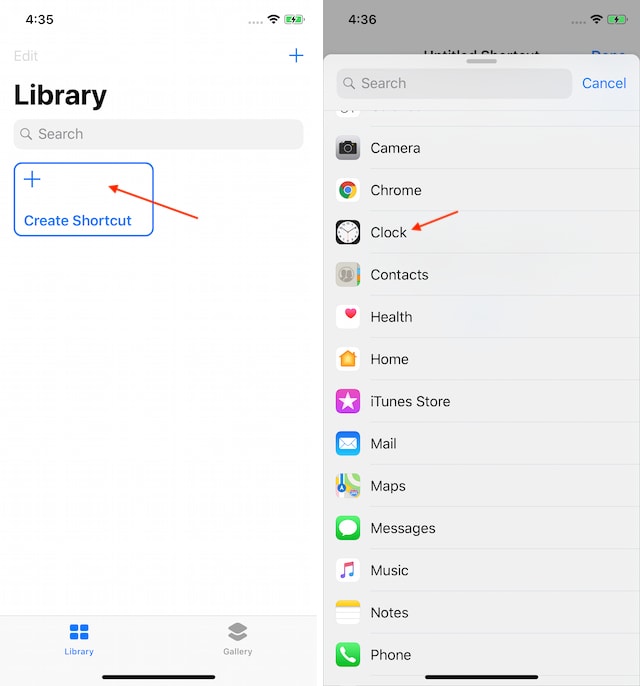 2. Come puoi vedere, ti vengono presentate tre opzioni. Puoi creare una sveglia, impostare un timer o attivare una sveglia. Usiamo l’azione crea un allarme per questo tutorial. Tocca l’interruttore “Crea sveglia” per aggiungerlo al collegamento.
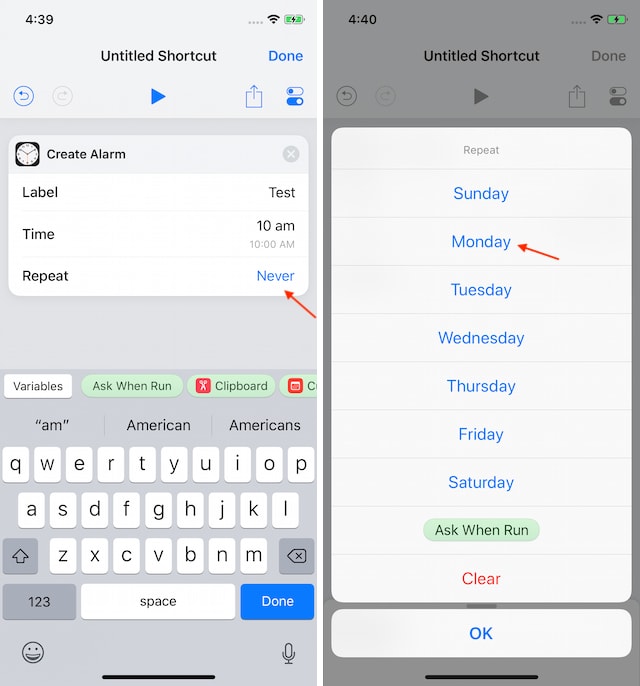
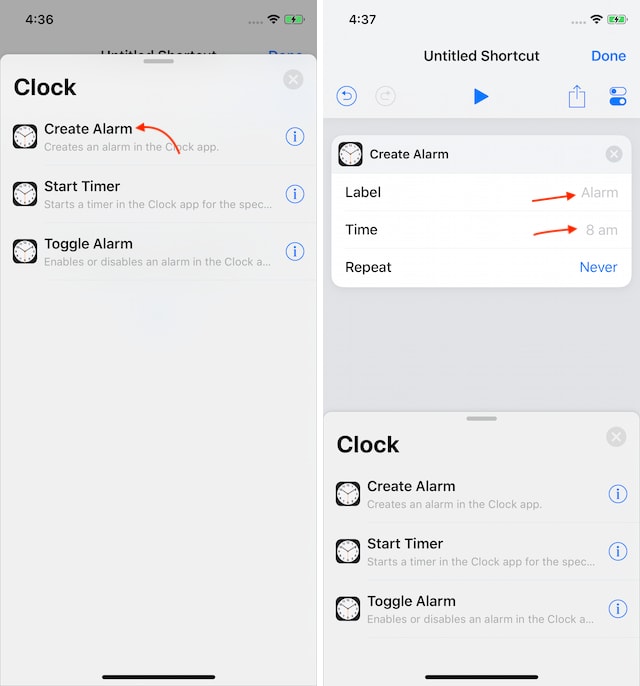 3. Qui puoi fare un paio di cose. È possibile impostare l’etichetta dell’allarme, l’ora dell’allarme e decidere se si desidera ripetere l’allarme o meno. Per questo tutorial, lo etichetterò come test e lo configurerò per le 9:30. Puoi anche toccare “Mai” per ottenere le opzioni di ripetizione. Diciamo che voglio che la sveglia si ripeta di lunedì.
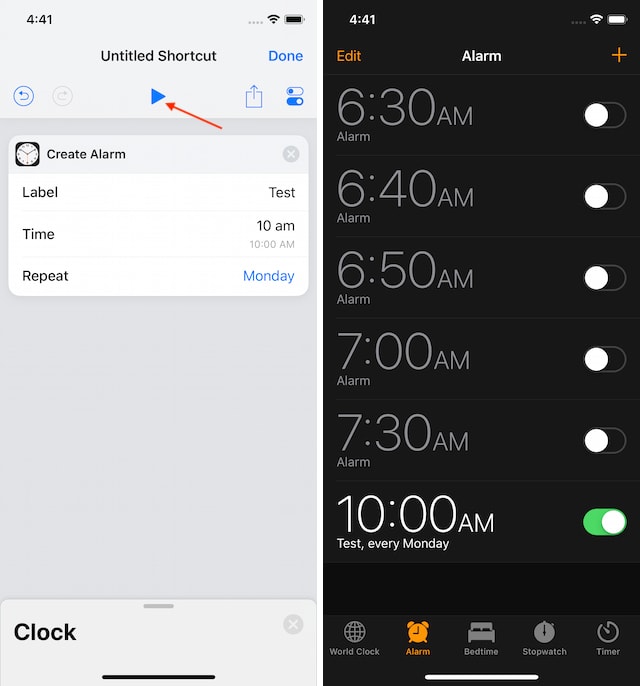
 4. Ora, la nostra scorciatoia è pronta. Per testare, se funziona o meno, basta toccare il pulsante di riproduzione contrassegnato nell’immagine qui sotto. Ora apri l’app Orologio per trovare la sveglia già creata.
Utilizzo dell’azione meteo nelle scorciatoie 2.1
- Il passaggio iniziale è abbastanza simile a quello che abbiamo usato nell’azione Orologio. Quindi, avvieremo l’app Scorciatoie e toccheremo il pulsante “Crea collegamento”. Quindi, tocca la barra di ricerca e scorri verso il basso per trovare l’azione Meteo. L’azione Meteo ha tre diverse opzioni tra cui scegliere. Per semplificare, useremo la prima opzione che è l’azione “Ottieni meteo attuale”.
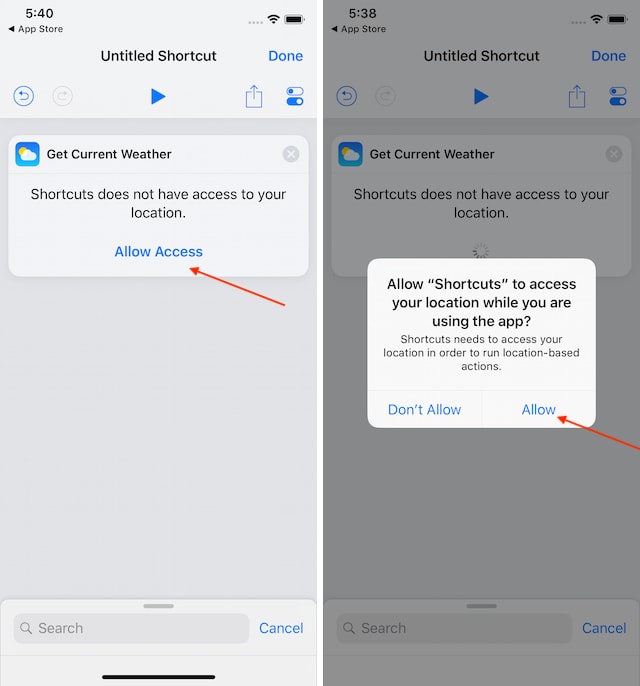
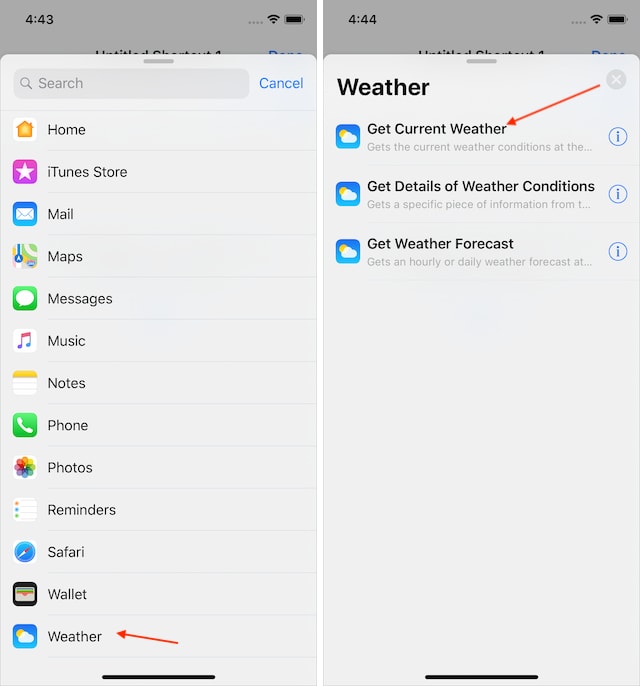 2. Poiché l’app meteo avrà bisogno dell’accesso alla tua posizione attuale per funzionare, concedi l’accesso toccando il pulsante “Consenti accesso”.
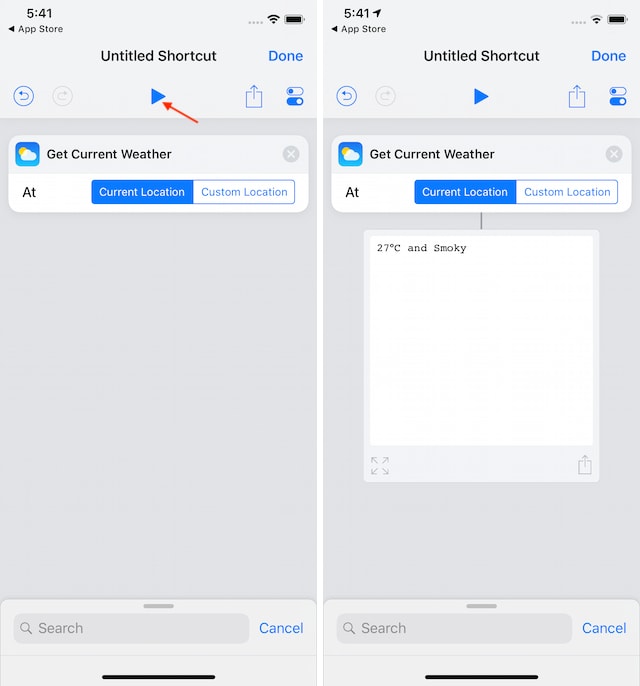
 3. Ora la nostra scorciatoia è pronta. Tuttavia, se tocchi il pulsante di riproduzione per testare il collegamento, vedrai che ti sta mostrando il risultato solo all’interno del collegamento.
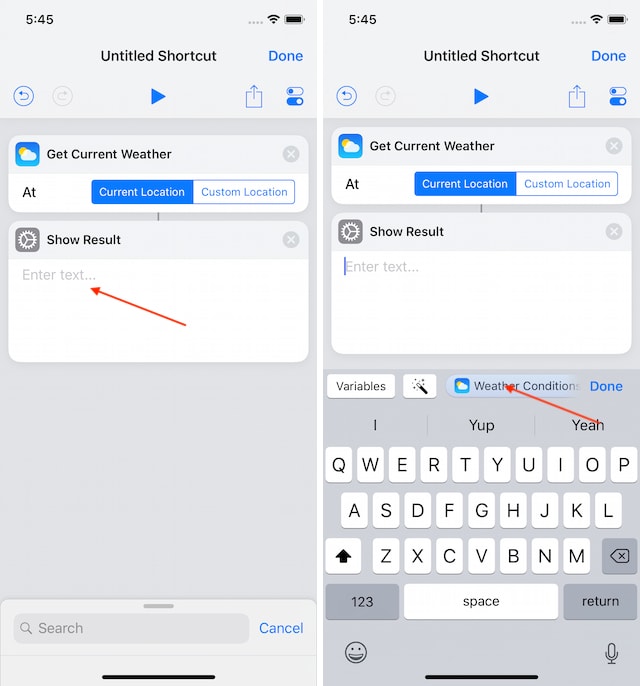
 4. Per assicurarci di poter ottenere i risultati ovunque eseguiamo il collegamento, utilizzeremo un’azione “Mostra risultato”. Per utilizzare questa azione, basta toccare la barra di ricerca e cercare “Mostra risultato”, quindi selezionare il risultato appropriato toccandolo.
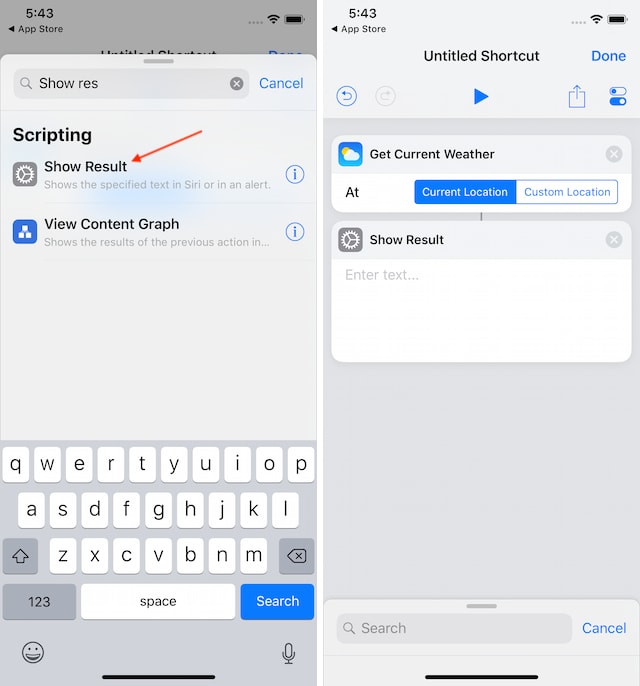 5. Ora, poiché vogliamo mostrare i dati meteo correnti come risultato, lo useremo all’interno dell’azione “Mostra risultato”. Per fare ciò, tocca semplicemente il campo “Mostra risultati” e quindi tocca “Condizioni meteorologiche”.
 10. Ora puoi toccare il pulsante di riproduzione e il collegamento dovrebbe funzionare correttamente.
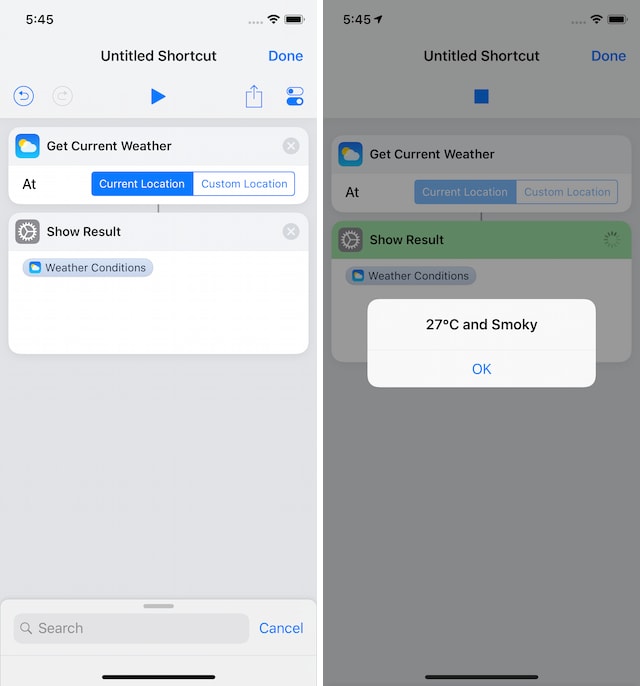
Impara a usare le azioni Orologio e Meteo nelle scorciatoie 2.1
Come puoi vedere, queste nuove azioni sono piuttosto utili. Puoi fare molto con queste azioni e le semplici scorciatoie che ti ho mostrato qui sono solo la punta dell’iceberg. Gioca con queste azioni per creare le tue scorciatoie e facci sapere se riscontri problemi scrivendo nella sezione commenti qui sotto.
